

抖音录视频没有瘦脸吗
 摘要:
抖音App本身在录制视频时,是没有实时瘦脸功能的,抖音的拍摄界面(那个带有快门按钮的相机)是一个比较“原生”的相机,它主要提供基础的拍摄功能,比如滤镜、美颜(包括磨皮、大眼等)、贴...
摘要:
抖音App本身在录制视频时,是没有实时瘦脸功能的,抖音的拍摄界面(那个带有快门按钮的相机)是一个比较“原生”的相机,它主要提供基础的拍摄功能,比如滤镜、美颜(包括磨皮、大眼等)、贴... 抖音App本身在录制视频时,是没有实时瘦脸功能的。
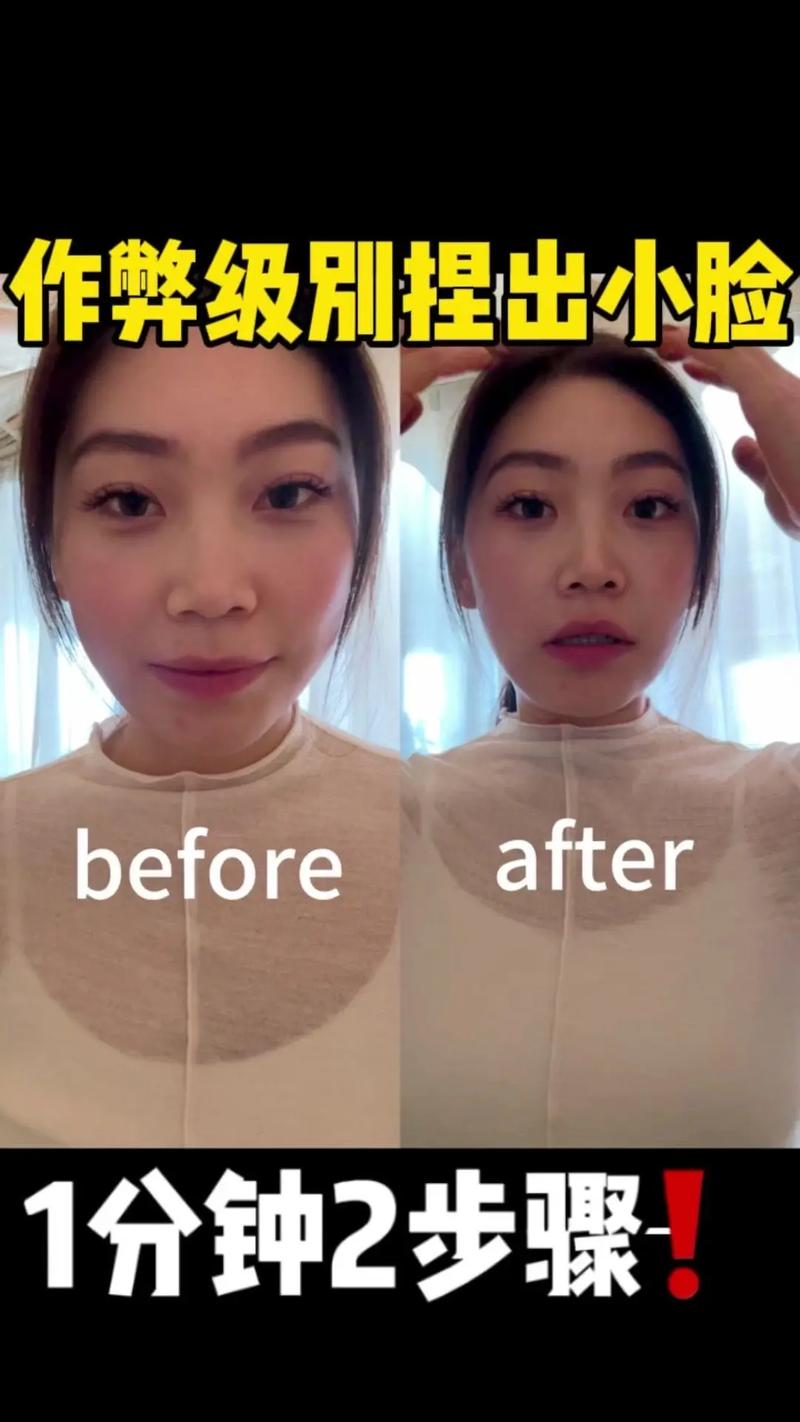
(图片来源网络,侵删)
抖音的拍摄界面(那个带有快门按钮的相机)是一个比较“原生”的相机,它主要提供基础的拍摄功能,比如滤镜、美颜(包括磨皮、大眼等)、贴纸、特效和背景音乐,但没有像一些专门的相机App那样提供独立的、可调节的“瘦脸”选项。
为什么很多人感觉视频里脸变小了呢?
这其实要归功于抖音的“美颜”功能,您在拍摄前打开的“美颜”效果,通常会包含以下几项,其中几项组合起来就达到了“瘦脸”的效果:
- 大眼: 这是最明显的一项,眼睛变大后,从视觉上会显得脸更小、更协调。
- 瘦脸: 虽然录制界面没有独立的“瘦脸”按钮,但很多美颜模板或高级美颜选项里是包含了“瘦脸”这个选项的,您需要检查一下您的美颜设置。
- V脸/脸型: 这是更高级的脸型调整,可以微调下颌线的角度,让脸型看起来更尖、更V。
- 瘦鼻/瘦下巴: 这些辅助功能也能从侧面优化脸部的整体轮廓,使其看起来更小巧。
您在抖音拍视频感觉脸变小了,很可能是因为您开启的美颜模板里已经包含了“瘦脸”或“V脸”的效果。
如何在抖音拍摄时找到并调整“瘦脸”功能?
如果您想自己控制瘦脸的程度,可以按照以下步骤操作:
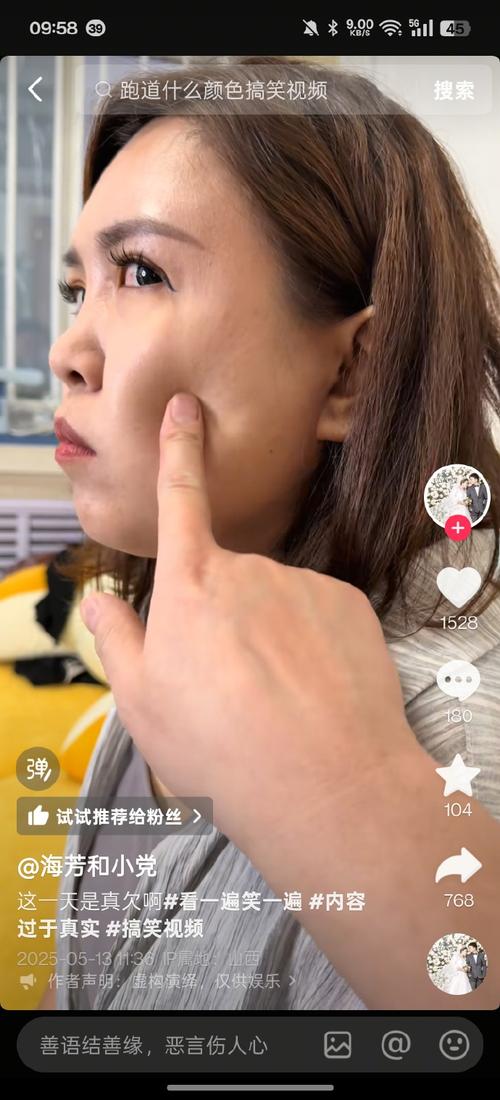
(图片来源网络,侵删)
在拍摄前的高级美颜中调整(最常用)
- 打开抖音,点击屏幕下方的 号进入拍摄界面。
- 在右侧的 “道具/美颜” 菜单栏中,找到并点击 “美颜” 图标(通常是一个小仙女或脸的图标)。
- 进入美颜界面后,您会看到 “美颜模板”(比如自然、网红、甜美等),点击模板旁边的 “高级” 或 “自定义”。
- 在自定义美颜选项中,您就能找到 “瘦脸”、“V脸”、“大眼”、“瘦鼻” 等独立的滑块。
- 用手指左右滑动滑块,就可以实时调整瘦脸的程度,调到您满意为止,然后开始拍摄。
在拍摄后编辑视频中调整
如果您已经拍好视频了,发现脸不够瘦,也可以在编辑阶段调整:
- 在拍摄界面拍完视频后,点击 “下一步” 进入编辑页面。
- 在编辑工具栏中,找到并点击 “美颜” 选项。
- 这里同样会提供瘦脸、大脸等工具,您可以对视频的任意一帧进行调整,调整好后应用到整个视频或选定片段。
- 抖音录制时没有独立的“瘦脸”按钮,但有包含瘦脸效果的整体“美颜”功能。
- 想要精确控制瘦脸程度,需要在拍摄或编辑时,进入 “美颜” -> “高级/自定义” 找到 “瘦脸” 或 “V脸” 滑块进行调整。
- 如果您对抖音的瘦脸效果不满意,也可以尝试使用手机自带的相机拍摄,然后再把视频导入抖音进行编辑,或者使用其他功能更强大的相机App(如美颜相机、B612等)拍摄后再发布到抖音。
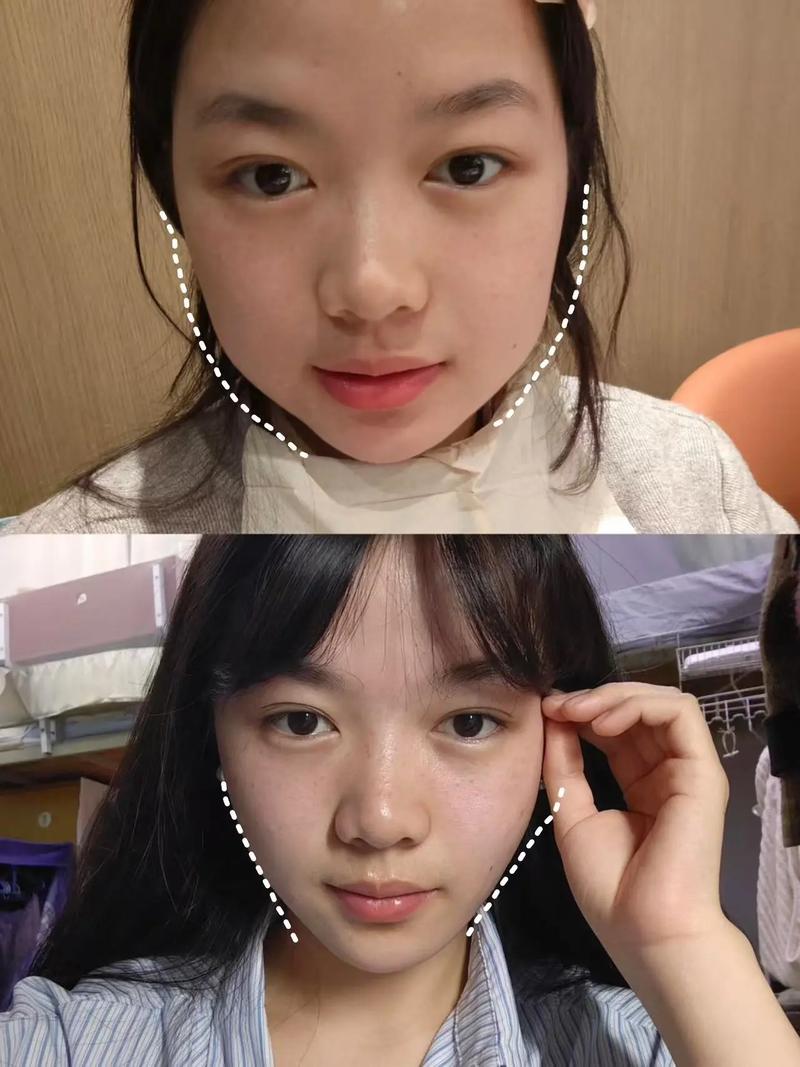
(图片来源网络,侵删)
文章版权及转载声明
作者:99ANYc3cd6本文地址:https://www.chumoping.net/post/5743.html发布于 01-02
文章转载或复制请以超链接形式并注明出处初梦运营网







