

快手录制长视频功能怎么用?操作步骤和注意事项有哪些?
 摘要:
直接在快手App内录制(最常用)这是最直接、最便捷的方式,适合你想要实时拍摄并上传的场景,操作步骤:打开快手App,点击屏幕下方的 号,进入创作页面,在创作页面,你会看到几个选项,...
摘要:
直接在快手App内录制(最常用)这是最直接、最便捷的方式,适合你想要实时拍摄并上传的场景,操作步骤:打开快手App,点击屏幕下方的 号,进入创作页面,在创作页面,你会看到几个选项,... 直接在快手App内录制(最常用)
这是最直接、最便捷的方式,适合你想要实时拍摄并上传的场景。
(图片来源网络,侵删)
操作步骤:
- 打开快手App,点击屏幕下方的 号,进入创作页面。
- 在创作页面,你会看到几个选项,向左滑动,找到并点击 “长视频” 的图标(通常是一个包含多个小方块的矩形图标)。
- 开始录制:
- 点击红色的 “开始拍摄” 按钮,录制就会开始。
- 你可以像拍普通短视频一样,点击屏幕上的圆形按钮来暂停和继续录制,这对于拍摄多个片段或调整状态非常方便。
- 重要提示:快手对单个视频文件的大小有限制(通常在500MB-1GB左右,具体以App内提示为准),如果你录制的视频文件过大,App可能会自动停止或提示你分段录制,你可以暂停后,再点击“继续拍摄”来拼接。
- 结束并编辑:
- 录制完成后,点击红色的 “停止拍摄” 按钮。
- 你会进入视频编辑页面,在这里你可以:
- 剪辑:删除不满意的片段。
- 配乐:添加快手提供的背景音乐。
- 添加文字/贴纸:为视频增加说明和趣味性。
- 调整封面:选择视频中的某一帧作为封面图。
- 发布:
- 编辑完成后,点击右下角的 “下一步”。
- 输入视频标题、添加话题标签(#),选择好发布权限(公开、仅好友可见等)。
- 点击 “发布”,你的长视频就成功上传到快手啦!
上传本地已有的长视频文件
如果你已经用手机或其他设备拍好了视频,并保存在手机相册里,可以直接上传。
操作步骤:
- 打开快手App,点击屏幕下方的 号,进入创作页面。
- 在创作页面,直接点击 “上传” 选项(通常在“长视频”图标的旁边或下方)。
- 选择视频:
- 系统会打开你的手机相册,从相册中找到你想要上传的长视频文件。
- 注意:请确保视频文件格式是快手支持的(如MP4、MOV等),并且大小在App允许的范围内(通常不超过1GB)。
- 开始上传并编辑:
- 选择视频后,点击“完成”或“下一步”,视频就会开始上传到快手服务器。
- 上传过程中或上传完成后,你同样会进入视频编辑页面,可以进行剪辑、配乐、加文字等操作。
- 发布:
编辑完成后,点击“下一步”,填写标题、标签,设置发布权限,最后点击“发布”即可。
⚠️ 非常重要的注意事项(必读!)
在录制和发布长视频之前,了解以下几点可以让你少走很多弯路:
关于时长和大小限制
- 时长:快手个人号发布长视频的默认时长限制是10分钟,如果你需要发布超过10分钟的视频,通常需要完成一些账号认证,比如实名认证和创作者身份认证(具体认证要求请以快手App内最新指引为准)。
- 大小:单个视频文件大小建议控制在500MB以内,最大一般不超过1GB,太大的文件在上传时容易失败或非常慢。
如何突破10分钟限制?
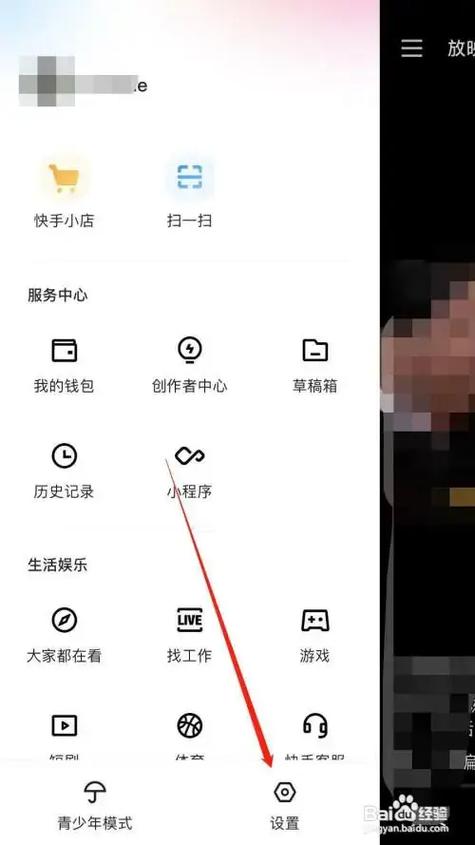
如果你发布的视频总是被系统自动截断到10分钟,那说明你的账号还没有获得长视频权限,你需要:
(图片来源网络,侵删)
- 完成实名认证:这是最基本的要求。
- 申请创作者身份:在快手App的“我的”页面,找到“创作者中心”,按照指引提交申请,平台会根据你的账号活跃度、内容质量等综合因素来审核。
- 保持账号活跃:持续发布优质内容,与粉丝互动,有助于提升账号权重,更快获得权限。
拍摄和上传的建议
- 保持稳定:拍摄长视频时,尽量使用三脚架或稳定器,避免画面抖动,如果手持拍摄,可以开启手机的“防抖”模式。
- 注意光线:良好的光线能让视频画质更清晰,尽量在光线充足的环境下拍摄。
- 提前规划:长视频最好有简单的脚本或大纲,避免拍摄时内容杂乱无章,导致后期剪辑困难。
- 检查网络:上传长视频非常消耗流量,建议在Wi-Fi环境下进行,避免产生高额的流量费用,并保证上传速度。
| 功能 | App内录制 | 上传本地文件 |
|---|---|---|
| 适用场景 | 实时拍摄、边拍边录 | 已有成品视频、素材剪辑 |
| 操作便捷性 | ⭐⭐⭐⭐⭐ (非常方便) | ⭐⭐⭐⭐ (也很方便) |
| 关键步骤 | -> 长视频 -> 开始拍摄 |
-> 上传 -> 选择文件 |
| 权限要求 | 同样需要完成认证才能发布超10分钟视频 | 同样需要完成认证才能发布超10分钟视频 |
方法一适合即时创作,方法二适合发布成品,先从这两种方式开始尝试,熟悉了之后,你就可以随心所欲地在快手分享你的精彩长视频内容了!祝你录制顺利!
文章版权及转载声明
作者:99ANYc3cd6本文地址:https://www.chumoping.net/post/5732.html发布于 01-02
文章转载或复制请以超链接形式并注明出处初梦运营网







