

抖音草稿视频怎么发布?草稿箱里的视频找不到发布入口?发布时需要重新编辑吗?
 摘要:
发布抖音草稿视频的详细步骤无论你使用的是手机还是电脑,操作都大同小异,下面以最常用的手机端为例进行说明,步骤 1:打开抖音 App在你的手机上打开抖音 App,步骤 2:进入“我”...
摘要:
发布抖音草稿视频的详细步骤无论你使用的是手机还是电脑,操作都大同小异,下面以最常用的手机端为例进行说明,步骤 1:打开抖音 App在你的手机上打开抖音 App,步骤 2:进入“我”... 发布抖音草稿视频的详细步骤
无论你使用的是手机还是电脑,操作都大同小异,下面以最常用的手机端为例进行说明。

步骤 1:打开抖音 App
在你的手机上打开抖音 App。
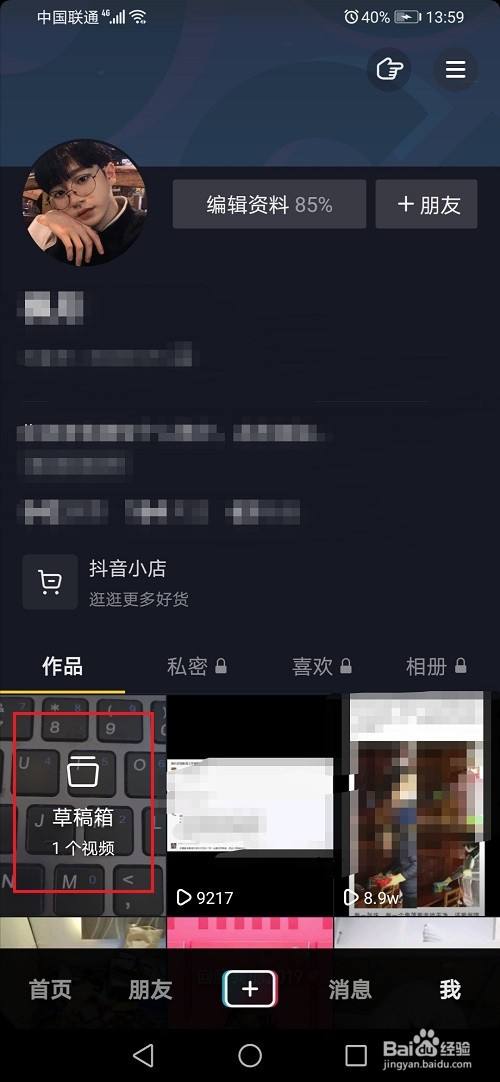
步骤 2:进入“我”的个人主页
点击右下角的 【我】 图标,进入你的个人主页。
步骤 3:找到并打开“草稿箱”
在个人主页上,你会看到你的头像、昵称、作品等信息,在作品列表的上方,通常会有一个 【草稿箱】 的入口,点击它。
- 位置提示:它通常就在你发布的视频作品列表的正上方,有时也可能是一个“三条横线”的图标,点击后选择“草稿箱”。
步骤 4:选择要发布的视频
进入草稿箱后,你会看到所有你保存但尚未发布的视频,每个草稿旁边可能会有一个时间戳,告诉你这是什么时候保存的。

- 找到目标视频:浏览列表,找到你想要发布的那一个视频,点击它进入编辑页面。
步骤 5:完善视频信息(发布前最后一步!)
这是最关键的一步!草稿只是一个半成品,在发布前,你通常需要补充以下信息:
-
视频封面:
- 系统会自动从视频中截取一帧作为封面。
- 你可以点击封面图,重新选择你喜欢的画面作为封面,一个好的封面能大大提高点击率。
-
添加文案(标题):
- 在下方的输入框里,为你的视频写一个吸引人的标题。
- 可以带上热门的 #话题标签(Hashtag),这有助于你的视频被更多人看到。
#美食教程 #vlog日常 #搞笑等。
-
添加位置:
 (图片来源网络,侵删)
如果你的视频与某个地点相关(如探店、旅行),可以点击“添加位置”,这能让同城用户更容易刷到你的视频。
-
@好友:
如果你想让特定朋友看到,或者视频中出现了朋友,可以@他们。
-
选择发布权限:
- 谁可以看:你可以选择“公开”(所有人可见)、“好友可见”或“仅自己可见”。
- 允许评论/下载/合拍:根据你的需求开关这些权限,关闭下载可以保护你的原创内容不被轻易盗用。
步骤 6:点击“发布”
当你对封面、文案、权限等都设置满意后,点击右下角的 【发布】 按钮。
稍等片刻,视频就成功发布到你的抖音主页上了!
电脑端发布草稿(可选)
如果你习惯用电脑操作,也可以通过电脑版抖音(网页版)来发布草稿。
- 登录抖音官网:在浏览器中打开
www.douyin.com,并登录你的账号。 - 进入创作中心:点击右上角的“发布”按钮,或直接进入“创作中心”。
- 找到草稿箱:在创作中心里找到“草稿箱”选项。
- 选择并发布:选择你要发布的草稿,接下来的步骤和手机端类似,上传封面、填写文案、设置权限,最后点击“发布”。
发布前的小贴士(让你的视频更受欢迎!)
在点击“发布”之前,花一分钟检查一下这些细节,效果会大不一样:
- 文案要“有料”:不要只写“哈哈”或“分享”,可以写视频的故事背景、分享干货、或者用提问的方式引发评论互动。
- #话题标签要精准:不要乱加一堆不相关的热门标签,选择 3-5 个与你视频内容高度相关的标签,包括一个大流量标签和几个精准小标签。
- 封面要“吸睛”:选择视频中最清晰、最有趣、最能代表视频内容的画面作为封面,可以适当添加一些文字标题。
- 检查音量:确保背景音乐和原声的音量平衡,不要太大声或太小声。
- 发布时间:选择你的粉丝最活跃的时间段发布,比如工作日的午休、傍晚,或者周末,这能让视频在发布初期获得更多曝光。
常见问题解答 (FAQ)
Q1: 我的草稿不见了怎么办? A1: 草稿箱里的视频通常只保存 7天,如果超过7天没有操作,草稿会被自动清理,如果视频很重要,建议尽快发布或导出到手机相册。
Q2: 发布后可以再修改吗? A2: 可以修改,但仅限于文案、话题标签和位置。本身(画面、声音、剪辑)是无法修改的,所以发布前一定要仔细检查视频内容。
Q3: 为什么我发布后看不到? A3: 发布后,抖音系统会对视频进行一个短暂的审核(通常几分钟),审核通过后,你的视频就会正常显示在“我”的作品列表和推荐流中了,如果视频涉及敏感内容,可能会被判定不通过并被隐藏。
希望这份详细的指南能帮到你!祝你发布顺利,作品大爆!
作者:99ANYc3cd6本文地址:https://www.chumoping.net/post/5556.html发布于 01-02
文章转载或复制请以超链接形式并注明出处初梦运营网







