自己的小红书的图保存
 摘要:
在手机App内保存(最常用)这是最直接、最快捷的方法,适合快速保存自己发布的图片,操作步骤:打开你的小红书账号,找到你想要保存的那条笔记,点击笔记右下角的 (三个点)按钮,在弹出的...
摘要:
在手机App内保存(最常用)这是最直接、最快捷的方法,适合快速保存自己发布的图片,操作步骤:打开你的小红书账号,找到你想要保存的那条笔记,点击笔记右下角的 (三个点)按钮,在弹出的... 在手机App内保存(最常用)
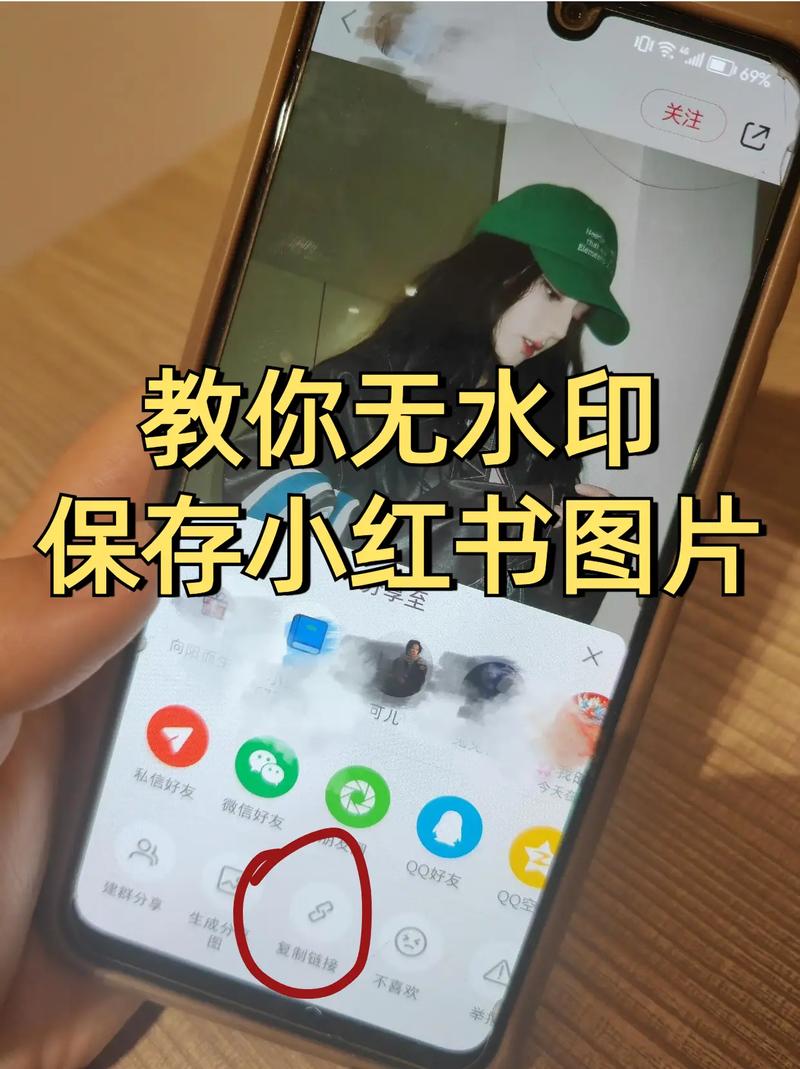
这是最直接、最快捷的方法,适合快速保存自己发布的图片。
(图片来源网络,侵删)
操作步骤:
-
打开你的小红书账号,找到你想要保存的那条笔记。
-
点击笔记右下角的 (三个点)按钮。
-
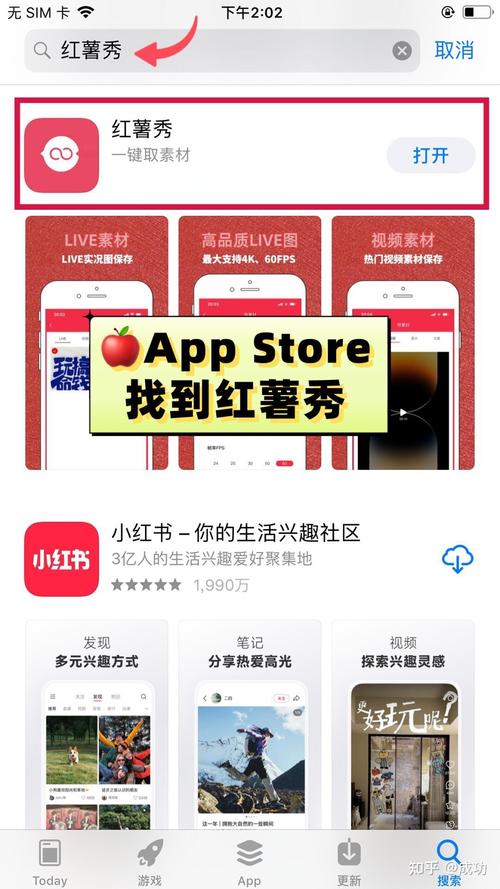
在弹出的菜单中,选择 “保存图片”。
 (图片来源网络,侵删)
 -
系统会提示“已保存到手机相册”,图片就会直接下载到你的手机相册里了。
优点:
- 操作非常简单快捷。
- 无需登录网页。
缺点:
- 保存的是经过小红书压缩和处理过的图片,画质可能不是最高清的。
- 无法一次性保存整篇笔记的所有图片(需要一张张点)。
通过网页端下载高清原图(推荐)
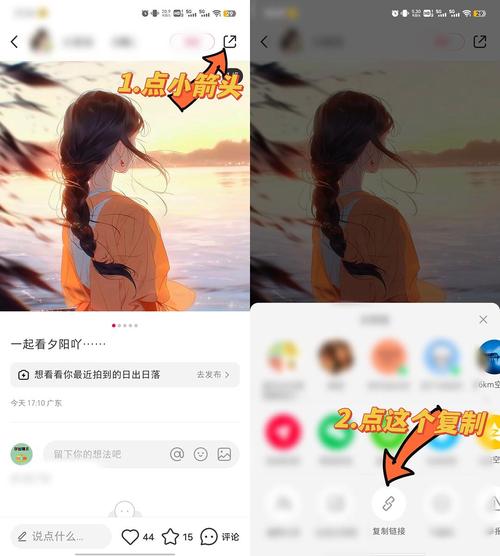
如果你需要最高清的原图,或者想一次性下载整篇笔记的所有图片,强烈推荐使用这个方法,网页端通常会提供原图下载选项。
(图片来源网络,侵删)
操作步骤:
-
在手机或电脑上打开浏览器,访问小红书官网:
www.xiaohongshu.com。 -
登录你的小红书账号。
-
找到你的笔记,你可以直接在浏览器地址栏输入笔记的分享链接,或者在小红书App里复制笔记链接,然后粘贴到浏览器中打开。
-
找到下载按钮,在笔记的右下角,你通常可以看到一个 “下载” 图标(一个向下的箭头)。
-
点击下载,点击后,会弹出一个选项:
- 下载图片:点击后,浏览器会自动开始下载这篇笔记里的所有图片到一个压缩包(.zip格式)。
- 下载视频:如果笔记包含视频,这里会有下载视频的选项。
-
保存文件,下载完成后,你就可以在手机的“下载”文件夹或电脑的默认下载路径里找到这个压缩包,解压后就是所有的高清原图了。
优点:
- 画质最高:下载的是未经压缩的原始高清图片。
- 批量下载:可以一次性获取一篇笔记里的所有图片,非常方便。
- 适合电脑操作:在电脑上操作更方便,整理图片也更轻松。
缺点:
- 比App内操作多一两步,需要用到浏览器。
通过手机浏览器“另存为”(备选方法)
如果你的笔记网页上没有明显的“下载”按钮,或者你只想单独保存某一张图片,可以试试这个方法。
操作步骤:
- 用浏览器打开你的笔记页面(同方法二第1-3步)。
- 长按你想要保存的那张图片。
- 在弹出的菜单中,选择 “图片另存为” 或类似的选项。
- 浏览器会提示你选择保存位置,确认后即可保存。
注意: 这个方法同样依赖于网页端,能否保存到原图取决于小红书对该图片的加载方式。
小贴士 & 注意事项
- 关于视频:目前小红书官方并没有提供直接下载视频的功能,如果你需要保存自己的视频,可以使用一些第三方在线视频下载工具(搜索“小红书视频下载”),但请注意选择安全可靠的工具,并遵守小红书的服务条款。
- 版权问题:虽然是你自己发布的作品,但请记住,你发布的任何内容都受小红书平台规则和版权条款的约束,保存自己的作品用于个人备份或二次创作(如制作影集、回忆册)通常没问题,但用于商业用途前请务必谨慎。
- 定期备份:如果你非常看重自己的创作内容,建议定期将小红书上的图片/视频备份到电脑或云端硬盘,以防账号丢失或平台数据出现问题。
| 方法 | 优点 | 缺点 | 适用场景 |
|---|---|---|---|
| App内保存 | 极其简单快捷 | 画质有压缩,需一张张保存 | 快速预览或在手机上简单使用 |
| 网页端下载 | 画质最高,可批量下载 | 步骤稍多,需用浏览器 | 强烈推荐,需要高清原图或整理大量图片时 |
| 浏览器另存为 | 可单独保存单张图片 | 依赖网页加载,不一定能存原图 | 网页无下载按钮时,想单独保存某一张图 |
对于保存自己的作品,我首推使用“方法二:通过网页端下载高清原图”,它能最好地保留你作品的原始质量。
文章版权及转载声明
作者:99ANYc3cd6本文地址:https://www.chumoping.net/post/5348.html发布于 01-01
文章转载或复制请以超链接形式并注明出处初梦运营网