

快手电脑直播参数怎么设置才能清晰流畅?新手必看的基础配置与优化技巧有哪些?
 摘要:
核心摘要:快速上手配置如果你不想看长篇大论,可以直接参考这个“黄金”配置方案:参数项推荐设置备注直播码率3000 - 5000 Kbps1080P 分辨率的理想范围,网络好的用50...
摘要:
核心摘要:快速上手配置如果你不想看长篇大论,可以直接参考这个“黄金”配置方案:参数项推荐设置备注直播码率3000 - 5000 Kbps1080P 分辨率的理想范围,网络好的用50... 核心摘要:快速上手配置
如果你不想看长篇大论,可以直接参考这个“黄金”配置方案:
(图片来源网络,侵删)
| 参数项 | 推荐设置 | 备注 |
|---|---|---|
| 直播码率 | 3000 - 5000 Kbps | 1080P 分辨率的理想范围,网络好的用5000,一般的用3000。 |
| 分辨率 | 1920x1080 (1080P) | 目前主流的高清标准。 |
| 帧率 | 30 FPS | 强烈推荐,最稳定,兼容性最好,60FPS对电脑和网络要求极高。 |
| 关键帧间隔 | 2 | 确保视频画面快速加载和清晰度。 |
| B帧设置 | 关闭 | 避免网络抖动导致画面卡顿。 |
| CPU使用预设 | veryfast 或 faster | 在保证画质的前提下,最大限度降低CPU占用。 |
| 音频码率 | 128 - 192 Kbps | 高品质音频,确保声音清晰。 |
| 音频采样率 | 1 kHz | 标准CD音质。 |
详细设置指南
前期准备:硬件与网络基础
在开始设置软件之前,请确保你的硬件和网络基础过关,这是高质量直播的基石。
-
硬件要求:
- CPU: 至少 Intel i5 / AMD R5 以上,如果进行游戏直播,建议 i7 / R7 或更高。
- 显卡: 建议使用 NVIDIA GTX 16系以上 / AMD RX 5000系以上,并开启硬件编码。
- 内存: 建议 16GB 或以上,8GB为最低要求。
- 网络: 这是最关键的一环!
- 有线连接: 必须使用网线连接,不要依赖Wi-Fi,网线能提供最稳定、最低延迟的连接。
- 带宽: 上行带宽是关键,建议 至少 10 Mbps 的稳定上行带宽,你可以在 Speedtest.net 网站上测试你的“上传”速度。
-
软件准备:
- 直播软件: OBS Studio (免费、功能强大、推荐)、Streamlabs OBS、XSplit等,本指南以 OBS Studio 为例。
- 快手直播伴侣: 快手官方也提供了直播伴侣,功能相对简单,适合新手。
OBS Studio 详细参数设置
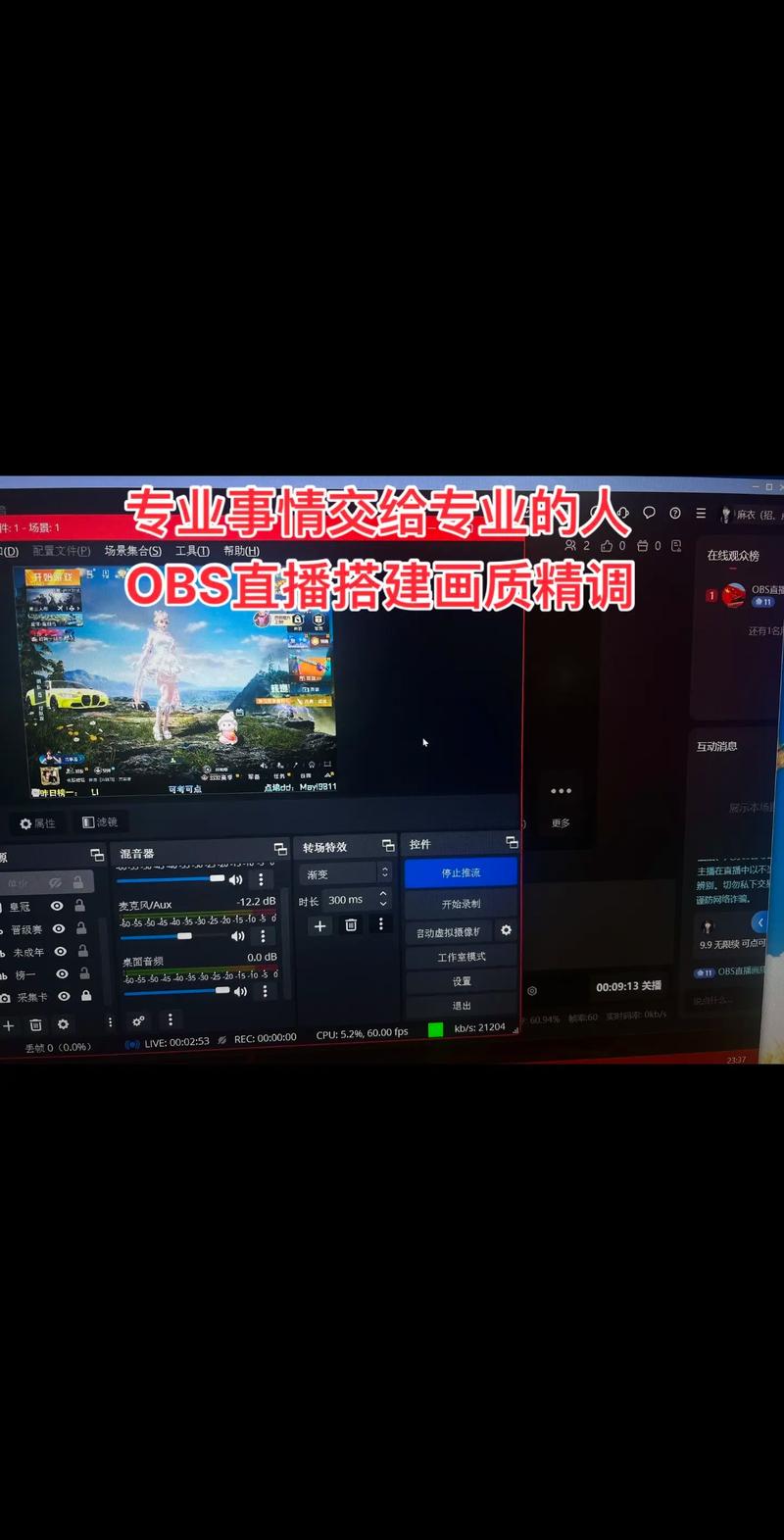
打开 OBS Studio,进入 文件 -> 设置。
(图片来源网络,侵删)
视频 - 最核心的设置
这是决定你直播画面清晰度和流畅度的核心。
| 参数 | 推荐设置 | 说明 |
|---|---|---|
| 基础分辨率 (Canvas Resolution) | 1920x1080 | 这是你直播画面的最终分辨率,也就是观众看到的画面尺寸。 |
| 输出分辨率 (Output Resolution) | 1920x1080 | 通常与基础分辨率保持一致,除非你做了画面缩放,否则不要改。 |
| downscale filter | Lanczos | 这是目前公认最好的缩放算法,能最大程度保持画质锐利。 |
| 常见帧率 | 30 | 强烈推荐使用30 FPS,60 FPS 会让画面更流畅,但对电脑CPU/GPU和网络上行带宽的要求极高,非常容易导致卡顿,如果不是高速游戏(如FPS、竞速),30 FPS 完全够用且更稳定。 |
| CPU使用预设 | veryfast 或 faster | 这个预设控制视频编码的速度和效率。veryfast 在画质损失很小的情况下,能极大降低CPU占用,防止直播时电脑掉帧,除非你是顶级配置,否则不要选择 slow 或 slower。 |
输出 - 直播数据流设置
这是将你的画面数据推送到快手服务器的关键。
| 参数 | 推荐设置 | 说明 |
|---|---|---|
| 输出模式 | 高级 | 提供更精细的控制选项。 |
| 编码器 | NVIDIA NVENC H.264 (new) 或 AMD H.264/AVC | 强烈推荐使用硬件编码!如果你的显卡支持(NVIDIA GTX 16系以上/AMD RX 5000系以上),请务必选择此项,它会利用GPU进行编码,解放CPU,让游戏和直播互不干扰,如果显卡不支持,才选择 x264 (CPU编码)。 |
| 关键帧间隔 | 2 | 建议设置为2,这能让观众在切换频道或网络波动时,画面能更快地加载出来,并保持清晰。 |
| B帧 | 0 | 强烈建议关闭,B帧可以提高压缩效率,但对网络稳定性要求高,在网络有波动时,B帧会导致画面卡顿、花屏,关闭B帧能让直播流更稳定。 |
| 配置文件 | high | H.264编码的标准配置,提供较好的画质和兼容性。 |
| 码率控制 | CBR | 必须选择 CBR (Constant Bitrate - 恒定码率),这能保证你的直播流速率稳定,避免因码率波动导致卡顿,VBR (可变码率) 适用于录播,不适用于直播。 |
| 比特率 | 3000 - 5000 | 这是最重要的参数之一,单位是 Kbps。 - 3000 Kbps: 适合大多数1080P直播,对网络要求较低,画质清晰。 - 5000 Kbps: 画质非常出色,细节丰富,但需要更稳定和更高的上行带宽(建议>8Mbps)。 - 新手建议从3000开始,如果网络和配置都很好,再尝试5000。 |
| 最大码率 | 比特率 x 1.5 | 比特率设为3000,最大码率就设为4500,这是CBR模式下的安全阀,防止瞬时码率过高。 |
| CPU使用预设 | veryfast | 与视频设置中的CPU预设作用相同,再次强调,为了稳定性,选择 veryfast。 |
| 音频码率 | 192 | 单位是 Kbps,128 Kbps是标准音质,192 Kbps是高品质音质,能更好地保留声音细节,对麦克风音质要求高。 |
音频设置
好的声音比高清的画面更能留住观众。
| 参数 | 推荐设置 | 说明 |
|---|---|---|
| 采样率 | 44100 Hz | 标准的CD音质采样率,兼容性最好,音质也足够。 |
| 声道 | 立体声 | 提供更好的声音空间感,比单声道更有沉浸感。 |
| 比特率 | 128 - 192 | 同输出设置中的音频码率。 |
直播推流设置
-
获取直播地址和串流密钥:
 (图片来源网络,侵删)
- 登录快手创作者后台。
- 点击左侧菜单的
直播->电脑直播。 - 你会看到一个 直播地址 和一个 串流密钥。
- 重要: 密钥是唯一的,不要泄露给他人,每次开播前,最好都重新获取一次新的密钥,更安全。
-
在OBS中填入信息:
- 回到 OBS 的
设置->推流。 - 服务: 选择
自定义。 - 服务器/串流密钥 URL: 将快手后台的 直播地址 复制到这里。
- 串流密钥: 将快手后台的 串流密钥 复制到这里。
- 点击
确定保存。
- 回到 OBS 的
直播前检查清单
- 网络测试: 再次用 Speedtest.net 测试上行带宽,确保稳定。
- 硬件编码确认: 在 OBS 的输出设置中,确认编码器是
NVIDIA NVENC或AMD H.264。 - 码率确认: 码率是否设置在 3000-5000 之间,且为 CBR 模式。
- 场景测试: 点击 OBS 的“开始推流”,然后去快手App或网页端,打开自己的直播间,观察画面是否流畅、清晰、无延迟,可以测试一下自己的麦克风和摄像头。
- 资源监控: 推流时,打开任务管理器,观察CPU、内存、网络的上行占用是否在合理范围内,没有达到瓶颈。
进阶优化技巧
- 使用场景切换: 在OBS中创建多个场景,如“游戏场景”、“聊天场景”、“才艺场景”等,通过快捷键快速切换,让直播更专业。
- 添加源: 添加摄像头、图片、文字、浏览器(用于显示粉丝弹幕或商品链接)等元素,丰富直播内容。
- 降噪插件: 如果环境嘈杂,可以在OBS中安装
Noise Suppression插件(如RNNoise),可以有效降低背景噪音。 - 美颜插件: OBS有丰富的美颜插件,可以美化主播形象。
- 网络备用方案: 如果使用Wi-Fi,确保信号满格,但作为备用,可以准备一个4G/5G热点,以防有线网络突然中断。
希望这份详细的指南能帮助你成功开启高质量的电脑直播!祝你直播顺利,人气爆棚!
文章版权及转载声明
作者:99ANYc3cd6本文地址:https://www.chumoping.net/post/5324.html发布于 01-01
文章转载或复制请以超链接形式并注明出处初梦运营网







