

抖音自动播放功能怎么彻底关闭?为什么设置后仍自动播放视频?
 摘要:
手机App版(最常用)这是绝大多数用户使用的版本,设置路径基本一致,关闭“推荐页”的视频自动播放这是最核心的设置,关闭后你在刷“推荐”页时,视频就不会自动播放了,需要你手动点击,打...
摘要:
手机App版(最常用)这是绝大多数用户使用的版本,设置路径基本一致,关闭“推荐页”的视频自动播放这是最核心的设置,关闭后你在刷“推荐”页时,视频就不会自动播放了,需要你手动点击,打... 手机App版(最常用)
这是绝大多数用户使用的版本,设置路径基本一致。
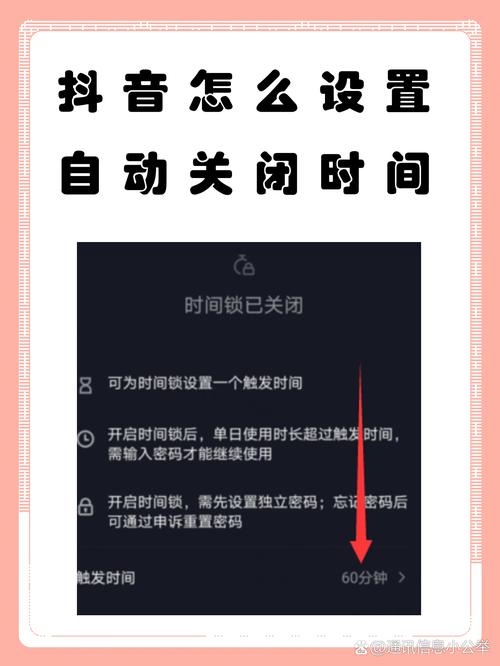
(图片来源网络,侵删)
关闭“推荐页”的视频自动播放
这是最核心的设置,关闭后你在刷“推荐”页时,视频就不会自动播放了,需要你手动点击。
- 打开抖音App,点击右下角的 【我】 进入个人主页。
- 点击右上角的 “三” 形菜单图标(三条横线)。
- 在弹出的菜单中,找到并点击 【设置】。
- 进入设置页面后,向下滑动,找到 【播放与下载】 选项并点击。
- 在 【播放与下载】 页面里,找到 “推荐页视频自动播放” 这个选项。
- 关闭 这个选项的开关(通常按钮会从蓝色变为灰色)。
注意: 这个设置只影响“推荐”页,对于你关注的“关注”页,视频默认是自动播放的,目前没有单独的开关可以关闭。
关闭“关注页”的视频自动播放(部分版本支持)
较新版本的抖音可能已经支持此功能。
- 同样进入 【我】 -> 【设置】 -> 【播放与下载】。
- 在 【播放与下载】 页面里,寻找 “关注页视频自动播放” 这个选项。
- 如果找到,将其开关关闭即可。
开启“省电模式”
如果你找不到上述选项,或者想一劳永逸地减少后台活动和流量消耗,可以开启省电模式,这个模式会限制后台活动,间接影响视频的自动播放逻辑。
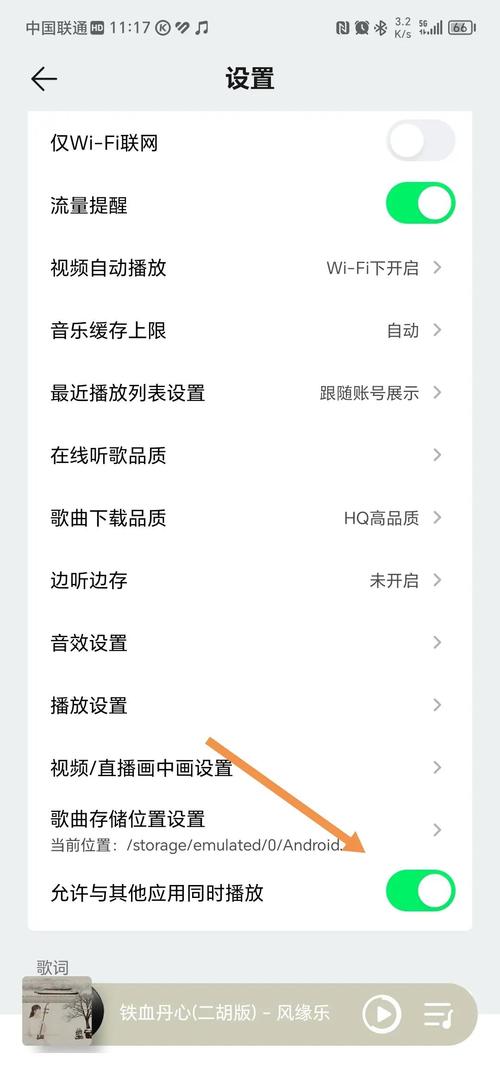
(图片来源网络,侵删)
- 进入 【我】 -> 【设置】。
- 找到并点击 【省电模式】。
- 开启 【省电模式】 的开关。
电脑网页版
在电脑浏览器上使用抖音时,自动播放的设置方法如下:
- 在浏览器中打开抖音网页版(
douyin.com)。 - 点击页面右上角的 “登录”,登录你的抖音账号(不登录可能无法找到设置选项)。
- 登录后,点击右上角的 “我” 进入你的个人主页。
- 将鼠标移动到你的头像或用户名上,会看到一个下拉菜单,点击 【设置】。
- 在设置页面中,找到 【播放设置】 或类似的选项。
- 在播放设置里,找到 “自动播放” 或 “视频自动播放”,将其设置为 【从不】 或 【仅Wi-Fi下】。
TV/盒子版(如小米电视、Apple TV等)
在电视或智能盒子上,由于操作逻辑不同,通常是在播放界面进行控制。
- 当一个视频自动播放时,按下遥控器的 “菜单” 或 “OK” 键(中心确认键)。
- 屏幕下方或侧边会弹出一个控制栏。
- 在这个控制栏里,寻找一个 “自动播放” 或 “连续播放” 的图标(通常是一个循环箭头)。
- 选中这个选项,再次按下 “OK” 键,将其状态设置为 “关闭”。
总结与提示
| 设备/平台 | 操作路径 | 关键设置项 |
|---|---|---|
| 手机App | 我 -> 设置 -> 播放与下载 | 推荐页视频自动播放 (关闭) |
| 电脑网页版 | 登录后 -> 我 -> 设置 -> 播放设置 | 自动播放 (设置为从不) |
| TV/盒子 | 播放界面按菜单键 -> 控制栏 | 自动播放/连续播放 (关闭) |
重要提示:
- 版本更新: 抖音的设置界面偶尔会进行版本更新,导致选项名称或位置略有变化,如果找不到,可以尝试在设置页面使用搜索功能,搜索“自动播放”。
- 关注页限制: 目前抖音官方没有提供关闭“关注”页自动播放的选项,这可能是为了提升用户查看动态的体验。
- 流量提醒: 关闭自动播放可以有效节省你的移动数据流量,尤其是在没有Wi-Fi的环境下。
希望这些方法能帮到你!

(图片来源网络,侵删)
文章版权及转载声明
作者:99ANYc3cd6本文地址:https://www.chumoping.net/post/5178.html发布于 2025-12-31
文章转载或复制请以超链接形式并注明出处初梦运营网







