

抖音短视频怎么加字幕
 摘要:
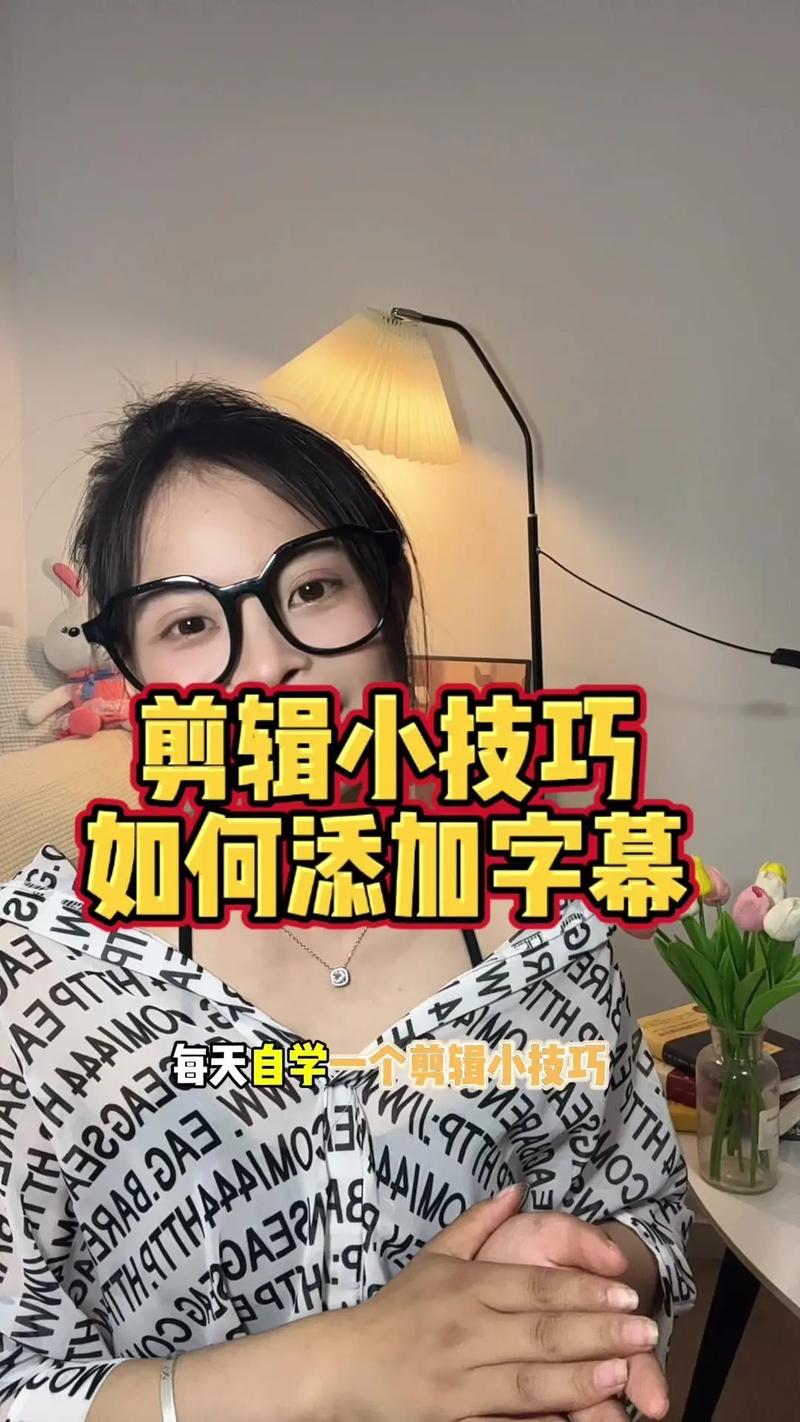
使用抖音自带“字幕”功能(最推荐,最简单)这是目前最方便、最快捷的方法,抖音的AI识别准确率已经非常高,并且可以手动调整,适用场景: 所有抖音创作者,尤其是发布口播、剧情、教程类视...
摘要:
使用抖音自带“字幕”功能(最推荐,最简单)这是目前最方便、最快捷的方法,抖音的AI识别准确率已经非常高,并且可以手动调整,适用场景: 所有抖音创作者,尤其是发布口播、剧情、教程类视... 使用抖音自带“字幕”功能(最推荐,最简单)
这是目前最方便、最快捷的方法,抖音的AI识别准确率已经非常高,并且可以手动调整。
(图片来源网络,侵删)
适用场景: 所有抖音创作者,尤其是发布口播、剧情、教程类视频的用户。
操作步骤:
-
打开并剪辑视频:
- 在抖音App中,点击底部的 号,拍摄或上传一个你已经拍好的视频。
- 进入剪辑界面后,点击下方的
下一步。
-
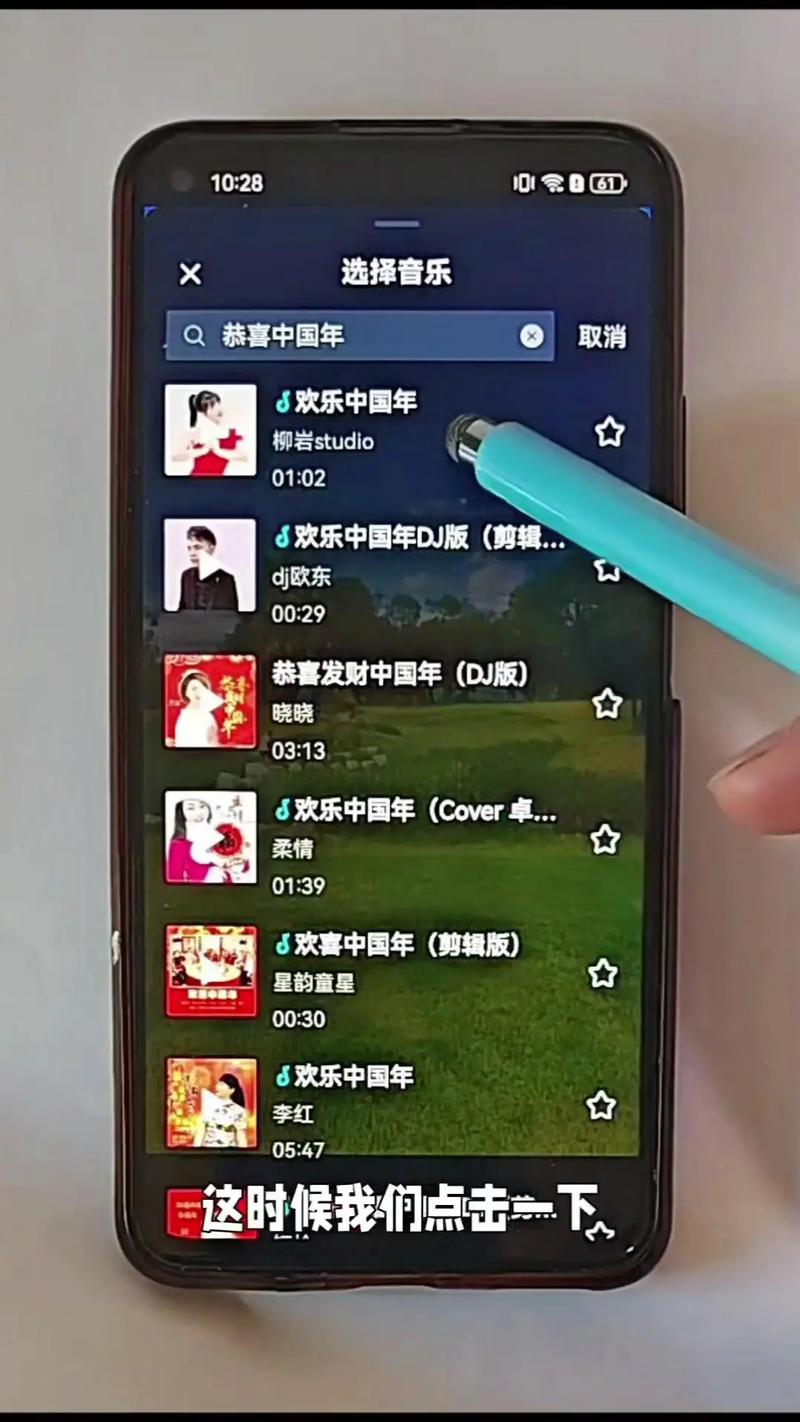
找到“字幕”功能:
 (图片来源网络,侵删)
- 在剪辑工具栏中,找到并点击
文本图标(一个带“A”的白色方框)。 - 在弹出的文本选项中,你会看到一个醒目的
字幕选项,点击它。
- 在剪辑工具栏中,找到并点击
-
AI识别与生成:
- 点击“字幕”后,抖音会自动开始识别视频中的语音,并生成字幕。
- 等待几秒钟,识别完成后,视频下方就会出现滚动的字幕条,同时时间轴上也会出现一个个文本块。
-
编辑和调整字幕:
- 修改错别字: 点击时间轴上任意一个文本块,或者直接在视频下方滚动字幕条,你就可以像编辑普通文本一样,修改识别错误的字词。
- 调整样式:
- 字体: 在编辑状态下,点击文本框,可以选择不同的字体风格(如抖音特色、艺术、手写等)。
- 颜色: 可以改变字幕的颜色,甚至使用“色轮”或“取色器”从视频中提取颜色。
- 大小和位置: 可以调整字幕的大小、粗细,并拖动字幕到屏幕的任意位置(顶部、中间、底部)。
- 调整时间: 拖动时间轴上的文本块边缘,可以微调字幕的开始和结束时间,让它更精准地匹配语音。
-
导出发布:
- 所有调整满意后,点击右上角的
下一步,添加话题、描述等信息,发布即可。
- 所有调整满意后,点击右上角的
优点:

(图片来源网络,侵删)
- 完全免费且集成度高: 无需切换App。
- 操作简单: 几步就能完成。
- AI识别快: 速度很快,效率高。
- 可编辑性强: 支持修改、调整样式和时间。
使用第三方剪辑软件(功能更强大)
如果你对字幕有更高的要求,比如需要特效、双语字幕或更精细的排版,可以使用功能更专业的第三方App。
常用App推荐:
- 剪映: 字幕功能非常强大,同样是AI识别,且模板丰富,特效多,很多抖音创作者的首选。
- 快影: 字节跳动旗下的产品,功能和剪映类似,操作逻辑也差不多。
- CapCut (国际版剪映): 功能与国内版剪映基本一致。
以“剪映”为例的操作步骤:
- 导入视频: 打开剪映App,点击“开始创作”,导入你的视频素材。
- 添加字幕:
- 在底部工具栏中,找到并点击
文本。 - 选择
识别字幕,App会自动识别视频中的语音并生成字幕。
- 在底部工具栏中,找到并点击
- 编辑字幕:
- 批量编辑: 识别完成后,所有字幕会以列表形式显示,你可以点击“批量编辑”,一次性修改所有字幕的字体、颜色、大小、描边、阴影等样式,效率极高。
- 逐句修改: 在视频轨道上,点击单个文本框进行修改。
- 添加特效: 剪映提供大量酷炫的字幕动画和特效,让你的视频更具吸引力。
- 导出视频: 编辑完成后,点击右上角的“导出”按钮,将视频保存到手机相册,然后再发布到抖音。
优点:
- 功能更专业: 提供更多字体、模板和特效。
- 排版更灵活: 对字幕的样式和动画控制更精细。
- 批量处理: 可以一次性修改所有字幕的样式,非常高效。
使用手机自带或专业字幕软件(适合PC端制作)
如果你习惯在电脑上剪辑视频,可以使用专业的桌面软件。
常用软件推荐:
- 剪映专业版: 免费且功能强大,非常适合在电脑上操作。
- Adobe Premiere Pro (Pr): 专业级视频剪辑软件,字幕功能极其强大,适合专业用户。
- Final Cut Pro (FCPX): Mac平台的专业剪辑软件。
操作思路:
- 在电脑上导入视频。
- 使用软件的“语音转文本”或“自动字幕”功能(如Pr的“文本到语音”或第三方插件)。
- 在时间轴上精细调整每个字幕的样式、位置和时长。
- 导出视频文件,再上传到抖音发布。
优点:
- 精度最高: 在电脑上操作更精细,适合制作复杂的长视频。
- 效率高: 对于熟练的用户,处理长视频比手机更方便。
添加字幕的实用技巧和注意事项
-
清晰度是关键:
- 保证录音质量: 在安静的环境下录制,说话清晰、口齿清楚,是AI识别准确率的基础。
- 避免背景噪音: 音乐、风声、杂音都会干扰AI识别,导致字幕出错。
-
样式要统一:
一个视频内,尽量使用同一种字体、颜色和大小,保持整体风格统一,显得更专业。
-
位置要合理:
字幕通常放在视频下方1/3处,既不会遮挡主体内容,也符合观众的观看习惯,避免放在画面边缘或被物体遮挡的位置。
-
颜色要对比鲜明:
确保字幕颜色与背景色有足够强的对比度,深色背景用白色或亮色字幕,浅色背景用黑色或深色字幕,可以使用“描边”或“阴影”功能来增强可读性。
-
节奏要匹配:
AI生成的字幕时间基本准确,但最好还是检查一遍,确保字幕的出现和消失与语音节奏同步,尤其是在语速变化快的地方。
-
善用“自动续写”:
在抖音或剪映的文本编辑中,输入一个字后,系统会根据上下文推荐后续内容,可以大大提高打字效率。
| 方法 | 优点 | 缺点 | 适用人群 |
|---|---|---|---|
| 抖音自带字幕 | 简单快捷,完全免费,集成度高 | 样式和特效相对较少 | 所有抖音用户,尤其是新手和日常分享者 |
| 第三方App (剪映等) | 功能强大,模板丰富,可精细控制 | 需要额外下载App,操作稍复杂 | 追求高质量、个性化字幕的创作者 |
| 电脑专业软件 | 精度最高,功能最专业 | 需要电脑,学习成本高 | 专业视频剪辑师,制作长视频或复杂项目 |
对于绝大多数抖音用户来说,强烈推荐直接使用抖音自带的“字幕”功能,它已经足够满足日常需求,并且是最高效的选择,如果你觉得不够用,再尝试剪映等第三方App。
文章版权及转载声明
作者:99ANYc3cd6本文地址:https://www.chumoping.net/post/5170.html发布于 2025-12-31
文章转载或复制请以超链接形式并注明出处初梦运营网







