

怎么用ps做抖音图标
 摘要:
【推荐】使用形状工具绘制:最简单、最快捷,适合新手,使用钢笔工具绘制:更灵活,可以做出更精细、更个性化的效果,使用形状工具(最简单快捷)这个方法的核心是利用PS自带的形状工具组合成...
摘要:
【推荐】使用形状工具绘制:最简单、最快捷,适合新手,使用钢笔工具绘制:更灵活,可以做出更精细、更个性化的效果,使用形状工具(最简单快捷)这个方法的核心是利用PS自带的形状工具组合成... - 【推荐】使用形状工具绘制:最简单、最快捷,适合新手。
- 使用钢笔工具绘制:更灵活,可以做出更精细、更个性化的效果。
使用形状工具(最简单快捷)
这个方法的核心是利用PS自带的形状工具组合成一个音符。
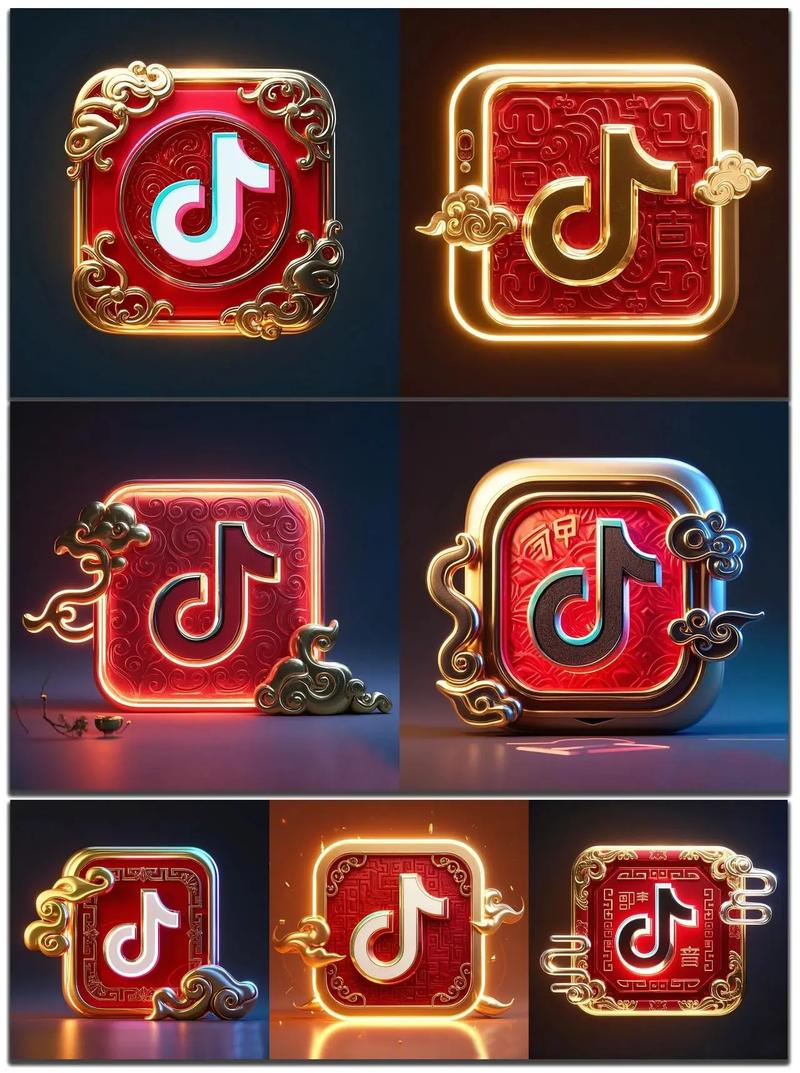
(图片来源网络,侵删)
第一步:新建画布并设置背景
- 打开 Photoshop,点击菜单栏的 文件 > 新建。
- 在弹出的窗口中,设置一个合适的尺寸,抖音图标通常是正方形的,我们可以设置 宽度 和 高度 都为 512 像素,分辨率 设为 72 PPI(用于网络显示足够了)。
- 点击 创建。
第二步:绘制背景圆
- 在左侧工具栏找到 矩形工具,长按它,在弹出的菜单中选择 椭圆工具。
- 在顶部选项栏中,设置 填充 为你想要的背景色(抖音官方是黑色
#000000),描边 为无。 - 按住键盘上的 Shift 键,在画布上拖动鼠标,绘制一个完美的正圆。
第三步:绘制音符主体
- 保持椭圆工具选中,将 填充 颜色改为白色。
- 在顶部选项栏的 路径操作 中,选择 合并形状组件(图标像一个方块叠在另一个方块上),这一步非常重要,它确保新绘制的形状会和背景圆进行运算。
- 按住 Shift 键,在黑色圆形的内部绘制一个稍小的白色正圆。
第四步:绘制音符的“旗杆”
- 在左侧工具栏选择 矩形工具。
- 在顶部选项栏,确保 路径操作 仍然是 合并形状组件。
- 设置 填充 为白色,描边 为无。
- 在白色圆形的右侧,绘制一个细长的矩形作为音符的旗杆,你可以按住 Shift 键来绘制正方形,但这里需要长方形,所以不用按Shift,调整位置和大小,让它看起来像一个音符。
第五步:绘制音符的“旗帜”
- 再次选择 矩形工具。
- 在顶部选项栏,将 路径操作 改为 减去顶层(图标像一个方块被挖掉一块),这个操作会从现有形状中减去你接下来绘制的形状。
- 在白色圆形和旗杆的连接处,绘制一个细长的矩形,让它“切掉”一部分圆形和旗杆的边缘,形成旗帜的形状。
第六步:导出图片
- 现在你的抖音图标基本完成了,点击菜单栏的 文件 > 导出 > 导出为。
- 在弹出的窗口中,格式选择 PNG,因为它支持透明背景。
- 点击 导出,选择一个位置保存即可。
使用钢笔工具(更灵活、更专业)
如果你想制作一个有质感、有渐变或者有描边的个性化抖音图标,钢笔工具是更好的选择。
第一步:新建画布(同方法一)
新建一个 512x512 像素的画布。
第二步:绘制背景圆(同方法一)
使用椭圆工具,填充黑色,绘制一个正圆。
第三步:使用钢笔工具绘制音符
- 在左侧工具栏选择 钢笔工具。
- 在顶部选项栏,确保 路径操作 是 新建图层(因为我们现在要在一个独立的图层上绘制)。
- 绘制音符主体:在黑色圆形内部,用钢笔工具点击锚点,绘制出一个音符的轮廓(一个不规则的圆角形状),画好后,点击顶部选项栏的 路径操作 旁边的 设置形状描边类型,选择 填充像素,然后设置颜色为白色。
- 绘制旗杆:新建一个图层,再次使用钢笔工具,绘制出音符的旗杆和旗帜部分,同样填充为白色。
第四步:添加图层样式(让图标更出彩)
这是钢笔工具方法的优势所在,我们可以通过图层样式让图标看起来更立体、更现代。

(图片来源网络,侵删)
- 在右侧的 图层面板 中,双击你的音符图层(或背景圆图层),打开 图层样式 窗口。
- 添加内阴影:
- 勾选“内阴影”,颜色设为深灰色。
- 调整角度、距离和大小,让音符看起来有凹陷感,与背景圆区分开。
- 添加外发光:
- 勾选“外发光”,颜色可以选抖音的亮色(如亮蓝色
#00F2EA或粉色#FF0050)。 - 调整扩展和大小,可以做出非常酷炫的霓虹灯效果。
- 勾选“外发光”,颜色可以选抖音的亮色(如亮蓝色
- 添加渐变叠加:
勾选“渐变叠加”,可以给音符主体添加一个从白色到浅灰色的渐变,增加立体感。
第五步:导出图片(同方法一)
完成设计后,使用 文件 > 导出 > 导出为,选择 PNG 格式导出。
总结与小贴士
- 方法一 适合快速制作一个标准的、无特效的抖音图标,操作简单,非常适合新手。
- 方法二 更具创造性,你可以通过图层样式(如内发光、渐变、描边等)制作出各种风格的抖音图标,比如霓虹风、金属风等。
- 快捷键:熟练使用快捷键可以大大提高效率,如
Ctrl+T(自由变换)、Ctrl+J(复制图层) 等。 - 对齐:在绘制时,可以打开 视图 > 对齐 和 视图 > 智能参考线,让元素自动对齐,更加工整。
希望这个详细的教程能帮助你成功制作出属于自己的抖音图标!

(图片来源网络,侵删)
文章版权及转载声明
作者:99ANYc3cd6本文地址:https://www.chumoping.net/post/4948.html发布于 2025-12-31
文章转载或复制请以超链接形式并注明出处初梦运营网







