

小红书图片添加标注的详细步骤是什么?不同标注方式如何选择?有没有实用技巧能让标注更吸睛?
 摘要:
在小红书上给图片加标注是一个非常实用且能提升笔记互动率的功能,标注可以突出重点、解释内容、引导用户互动,让你的笔记看起来更专业、更清晰,下面我为你详细拆解小红书加标注的多种方法、实...
摘要:
在小红书上给图片加标注是一个非常实用且能提升笔记互动率的功能,标注可以突出重点、解释内容、引导用户互动,让你的笔记看起来更专业、更清晰,下面我为你详细拆解小红书加标注的多种方法、实... 在小红书上给图片加标注是一个非常实用且能提升笔记互动率的功能,标注可以突出重点、解释内容、引导用户互动,让你的笔记看起来更专业、更清晰。
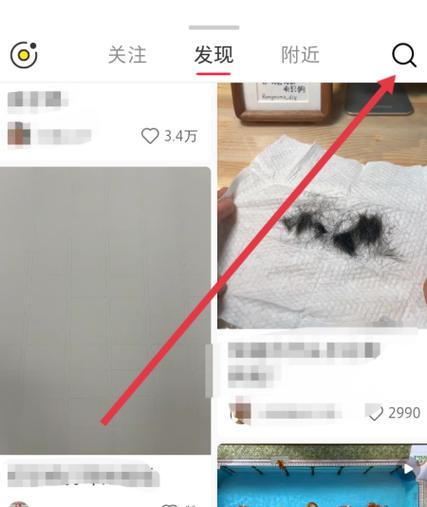
(图片来源网络,侵删)
下面我为你详细拆解小红书加标注的多种方法、实用技巧和注意事项。
小红书官方“标注”功能(最常用、最直接)
这是小红书内置的标注工具,适合快速在图片上添加箭头、圆圈、文字等。
操作步骤:
-
发布笔记时:
- 点击小红书右下角的 号,选择
发布笔记。 - 从你的相册选择要发布的图片(最多可选9张)。
- 进入图片编辑界面后,在下方工具栏找到并点击
标注图标(通常是一个带箭头的对话框或“ABC”图标)。
- 点击小红书右下角的 号,选择
-
进行标注:
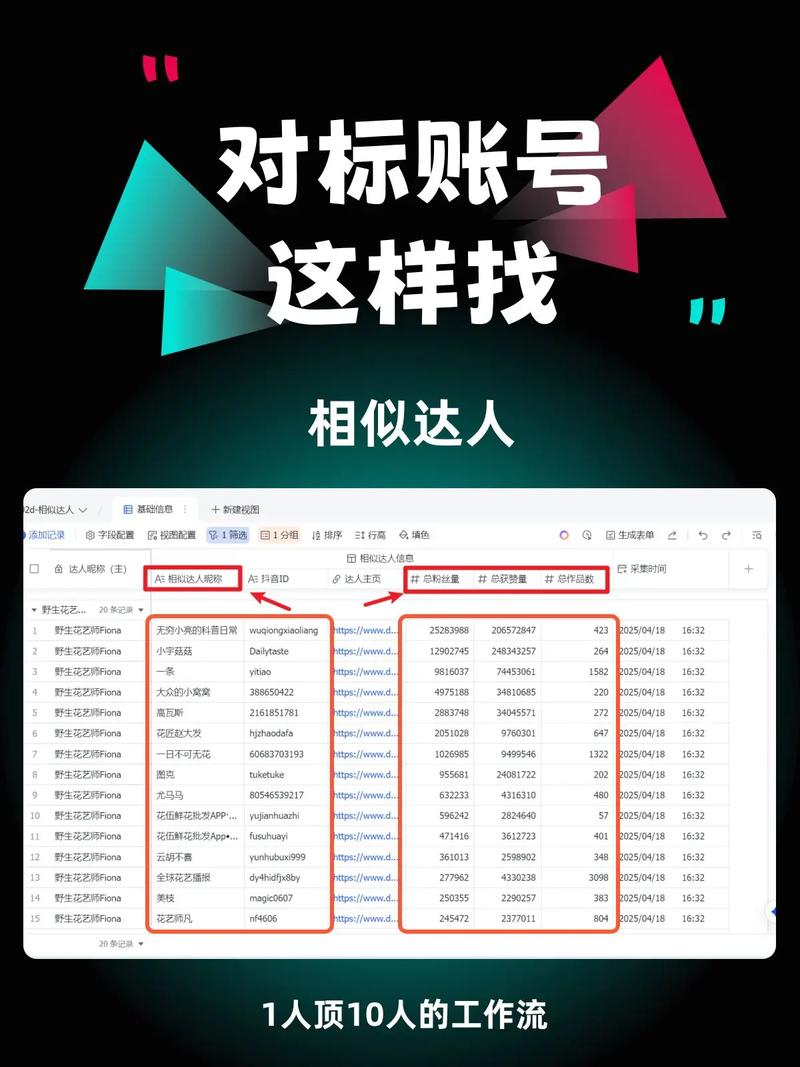 (图片来源网络,侵删)
- 添加箭头/直线: 选择箭头工具,然后在图片上拖动,可以画出指向特定位置的箭头。
- 添加形状: 可以选择圆形、矩形等,圈出你想要强调的区域。
- 添加文字: 选择文字工具,点击图片任意位置,输入你想标注的文字,你可以:
- 调整文字的大小和颜色。
- 选择背景色(纯色或半透明),让文字更突出。
- 调整文字的位置和旋转角度。
- 自由绘制: 有些版本的标注工具还提供画笔功能,可以手写或自由涂鸦。
-
完成并发布:
- 对所有需要标注的图片都编辑完成后,点击右上角的
完成或下一步,然后继续填写标题、正文、添加话题标签,最后发布。
- 对所有需要标注的图片都编辑完成后,点击右上角的
适用场景:
- 美食笔记: 标注出“灵魂酱汁”、“必点推荐”。
- 穿搭笔记: 圈出身上的设计亮点,如“腰线”、“独特剪裁”。
- 探店笔记: 在地图或店内照片上标注“洗手间”、“最佳拍照位”。
- 产品测评: 指出产品的“优点”或“缺点”所在位置。
使用第三方App进行高级标注(效果更丰富)
如果你想实现更复杂、更精美的标注效果,比如手绘风格、贴纸、特殊字体等,可以在发布笔记前,先用手机上的修图/设计App处理图片。
常用App推荐:
- 黄油相机: 标注功能非常强大,有丰富的箭头、线条、贴纸和模板,风格简约文艺。
- 醒图: 功能全面,标注工具易用,滤镜和贴纸也很好看。
- Canva (可画): 专业的在线设计工具,模板丰富,适合制作信息图、长图文等复杂标注。
- PicsArt (picsart): 功能非常强大,有丰富的特效和素材,适合创意型标注。
操作流程:
- 在修图App中编辑: 打开你选中的图片,使用App内的标注工具(箭头、形状、文字、贴纸等)进行创作。
- 保存图片: 编辑满意后,将图片保存到你的手机相册。
- 发布小红书笔记: 像平常一样发布笔记,在选图时直接选择你刚刚保存好的“已标注”图片即可。
适用场景:
- 知识分享/教程: 制作步骤清晰的流程图。
- 数据可视化: 在图片上添加数据图表。
- 创意设计: 制作风格独特的封面或内页图。
直接在图片上制作文字(最简单)
如果你的标注需求很简单,只是想在图片上加一行大字作为标题或重点,可以在发布笔记前直接处理图片。
方法:
- 手机自带相册编辑: 大部分手机的相册都有“编辑”功能,可以添加简单的文字。
- 微信“图片跳一跳”式截图: 先用修图App把文字加好,然后用截图功能截取带文字的部分,再发布。
适用场景:
- 制作笔记的封面图,用大字点明主题,如“保姆级教程”、“亲测有效”。
- 在图片上添加一句金句或总结语。
利用小红书“拼图”功能进行图文排版
虽然这不是传统意义上的“在一张图上加标注”,但拼图功能是另一种形式的“信息标注”,通过将多张图片组合,实现信息的高效传递。
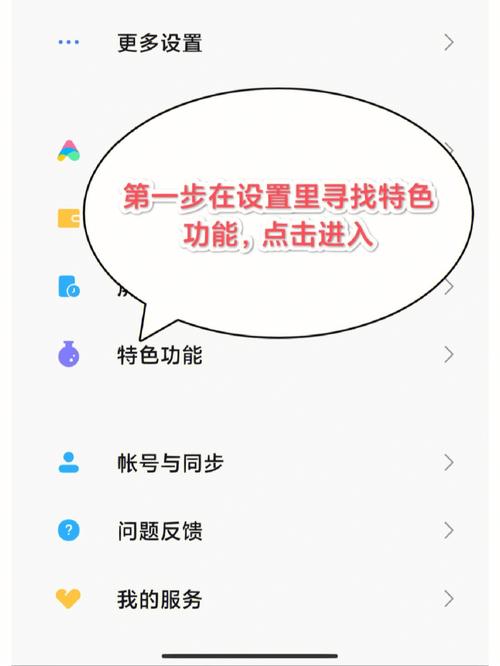
(图片来源网络,侵删)
操作步骤:
- 发布笔记时,选择
拼图模式。 - 选择多张相关的图片(一张整体图,几张细节图)。
- 在拼图模板中调整布局,可以添加文字、边框等。
- 这样用户滑动查看时,就能看到从整体到细节的完整信息。
适用场景:
- 化妆教程: 第一张脸的整体效果图,后面几张是眼妆、唇妆的细节特写。
- OOTD(今日穿搭): 第一张全身照,后面几张是鞋子、包包、配饰的特写。
✨ 加标注的实用技巧和注意事项
-
简洁明了,突出重点:
- 标注文字一定要短小精悍,用关键词或短句,不要写大段文字。
- 标注的目的是引导视线,而不是遮挡图片,颜色和大小要适中,确保用户能一眼看到重点。
-
风格统一,美观好看:
- 一篇笔记里的所有标注,尽量保持颜色、字体、风格的统一,比如都用圆角矩形+白色文字+黑色半透明背景,这样看起来更专业、更舒服。
- 可以参考热门笔记的标注风格,找到适合自己的模板。
-
引导互动,促进转化:
- 在标注里可以加入互动引导语,“你最喜欢哪一件?”、“评论区告诉我你的看法!”、“点击左下角链接获取同款”。
- 标注“优惠信息”、“折扣码”等,能直接提升转化率。
-
标注要服务于内容:
不要为了标注而标注,确保每一个标注都有其存在的意义,能帮助用户更好地理解你的内容,或者获得关键信息。
| 方法 | 优点 | 缺点 | 适用场景 |
|---|---|---|---|
| 官方标注 | 方便快捷,无需切换App | 功能相对简单,样式有限 | 快速指向、简单说明,如美食、穿搭、探店 |
| 第三方App | 样式丰富,创意无限,可制作复杂图文 | 需要多一步操作,学习成本稍高 | 教程、知识分享、创意封面、数据可视化 |
| 直接加文字 | 极其简单,快速出图 | 功能单一,无法精确指向 | 制作封面大标题、金句总结 |
| 拼图排版 | 信息量大,逻辑清晰 | 占用多张图片位置 | 需要展示多个细节或步骤的内容 |
对于大多数小红书用户来说,熟练掌握官方标注功能已经能满足80%的需求,当你想做出更惊艳、更专业的笔记时,可以再尝试使用黄油相机或醒图等第三方App。
希望这份详细的指南能帮到你,快去试试让你的小红书笔记更出彩吧!
文章版权及转载声明
作者:99ANYc3cd6本文地址:https://www.chumoping.net/post/4940.html发布于 2025-12-31
文章转载或复制请以超链接形式并注明出处初梦运营网







