

抖音10秒慢动作调长
 摘要:
将慢动作本身的时间拉长(最直接)这个方法的核心是:让慢动作的持续时间超过10秒,也就是说,你拍了一段视频,然后选择其中一小段进行慢放处理,让这段慢放后的视频总时长达到10秒甚至更长...
摘要:
将慢动作本身的时间拉长(最直接)这个方法的核心是:让慢动作的持续时间超过10秒,也就是说,你拍了一段视频,然后选择其中一小段进行慢放处理,让这段慢放后的视频总时长达到10秒甚至更长... 将慢动作本身的时间拉长(最直接)
这个方法的核心是:让慢动作的持续时间超过10秒,也就是说,你拍了一段视频,然后选择其中一小段进行慢放处理,让这段慢放后的视频总时长达到10秒甚至更长。
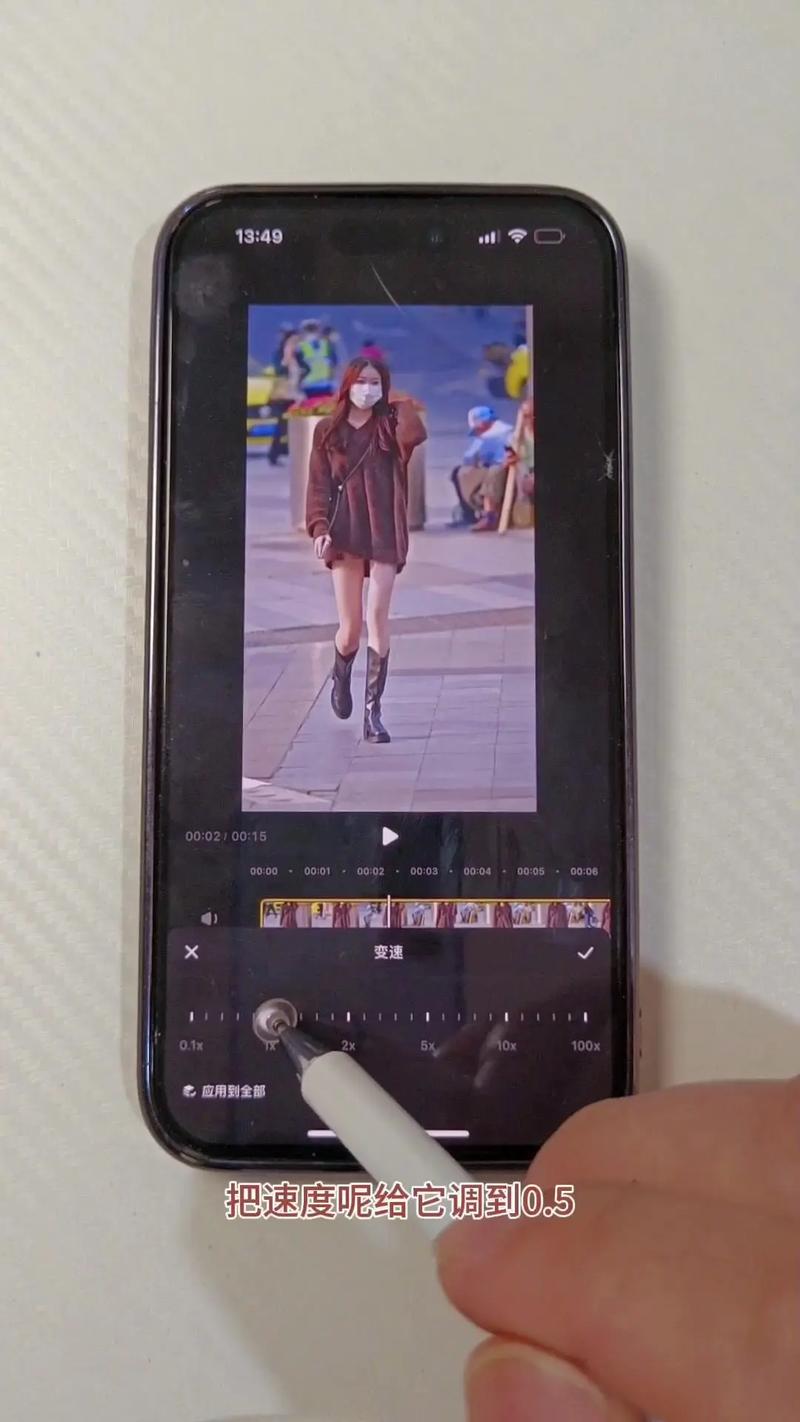
(图片来源网络,侵删)
操作步骤(以抖音最新版为例):
-
拍摄视频:
- 关键一步:在拍摄前,点击屏幕上的“慢动作”按钮(通常是一个乌龟或蜗牛图标)。
- :在慢动作模式下,拍摄你想要的动作,你从第3秒开始挥手,一直挥到第8秒结束,这样你就拍到了一段5秒的、原始帧率很高的慢动作素材。
-
进入编辑页面:
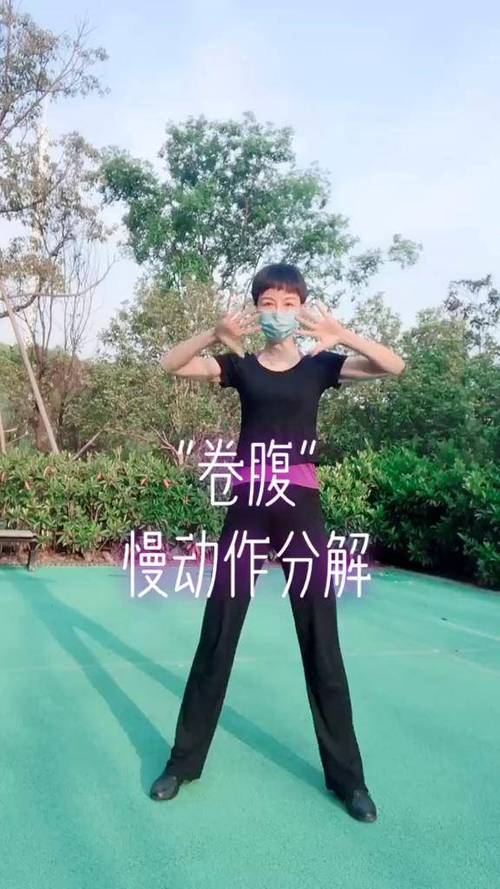
拍摄完成后,点击右下角的“√”或“下一步”进入编辑页面。
 (图片来源网络,侵删)
 -
使用“调节”功能:
- 在编辑工具栏中,找到并点击“调节”功能(图标通常是一个圆形的刻度盘或一个带滑块的图标)。
-
找到慢动作控制:
- 进入调节页面后,你会看到一个时间轴,在时间轴的下方或旁边,会有一个专门的“慢动作”选项。
- 点击“慢动作”,你会看到几个选项,普通”、“快”、“慢”、“极慢”。
- 选择“极慢”,这样放慢的效果最明显,也最容易拉长时间。
-
拉长慢动作区间:
- 时间轴上会出现一条蓝色的、带有两个白色小圆点的“慢动作条”。
- 拖动这两个白色圆点,来扩大这个蓝色区域的范围,你可以把它从你拍摄的5秒素材,拉伸到覆盖整个10秒的时长。
- 你还可以拖动整个蓝色条,来调整慢动作在整个视频中的位置。
-
预览和导出:
 (图片来源网络,侵删)
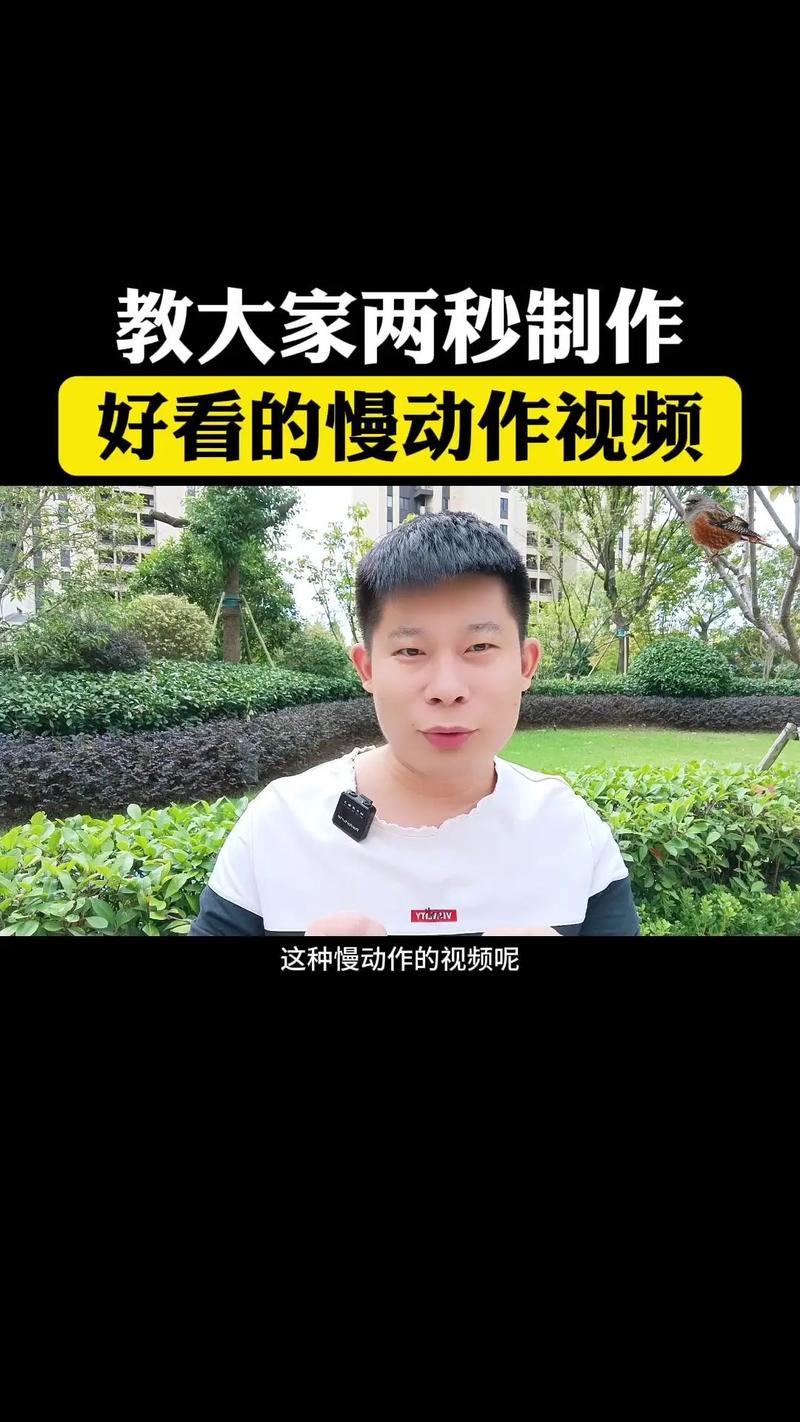
- 点击预览,你会看到整个视频都是慢动作效果,并且时长达到了10秒。
- 确认无误后,点击“下一步”,添加音乐、文案,然后发布。
总结一下:这个方法的核心是“先拍慢动作,再在编辑里拉长时间”,它利用了手机拍摄高帧率视频的能力,然后在抖音里进行“解封帧”和插值,从而实现时间上的拉伸。
让整个视频的时长超过10秒
这个方法的核心是:视频的总时长超过了10秒,但你只把其中一小段设置为慢动作,这样,虽然慢动作本身只有几秒,但整个视频作品是“长”的。
操作步骤:
-
拍摄普通视频:
正常拍摄一段超过10秒的视频,你可以先拍5秒的静态镜头,然后做一个动作,再拍5秒的静态镜头。
-
进入编辑页面:
点击“√”进入编辑。
-
使用“变速”功能:
- 在编辑工具栏中,找到并点击“变速”功能(图标通常是两个速度表或一个“1x”的标记)。
-
分割视频并调整速度:
- 在时间轴上,将播放指针移动到你想要开始慢动作的那个时间点(比如第5秒处)。
- 点击时间轴下方的“分割”按钮,将视频从这一点剪开。
- 再将播放指针移动到你想要结束慢动作的那个时间点(比如第8秒处),再次点击“分割”。
- 你的视频被分成了三段:第一段(0-5秒)、第二段(5-8秒)、第三段(8-10秒)。
-
应用慢动作:
- 选中中间那段(也就是5-8秒这段)。
- 在下方的速度选项中,选择“慢”或“极慢”。
- 这时,你会看到中间那段的时间轴变长了,比如从3秒变成了6秒。
-
调整时长:
- 你整个视频的总时长已经超过了10秒(比如0-5秒 + 6秒慢动作 + 剩余部分 = 15秒)。
- 你可以拖动视频片段的末尾,来进一步调整总时长,或者删除多余的片段。
-
预览和导出:
- 预览效果,你会发现视频大部分是正常速度,只有中间一小段是慢动作,并且总时长已经超过10秒了。
- 完成后发布。
总结一下:这个方法的核心是“变速功能 + 分割”,它是在一个长视频里,对特定片段进行单独的速度处理。
两种方法的对比与选择
| 特点 | 方法一 (先拍慢动作) | 方法二 (变速+分割) |
|---|---|---|
| 慢动作质量 | 非常高,因为是用高帧率素材插值得来,非常流畅。 | 相对较低,是软件对普通帧率视频进行“拉帧”处理,可能会卡顿或画质损失。 |
| 操作难度 | 简单,拍摄和调节一步到位。 | 稍复杂,需要精确分割和调整。 |
| 适用场景 | 拍摄单一、精彩的动作,如跳跃、转身、特写等。 | 制作有节奏感的视频,如正常开场 -> 慢动作高潮 -> 正常结尾。 |
| 总时长 | 整个视频都是慢动作,时长可以轻松拉长。 | 整个视频时长可长可短,只在局部应用慢动作。 |
给你的建议:
- 如果你想拍一个纯粹、流畅、高质量的慢动作视频,让它在10秒里显得很“长”,请选择方法一。
- 如果你想制作一个有故事性或节奏变化的视频,在长视频中突出某个瞬间,请选择方法二。
希望这个详细的解答能帮到你!快去试试吧!
文章版权及转载声明
作者:99ANYc3cd6本文地址:https://www.chumoping.net/post/4807.html发布于 2025-12-31
文章转载或复制请以超链接形式并注明出处初梦运营网







