

小红书打不开相册闪退
 摘要:
小红书打不开相册或者闪退,确实是一个很烦人的问题,这通常不是单一原因造成的,可能和软件本身、手机系统、缓存文件或者权限设置有关,别担心,我们可以按照从易到难的顺序,一步步来排查和解...
摘要:
小红书打不开相册或者闪退,确实是一个很烦人的问题,这通常不是单一原因造成的,可能和软件本身、手机系统、缓存文件或者权限设置有关,别担心,我们可以按照从易到难的顺序,一步步来排查和解... 小红书打不开相册或者闪退,确实是一个很烦人的问题,这通常不是单一原因造成的,可能和软件本身、手机系统、缓存文件或者权限设置有关。
(图片来源网络,侵删)
别担心,我们可以按照从易到难的顺序,一步步来排查和解决这个问题,你可以根据自己的情况尝试以下方法:
基础排查(最常见,先试试这些)
强制关闭并重新打开小红书
这是最简单也是最有效的第一步,有时候应用只是出现了一些小故障。
- iPhone: 从屏幕底部向上滑动并暂停,然后找到小红书卡片,向上滑动关闭它,然后重新打开小红书。
- 安卓: 在多任务界面找到小红书,向左或向右滑动关闭它,然后重新打开。
检查手机网络连接
小红书相册需要加载图片,对网络有一定要求。
- 切换网络: 如果你正在用Wi-Fi,试试切换到手机流量;或者反过来。
- 重启路由器: 如果是Wi-Fi问题,重启一下路由器。
- 检查网络稳定性: 确保网络信号良好,没有出现卡顿或中断。
检查小红书App是否为最新版本
开发团队可能会在新版本中修复已知的闪退和相册问题。
(图片来源网络,侵删)
- iPhone: 前往 App Store,点击右上角的头像,在“更新”列表中找到小红书,点击更新。
- 安卓: 前往 Google Play 商店或你手机自带的应用商店,搜索小红书,如果有更新,点击“更新”。
进阶排查(如果基础方法无效)
清理小红书App的缓存
缓存文件过多或损坏是导致闪退的常见原因,清理缓存可以解决大部分问题。
- iPhone: iOS系统没有直接清理单个App缓存的开关,最有效的方法是 卸载后重新安装。注意: 这不会删除你的账号信息,但可能会清除一些本地的浏览记录和草稿,在卸载前,建议你检查一下有没有重要的草稿笔记。
- 安卓:
- 打开手机的 “设置”。
- 进入 “应用” 或 “应用管理”。
- 找到并点击 “小红书”。
- 点击 “存储” 或 “存储空间”。
- 点击 “清除缓存”。(请勿轻易点击“清除数据”,否则会退出登录)
检查并授予必要的权限
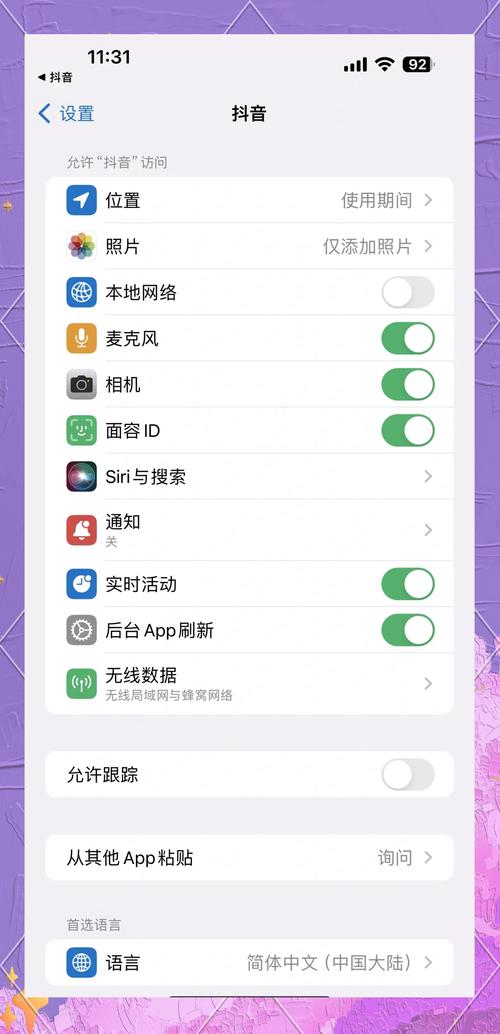
小红书需要访问你的相册才能让你选择图片上传。
- iPhone:
- 前往 “设置” > “小红书”。
- 确保 “照片” 权限是 “读取和写入” 状态,如果不是,请开启它。
- 安卓:
- 同样进入 “设置” > “应用” > “小红书” > “权限”。
- 确保 “存储” 或 “照片/媒体/文件” 权限是 “允许” 状态。
检查手机存储空间
如果手机存储空间已满或接近满载,App在处理大文件(如相册)时就容易闪退。
- iPhone: 前往 “设置” > “通用” > “iPhone 存储空间”,查看可用空间。
- 安卓: 前往 “设置” > “存储”,查看可用空间。
- 解决方案: 删除一些不用的App、照片、视频或文件,为手机腾出至少1-2GB的空间。
终极解决方案(如果以上方法都无效)
重启你的手机
这是解决各种电子设备疑难杂症的“万能钥匙”,重启可以清除系统临时文件,修复一些后台进程的冲突问题。
(图片来源网络,侵删)
更新你的手机操作系统
有时候问题出在手机系统上,而不是App本身,确保你的手机系统是最新版本。
- iPhone: 前往 “设置” > “通用” > “软件更新”。
- 安卓: 前往 “设置” > “系统” > “系统更新”。
卸载并重新安装小红书(针对安卓)
如果清理缓存无效,可以尝试彻底卸载后重新安装,这会清除所有与小红书相关的本地数据。
- 操作: 在“应用管理”中点击“卸载”,然后去应用商店重新下载安装。
恢复手机设置(谨慎操作)
如果怀疑是系统设置冲突导致的问题,可以尝试恢复网络设置或所有设置。
- iPhone: 前往 “设置” > “通用” > “传输或还原iPhone” > “还原”,可以选择“还原网络设置”或“还原所有设置”。(注意:这不会删除你的数据,但会重置Wi-Fi密码、壁纸、通知等设置)
- 安卓: 路径类似,通常在 “设置” > “系统” > “重置选项” 中。
如果问题依然存在
如果尝试了所有方法后,小红书相册依然闪退,那么很可能是:
- 小红书App的Bug: 可能是当前版本的一个特定Bug,你可以去小红书App内的“我的” > “帮助与客服” > “意见反馈”里提交这个问题,让官方团队知道并修复。
- 特定机型兼容性问题: 你的手机型号可能与小红书存在兼容性问题,可以暂时忍一忍,等待下一个版本更新。
希望这些方法能帮你解决问题!
文章版权及转载声明
作者:99ANYc3cd6本文地址:https://www.chumoping.net/post/4700.html发布于 2025-12-30
文章转载或复制请以超链接形式并注明出处初梦运营网







