

快手头像红圆圈怎么弄?教程步骤详解,新手也能快速学会!
 摘要:
下面我为你准备了两种最常用、最简单的方法,一种是“纯色圆圈”,一种是“带对勾的圆圈”,并附上详细的步骤,制作“纯红色圆圈”头像这种方法最简单,适合只想加一个红色圆圈标记的用户,你需...
摘要:
下面我为你准备了两种最常用、最简单的方法,一种是“纯色圆圈”,一种是“带对勾的圆圈”,并附上详细的步骤,制作“纯红色圆圈”头像这种方法最简单,适合只想加一个红色圆圈标记的用户,你需... 下面我为你准备了两种最常用、最简单的方法,一种是“纯色圆圈”,一种是“带对勾的圆圈”,并附上详细的步骤。
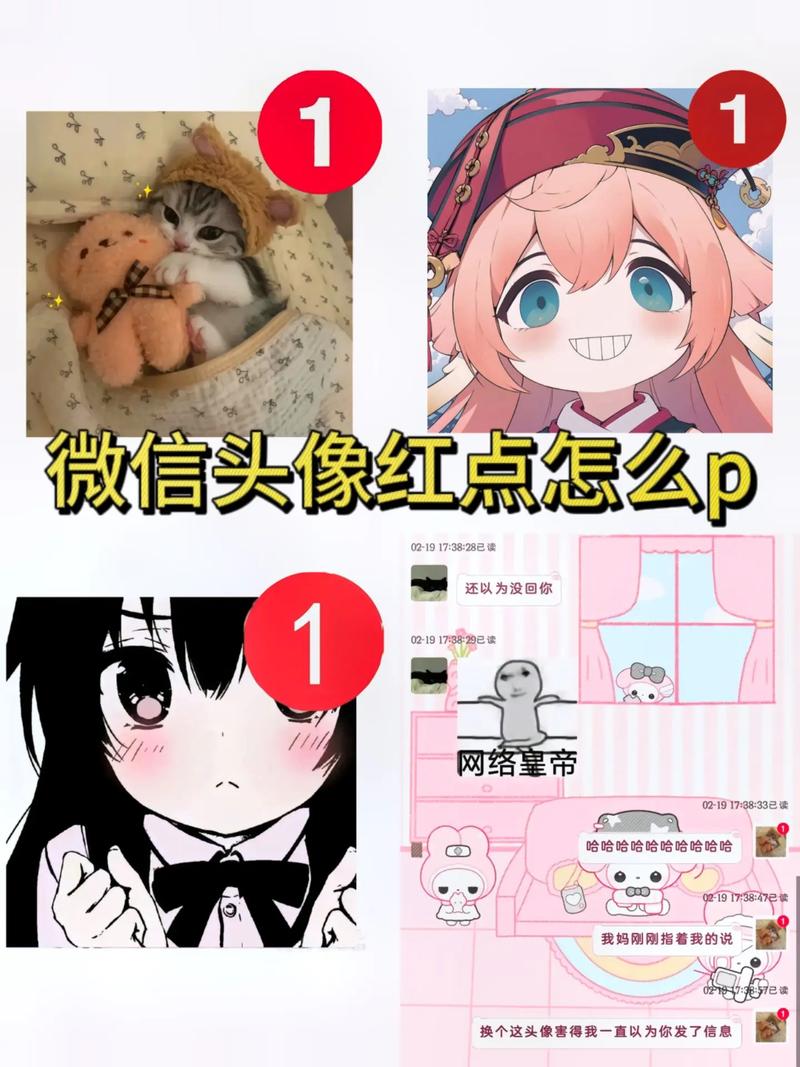
(图片来源网络,侵删)
制作“纯红色圆圈”头像
这种方法最简单,适合只想加一个红色圆圈标记的用户。
你需要准备:
- 一张你喜欢的正方形图片(作为头像背景)。
- 一台手机,并安装一个图片编辑App(推荐:醒图、美图秀秀、Snapseed等,这里以醒图为例,因为它功能强大且免费)。
详细步骤:
第一步:打开编辑App,导入图片
- 打开你的图片编辑App(醒图”)。
- 点击“导入”或“相册”,选择你想要作为头像的那张正方形图片。
第二步:添加圆形贴纸
- 在醒图下方工具栏中,找到并点击 “贴纸” 功能。
- 在贴纸分类里,选择 “形状” 或 “基础形状”。
- 找到 “圆形” 贴纸,点击它,此时图片上会出现一个默认的圆形。
第三步:调整圆形的大小和位置

(图片来源网络,侵删)
- 用手指拖动圆形,把它移动到你想要的位置(比如头像的左下角或右下角)。
- 用两个手指捏合或张开,调整圆形的大小,让它看起来比例合适,不要太小也不要太大。
第四步:将圆形颜色改为红色
- 点击你刚刚添加的圆形贴纸,会出现编辑选项。
- 找到 “颜色” 或 “填充” 选项(通常是色块图标)。
- 在颜色选择器里,选择一个鲜艳的红色。
- (可选但推荐) 为了让红色更突出,可以稍微调高它的 “不透明度”,比如调整到80%-90%,这样能让背景图片隐约透出一些,效果更自然。
第五步:保存图片
- 确认所有调整都满意后,点击右上角的 或 “导出” 按钮。
- 将图片保存到你的手机相册里。
第六步:上传为快手头像
- 打开快手App,进入你的个人主页。
- 点击你当前的头像。
- 选择“从相册选择”,然后找到并选择你刚刚制作好的新头像图片。
- 点击“上传”即可完成。
制作“带白色对勾的红色圆圈”头像
这种方法更接近快手“已关注”的官方标识,看起来更专业。

(图片来源网络,侵删)
你需要准备:
与方法一相同,依然是图片编辑App(醒图、美图秀秀等)和一张正方形图片。
详细步骤:
第一步和第二步:与方法一相同 导入图片,并添加一个圆形贴纸,调整好大小和位置。
第三步:将圆形颜色改为红色 与方法一第四步相同,将圆形的颜色设置为你喜欢的红色。
第四步:添加白色对勾
- 仍然在 “贴纸” 功能里。
- 这次选择 “图标” 或 “符号” 分类。
- 在图标中寻找 “对勾” (✓) 或 “勾号”,通常会找到一个白色的对勾图标。
- 点击这个对勾图标,它会出现在你的红色圆圈上。
第五步:调整对勾的大小和位置
- 拖动对勾,让它完美地居中在红色圆圈里。
- 调整对勾的大小,确保它在圆圈内看起来协调,不要太大或太小。
第六步:保存并上传 与方法一的最后两步相同,保存图片到相册,然后上传到快手作为你的新头像。
小贴士和注意事项
- 图片质量: 尽量选择清晰、高分辨率的图片作为背景,否则放大后可能会模糊。
- 圆圈位置: 最常见的位置是头像的左下角或右下角,这样在个人主页和评论列表中都比较醒目。
- App选择: 除了醒图,美图秀秀 的“贴纸”功能里也有现成的红色圆圈和勾号,操作流程类似,如果你用的是电脑,也可以使用 Photoshop 或 Canva(可画) 等在线设计工具。
- 快手官方功能: 截至目前,快手官方并没有提供直接添加“红圈”这种自定义头像框的功能,所以必须通过第三方App来实现。
希望这个详细的教程能帮到你!快去试试制作一个独一无二的“红圈”头像吧!
文章版权及转载声明
作者:99ANYc3cd6本文地址:https://www.chumoping.net/post/4606.html发布于 2025-12-29
文章转载或复制请以超链接形式并注明出处初梦运营网







