

苹果抖音怎么设置壁纸
 摘要:
设置抖音视频为动态锁屏壁纸(最推荐)这是抖音壁纸最吸引人的方式,可以让你的手机锁屏“动”起来,非常有个性,适用机型:iOS 16 及以上系统(iPhone 14 Pro/Pro M...
摘要:
设置抖音视频为动态锁屏壁纸(最推荐)这是抖音壁纸最吸引人的方式,可以让你的手机锁屏“动”起来,非常有个性,适用机型:iOS 16 及以上系统(iPhone 14 Pro/Pro M... 设置抖音视频为动态锁屏壁纸(最推荐)
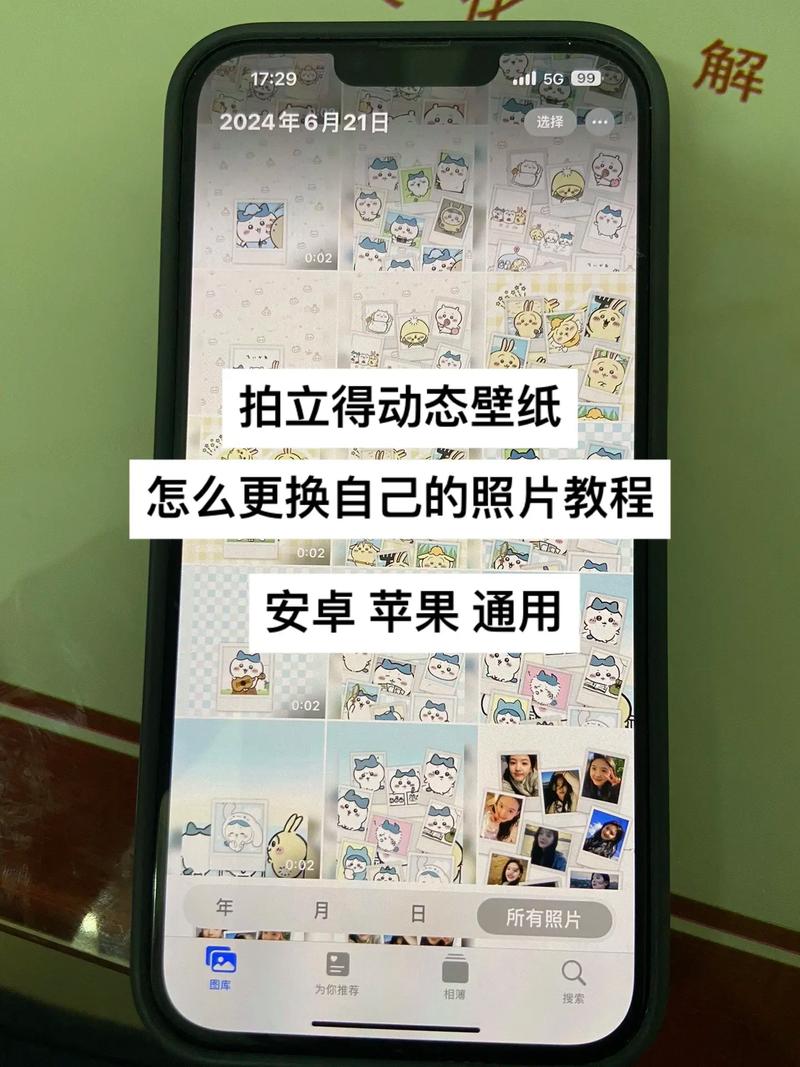
这是抖音壁纸最吸引人的方式,可以让你的手机锁屏“动”起来,非常有个性。
(图片来源网络,侵删)
适用机型:
iOS 16 及以上系统(iPhone 14 Pro/Pro Max 及更新机型,或部分升级到 iOS 16 的旧机型)。
- 注意: 只有支持“灵动岛”或“ Always-On Display(常亮显示)”的机型,才能在锁屏状态下看到视频的动态效果,旧机型设置后,只有在点亮屏幕时才能播放。
操作步骤:
-
在抖音App中找到心仪的视频
- 打开抖音,找到你想要设置为壁纸的那个视频。
- 点击右下角的 【分享】 按钮(一个带箭头的方框)。
-
使用“设为壁纸”功能
- 在弹出的分享菜单中,向左滑动找到并点击 【设为壁纸】 选项。
- 有些视频可能没有这个选项,这可能是因为视频作者关闭了下载或分享权限,你需要换一个视频。
-
裁剪和设置
 (图片来源网络,侵删)
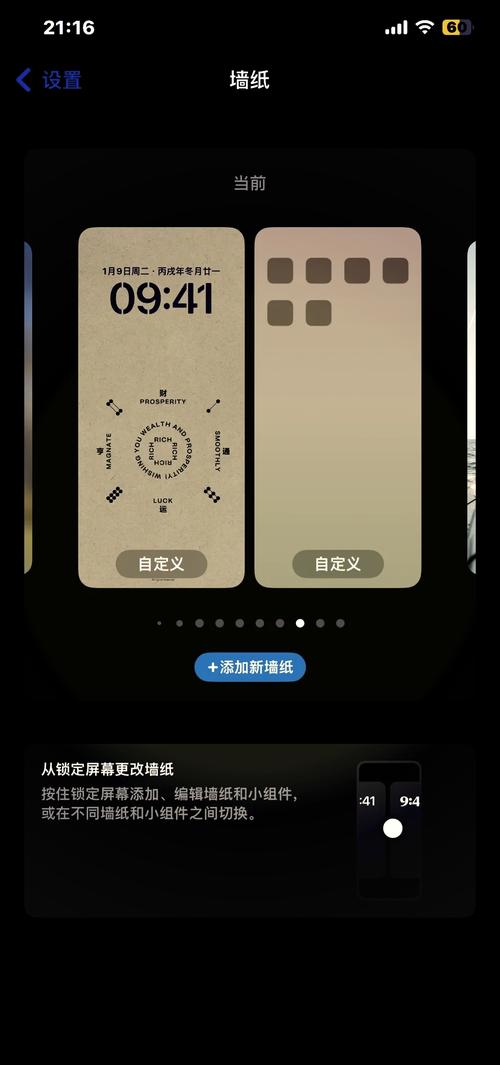
- 点击后,系统会进入壁纸设置界面,并自动播放视频片段,你可以拖动下方的 时间轴 来选择你最喜欢的那一小段作为壁纸(通常建议选择3-5秒的循环片段,效果最佳)。
- 你也可以用手指在屏幕上 拖动和缩放,调整视频画面在屏幕上的显示位置和大小,确保重点部分突出。
- 调整满意后,点击右上角的 【添加】。
-
选择壁纸类型
- 系统会让你选择壁纸的用途:
- 锁屏:设置为主锁屏的动态壁纸。
- 主屏幕:设置为主屏幕的壁纸(静态)。
- 同时设置:同时设置锁屏和主屏幕(主屏幕会是静态截图)。
- 根据你的喜好选择,通常我们选择 【锁屏】 或 【同时设置】。
- 系统会让你选择壁纸的用途:
-
完成设置
点击选择后,壁纸就设置成功了!现在你锁住手机,然后点亮屏幕或抬起手机,就能看到这个动态的抖音视频了。
保存静态图片为普通壁纸
如果你不想用动态壁纸,或者你的手机系统不支持动态锁屏,可以只保存视频中的一帧画面作为静态壁纸。

(图片来源网络,侵删)
操作步骤:
-
在抖音App中找到视频
打开抖音,找到你想要截取画面的视频。
-
截屏
- 最简单的方法:在视频播放界面,同时按下 侧边按钮(电源键)+ 音量上键(或主屏幕按钮,取决于你的机型),快速截取一张屏幕截图。
- 更精确的方法:拖动视频下方的进度条,到你最喜欢的那一帧画面的位置,然后立即进行截屏,这样可以确保截图清晰且构图完美。
-
从相册中设置壁纸
- 截屏后,会弹出一个缩略图预览,点击它,或者去 【照片】App 的 【最近项目】 相册里找到这张截图。
- 打开截图,点击右上角的 【分享】 按钮。
- 在分享菜单中,向下滑动,找到并点击 【用作壁纸】。
-
裁剪和设置
- 后续步骤就和设置普通图片壁纸一样了:
- 你可以拖动画面进行裁剪,调整到合适的构图。
- 点击 【设定】,然后选择是设置为 【锁屏】、【主屏幕】 还是 【同时设置】。
- 后续步骤就和设置普通图片壁纸一样了:
重要注意事项和技巧
- 系统版本限制:动态壁纸功能是 iOS 16 才推出的,如果你的 iPhone 升级不了这个系统(如 iPhone 8 及更早机型),就无法使用方法一。
- 作者权限:如果作者在发布视频时,关闭了“允许下载”或“分享”的权限,你就无法使用抖音自带的“设为壁纸”功能,这时只能用方法二(截屏)来尝试。
- 视频长度和内容:
- 动态壁纸最好选择节奏感强、画面变化不大的短视频,太长的视频裁剪后会显得冗长。
- 避免选择有大量文字或快速闪过画面的视频,因为作为壁纸时可能看不清。
- 耗电量:动态壁纸会比静态壁纸稍微耗电一点点,但通常影响不大,可以放心使用。
- “人像模式”壁纸:如果你设置了“人像模式”的锁屏,动态壁纸会作为背景,而前景的人物轮廓会保持静态,形成一种独特的“画中画”效果。
希望这个详细的教程能帮到你,快去设置一个酷炫的抖音壁纸吧!
文章版权及转载声明
作者:99ANYc3cd6本文地址:https://www.chumoping.net/post/4551.html发布于 2025-12-29
文章转载或复制请以超链接形式并注明出处初梦运营网







