

抖音的视频可以修改吗
 摘要:
当然可以,抖音的视频是可以修改的,但这个“修改”需要分情况来看,并且有一些重要的限制,可以修改,但只能修改视频的“描述”和“标签”,不能直接修改已经发布视频的画面、声音、配乐、字幕...
摘要:
当然可以,抖音的视频是可以修改的,但这个“修改”需要分情况来看,并且有一些重要的限制,可以修改,但只能修改视频的“描述”和“标签”,不能直接修改已经发布视频的画面、声音、配乐、字幕... 当然可以,抖音的视频是可以修改的,但这个“修改”需要分情况来看,并且有一些重要的限制。
(图片来源网络,侵删)
可以修改,但只能修改视频的“描述”和“标签”,不能直接修改已经发布视频的画面、声音、配乐、字幕等核心内容。
下面我为你详细解释一下不同的情况和具体操作方法:
视频发布后可以修改什么?
这是最常见的情况,对于已经发布的视频,抖音提供了有限的编辑功能,主要集中在上。
可以修改的部分:
-
标题 (文案):
 (图片来源网络,侵删)
- 这是最常用的修改功能,你可以随时更改视频的标题,来优化文案、增加热点话题或修正错别字。
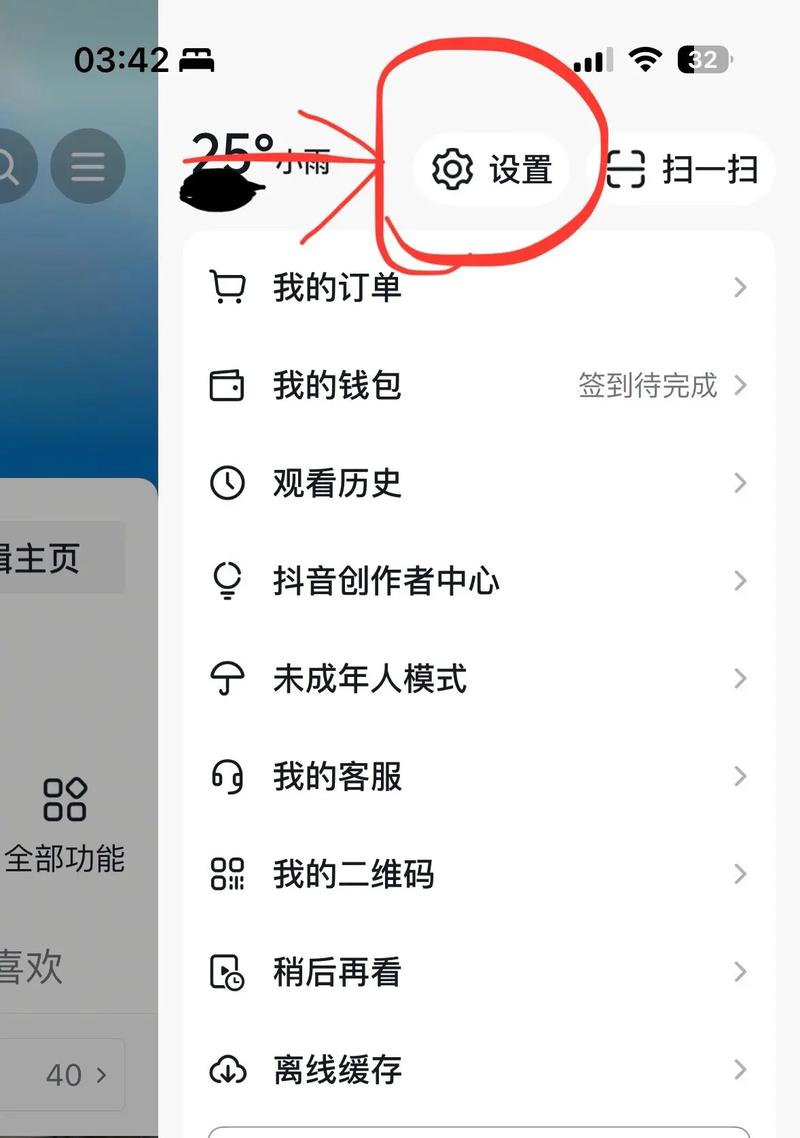
- 操作路径: 点击视频右下角的 → 选择 【编辑】 → 在标题框里修改文字 → 点击 【完成】。
-
标签 (话题):
- 你可以添加、删除或修改视频的话题标签,这有助于视频被更多对相关内容感兴趣的用户看到。
- 操作路径: 和修改标题一样,在 【编辑】 页面,修改或添加 后面的内容。
-
封面图:
- 你可以为视频更换一个不同的封面图,系统通常会自动从视频中截取几个画面供你选择,你也可以选择视频的某一帧作为新封面。
- 操作路径: 在 【编辑】 页面,找到 【更换封面】 选项,然后从备选图中选择或自定义。
-
地理位置:
- 如果你发布时添加了地理位置,可以修改或移除它。
- 操作路径: 在 【编辑】 页面,找到 【修改位置】 选项。
-
谁可以看/评论等隐私设置:
 (图片来源网络,侵删)
- 可以修改视频的可见范围,例如从“公开”改为“仅自己可见”或“好友可见”,也可以关闭评论。
- 操作路径: 在 【编辑】 页面,找到 【谁可以看】 或 【评论权限】 等选项。
不可以修改的部分:
- 视频画面本身: 你不能替换视频中的任何一段画面,比如你不能把视频的前3秒换成另一个镜头。
- 音频/背景音乐: 你不能更换视频的背景音乐或原始音效。
- 特效和滤镜: 发布后应用的特效和滤镜无法撤销或更改。
- 字幕: 视频中已经添加的字幕无法直接修改,你需要重新发布一个带正确字幕的视频。
- 视频时长和尺寸: 这些基本属性在发布后也无法改变。
如何修改已发布的视频?
操作步骤非常简单:
- 打开抖音App,在你的主页找到你想要修改的视频。
- 点击视频右下角的 (三个点)按钮。
- 在弹出的菜单中选择 【编辑】。
- 进入编辑页面后,你就可以修改标题、标签、封面等内容了。
- 修改完成后,点击右上角的 【完成】 或 【发布】(不同版本App可能略有差异)即可保存修改。
- 修改后,视频的 ID和链接是不会变的,所以已经分享出去的链接依然有效。
- 和标签可能会影响视频的推荐算法,所以优化文案是常见的运营手段。
特殊情况:视频下架后重新上传
如果你对视频的画面、音乐等内容有大的修改需求,以上方法就无能为力了,唯一的办法是:
- 删除原视频: 在视频的 菜单中选择 【删除】。
- 重新上传: 回到你的相册,重新选择那个视频文件,然后进行你想要的剪辑、调色、换音乐等操作后,作为一条全新的视频重新发布。
重要提醒:
- 删除视频会清空所有数据,包括点赞、评论、分享数和播放量,相当于重新开始。
- 重新上传后,视频会获得一个新的链接和ID,之前分享出去的旧链接将失效,无法再播放。
| 是否可以 | 操作方法 | 备注 | | :--- | :--- | :--- | :--- |文案可以 | 视频【···】→【编辑】 | 最常用,可随时修改 | | 标签/话题可以 | 视频【···】→【编辑】 | 影响推荐,可随时修改 | | 封面图可以 | 视频【···】→【编辑】→【更换封面】 | 可选择系统推荐或自定义 | | 地理位置可以 | 视频【···】→【编辑】 | 可修改或移除 | | 视频画面不可以 | 无 | 需删除后重新上传 | | 背景音乐不可以 | 无 | 需删除后重新上传 | | 字幕/特效不可以** | 无 | 需删除后重新上传 |
希望这个详细的解释能帮到你!
文章版权及转载声明
作者:99ANYc3cd6本文地址:https://www.chumoping.net/post/4331.html发布于 2025-12-28
文章转载或复制请以超链接形式并注明出处初梦运营网







