

抖音短视频怎么拖音乐
 摘要:
在拍摄/录制视频时拖音乐(最常用)这是最直接的方法,适合你边拍边构思,或者想根据音乐的节奏来拍摄的情况,操作步骤:打开抖音App,点击屏幕下方的 号,进入创作页面,点击 “拍摄”...
摘要:
在拍摄/录制视频时拖音乐(最常用)这是最直接的方法,适合你边拍边构思,或者想根据音乐的节奏来拍摄的情况,操作步骤:打开抖音App,点击屏幕下方的 号,进入创作页面,点击 “拍摄”... 在拍摄/录制视频时拖音乐(最常用)
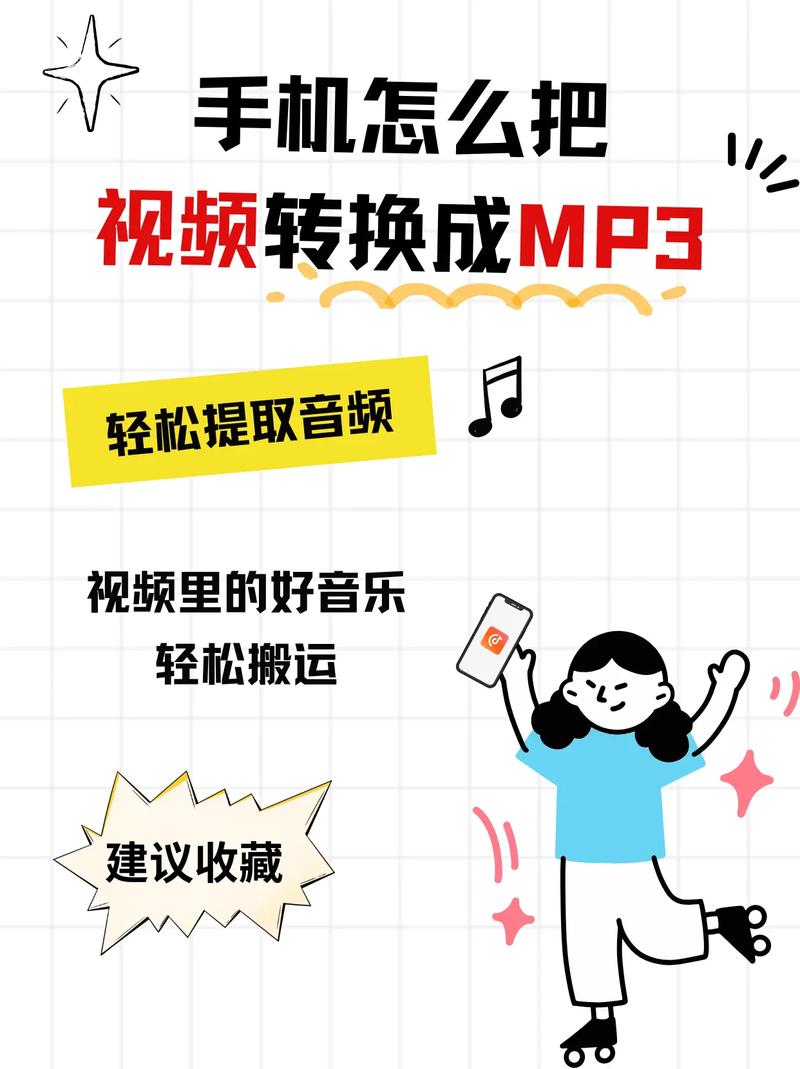
这是最直接的方法,适合你边拍边构思,或者想根据音乐的节奏来拍摄的情况。
(图片来源网络,侵删)
操作步骤:
- 打开抖音App,点击屏幕下方的 号,进入创作页面。
- 点击 “拍摄” 模式(不是“相册”)。
- 在拍摄界面的顶部,点击 “选择音乐”。
- 在音乐库中搜索你想要的歌,或者点击 “收藏” / “热门” 等标签选择一首,选好后,点击该音乐右侧的 “使用”。
- 关键步骤来了! 音乐添加后,在拍摄界面的顶部会出现一个音乐条。用手指按住这个音乐条,左右滑动。
- 向左滑动:音乐的播放进度会向后快进,你只想用从第15秒开始的副歌,就把音乐条向左拖到第15秒的位置再开始拍摄。
- 向右滑动:音乐的播放进度会倒回。
- 你会听到音乐在播放,并且屏幕上会有歌词的动态时间轴,这个时间轴会随着音乐的播放而滚动,让你清楚地知道现在唱到哪一句了。
- 当你把音乐拖到你想要的起始点后,松开手指,然后点击红色的 “拍摄” 按钮,开始录制你的视频,你的视频会自动从你设定的音乐起始点开始播放背景音乐。
小技巧:
- 跟着节奏拍:拖动音乐时,仔细听音乐的节奏,尽量在鼓点重音或者节拍点开始拍摄,这样视频卡点会更自然、更帅。
- 利用歌词:利用屏幕上滚动的歌词,可以规划你的动作,歌词“我”出现时做一个动作,“是”出现时做下一个动作。
在剪辑/上传视频时拖音乐(更灵活)
如果你已经拍好了一段视频素材,现在想给它配上音乐,或者更换音乐,并精确调整音乐的播放位置,这个方法最适合你。
操作步骤:
(图片来源网络,侵删)
- 打开抖音App,点击 号,进入创作页面。
- 这次选择 “相册”,从你的手机相册中选取一段已经拍好的视频。
- 进入剪辑界面后,点击屏幕下方的 “选择音乐”。
- 同样,选择一首你喜欢的音乐,点击 “使用”。
- 音乐添加后,在下方的时间轴上,你会看到代表音乐的音频条。
- 关键步骤! 用手指按住这个音频条,左右拖动它。
- 左右拖动音频条:可以调整音乐在整个视频中的起始时间,你的视频有10秒,但你希望音乐在第2秒才开始响,就把音频条向右拖一点。
- 拖动音频条的左右边缘:可以裁剪音乐的长度,你的视频只有5秒,但这首音乐很长,你可以拖动音频条的右边缘,只截取你需要的5秒音乐片段。
- 在拖动的过程中,可以点击下方的 “播放” 按钮,预览一下效果,确保音乐和视频的配合是完美的。
- 调整满意后,点击右上角的 “下一步”,进行发布前的最后调整(如添加文案、话题等),然后发布。
进阶技巧:如何实现“卡点”效果?
“拖音乐”是实现“卡点”视频的基础,卡点就是让视频的画面切换、转场、人物动作等,精确地踩在音乐的鼓点或重音上。
操作思路:
- 先选音乐,再拖动:在拍摄或剪辑时,先把音乐选好。
- 找到重音点:播放音乐,仔细听,找到节奏感最强的那个“咚咚”声(鼓点)。
- 对齐重音点:
- 在拍摄时:把音乐的起始点(时间轴的0点)对准一个重音点,然后就在这个重音点按下拍摄按钮。
- 在剪辑时:把视频画面的切换点(比如一个转场特效、一个快速的动作)对准音频条上的重音点。
- 利用“踩点”功能(部分版本有):在一些较新的抖音版本中,选择音乐后,可能会出现“踩点”或“卡点”选项,点击后,它会自动识别音乐的节拍点,你可以快速在这些点上添加转场或特效,大大简化了卡点的难度。
| 场景 | 核心操作 | 优点 |
|---|---|---|
| 拍摄时 | 在拍摄界面顶部,拖动“选择音乐”后出现的音乐条 | 实时预览,边拍边调整,适合即兴创作 |
| 剪辑时 | 在剪辑界面底部,拖动时间轴上的“音频条” | 更灵活,可以精确裁剪和调整,适合处理已有素材 |
核心要点记住:
- 拍摄时拖音乐条:决定音乐从哪里开始。
- 剪辑时拖音频条:决定音乐在视频中的位置和长度。
多练习几次,你很快就能熟练掌握这个功能,轻松做出节奏感超棒的抖音短视频!
(图片来源网络,侵删)
文章版权及转载声明
作者:99ANYc3cd6本文地址:https://www.chumoping.net/post/4192.html发布于 2025-12-28
文章转载或复制请以超链接形式并注明出处初梦运营网







