

抖音照片如何快速变身动态视频?新手必学的3种方法与实用工具分享!
 摘要:
当然可以!将抖音照片做成视频是抖音上非常流行的创作方式,尤其适合制作回忆杀、旅行Vlog、卡点视频、产品展示等类型的内容,下面我为你整理了一份从零开始的保姆级教程,包含方法、技巧和...
摘要:
当然可以!将抖音照片做成视频是抖音上非常流行的创作方式,尤其适合制作回忆杀、旅行Vlog、卡点视频、产品展示等类型的内容,下面我为你整理了一份从零开始的保姆级教程,包含方法、技巧和... 当然可以!将抖音照片做成视频是抖音上非常流行的创作方式,尤其适合制作回忆杀、旅行Vlog、卡点视频、产品展示等类型的内容。

(图片来源网络,侵删)
下面我为你整理了一份从零开始的保姆级教程,包含方法、技巧和热门玩法,保证你一看就懂,一学就会!
核心方法:三大主流制作途径
你可以根据自己的手机型号、电脑使用习惯和视频复杂度,选择最适合你的方法。
手机端制作(最快捷,适合新手)
这是最方便、最直接的方法,无需电脑,随时随地都能创作。
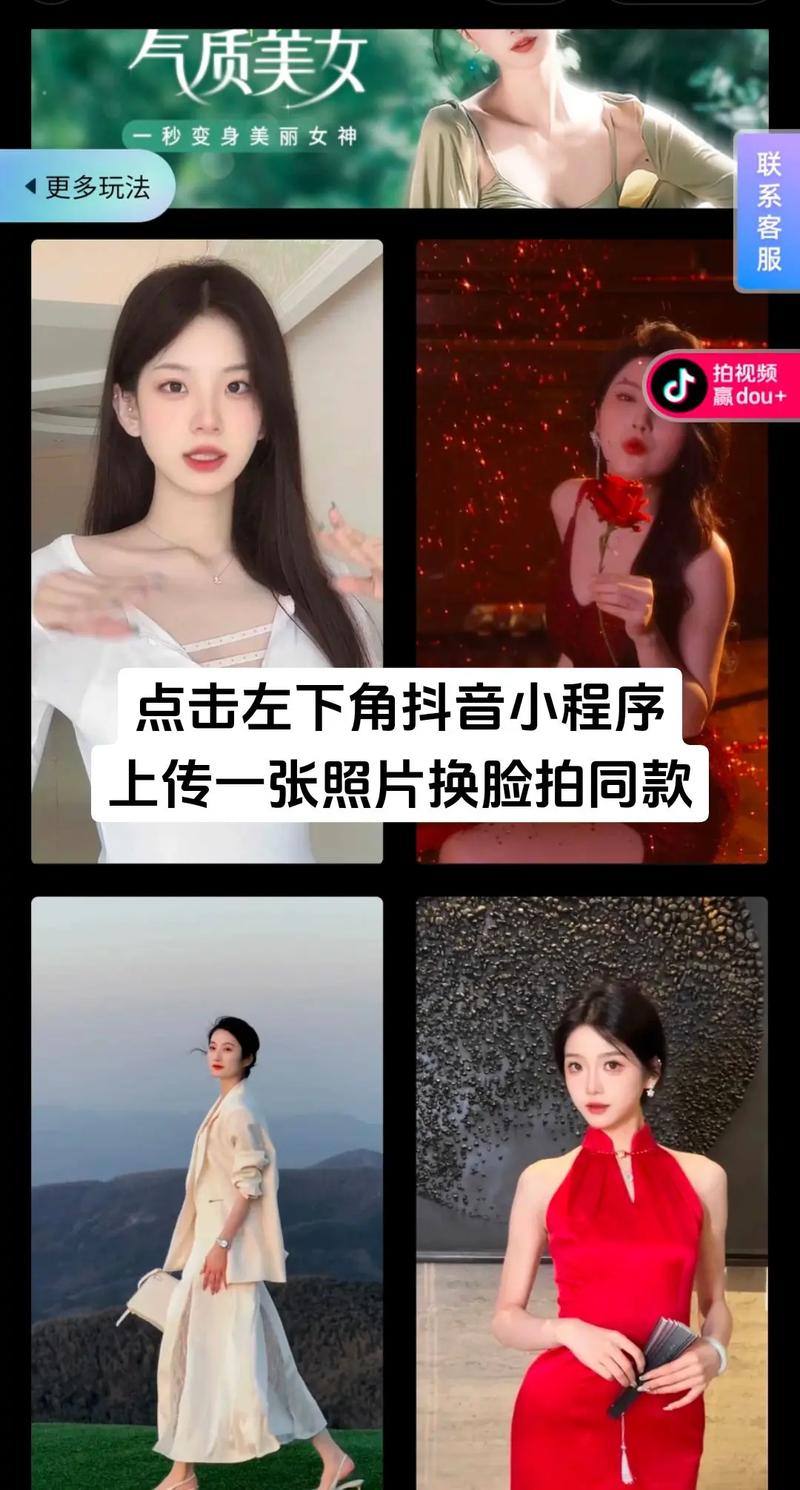
抖音 App 内直接制作
(图片来源网络,侵删)
这是最简单的方式,所有操作都在抖音里完成。
- 步骤:
- 打开抖音,点击屏幕下方的 号。
- 在拍摄界面,向左滑动,找到 【相册】 或 【相册选视频】 的选项(不同版本名称可能略有差异)。
- 进入你的手机相册,选择你想要制作成视频的照片,可以多选。
- 点击 【下一步】。
- 在编辑界面,抖音会自动为你生成一个简单的模板,你可以:
- 选择模板: 点击下方的 【模板】,浏览海量热门模板(如卡点、转场、电影感等),一键套用。
- 添加音乐: 点击 【选择音乐】,挑选抖音热门BGM,音乐节奏会直接影响视频的剪辑节奏。
- 调整时长和顺序: 长按照片可以拖动调整顺序,也可以调整每张照片的显示时长。
- 点击 【下一步】,添加文案、话题,然后直接发布。
使用剪映 App(功能最强大,推荐!)
剪映是抖音官方的剪辑工具,功能强大且免费,是抖音创作者的必备神器。
-
步骤:
 (图片来源网络,侵删)
- 下载并打开 剪映 App。
- 点击 【开始创作】。
- 从你的相册中选择所有要用的照片,点击 【添加】。
- 照片会出现在下方的时间轴上,你可以开始“施展魔法”了:
-
(1) 添加背景音乐
- 点击 【音频】 -> 【音乐】。
- 你可以在“推荐”、“抖音热歌”、“收藏”等分类里找一首合适的音乐。
- 关键技巧: 选择一首节奏感强的音乐!这样后面做卡点会非常容易。
-
(2) 自动成片(懒人福音)
- 点击 【模板】,选择一个你喜欢的视频模板。
- 剪映会自动根据模板的节奏、转场和特效,将你的照片匹配进去,几秒钟就能生成一个酷炫的视频。
-
(3) 手动卡点(进阶玩法)
- 这是最核心的技巧!想让视频看起来专业,卡点必不可少。
- 操作方法:
- 在时间轴上,将音乐波形图放大,方便看清节拍。
- 将播放头(那条白线)移动到音乐鼓点重音的位置(波形图上会有明显的尖峰)。
- 点击下方工具栏的 【分割】,将视频在这一点剪断。
- 重复以上步骤,为所有照片都进行分割。
- 调整每张照片的时长,让它们正好卡在音乐的节拍上。
- 为了效果更佳,可以在照片切换时添加一个 【基础转场】(如“闪黑”、“叠化”),并设置转场时长为0.1秒,这样卡点会更干脆利落。
-
(4) 添加文字和贴纸
- 点击 【文字】,可以为照片添加标题、日期、心情等。
- 点击 【贴纸】,可以添加各种可爱的图标、特效,让视频更生动。
-
(5) 调色和滤镜
- 点击 【调节】,可以调整亮度、对比度、饱和度等参数,让照片更有质感。
- 点击 【滤镜】,一键套用电影感、复古感等滤镜,统一视频风格。
- 所有编辑完成后,点击右上角的 【导出】,设置好分辨率(建议1080P)和帧率(30fps),然后导出。
- 导出后,会自动保存到你的手机相册,再回到抖音,发布时从相册选择这个视频即可。
电脑端制作(更精细,适合复杂剪辑)
如果你需要更精细的控制,或者照片数量很多,使用电脑软件会更高效。
推荐软件:剪映专业版(免费)、CapCut(国际版)、必剪、Premiere Pro (Pr)
- 以剪映专业版为例:
- 下载并安装 剪映专业版。
- 新建项目,将照片直接从文件夹拖入时间轴。
- 电脑端的操作逻辑和手机端基本一致,但界面更大,操作更精准。
- 优势:
- 多轨道编辑: 可以同时处理视频、音频、文字、贴纸等多个轨道。
- 更丰富的特效: 拥有比手机端更多的转场、特效和调色功能。
- 键盘快捷键: 大大提高剪辑效率。
- 优势:
- 编辑完成后,导出视频,再上传到抖音发布。
让你的照片视频更出彩的实用技巧
仅仅把照片串起来是不够的,掌握以下技巧,你的视频质量会瞬间提升!
- 主题统一: 确定一个主题,我的毕业季”、“夏日旅行”、“我的猫主子”,围绕主题选择照片,并使用统一的滤镜或色调。
- 故事性: 按照时间线或逻辑顺序排列照片,比如旅行照片按“出发-风景-美食-人物-返程”的顺序排列,让观众能看懂一个故事。
- 音乐是灵魂:
- 选对BGM: 根据视频内容选择合适的音乐,温馨的回忆杀用抒情慢歌,旅行Vlog用轻快的流行乐。
- 利用热门音乐: 使用抖音热门BGM,能增加视频的曝光机会。
- 卡点节奏感: 这是让视频“活”起来的关键,让照片切换、文字出现、镜头运动都踩在音乐的鼓点上。
- 善用转场: 简单的“闪黑”或“叠化”转场就能让视频过渡更自然,避免使用过于花哨且不相关的转场。
- 添加动态元素:
- 关键帧动画: 在剪映中,为照片的位置、缩放、旋转设置关键帧,可以让静态照片动起来(让一张照片从屏幕外滑入,或从小变大)。
- 缩放和推拉: 对照片进行轻微的缩放,模拟镜头呼吸感,增加观看趣味。
- 文字和贴画点睛: 用简洁的文字点出照片的时间、地点或心情,用贴纸增加趣味性,但切忌过多过杂。
- 画质清晰: 尽量使用高清原图进行制作,导出时也选择高清分辨率。
热门玩法和创意灵感
- “照片回忆杀”/“那年今日”: 将过去的老照片、老视频混剪,配上怀旧的音乐和文字,极易引发共鸣。
- “旅行Vlog快闪”: 将旅行中的精华照片快速剪辑,配上动感音乐,展示旅途的美好。
- “产品展示卡点”: 电商常用手法,通过卡点展示产品的不同角度、细节和用法,吸引眼球。
- “照片变漫画”: 先用美图软件或剪映的“一键漫画”功能将照片变成漫画风格,再进行剪辑,风格独特。
- “声控卡点”: 找一首有明显音效变化(如雨声、快门声、心跳声)的音乐,让照片的切换和这些音效完美同步。
| 方法 | 优点 | 缺点 | 适合人群 |
|---|---|---|---|
| 抖音App内 | 极其方便,快速上手 | 功能有限,模板化 | 新手,想快速发布 |
| 剪映App | 功能强大,免费,官方推荐,社区模板多 | 需要学习一些基础操作 | 绝大多数用户,强烈推荐 |
| 电脑软件 | 精细控制,功能最全,效率高 | 需要电脑,有一定学习成本 | 进阶用户,对视频质量要求高 |
给新手的建议: 直接从“剪映App”开始! 它完美平衡了易用性和功能性,是制作抖音照片视频的最佳选择,先从套用模板开始,熟悉了之后再尝试手动卡点和添加特效,你会发现创作乐趣无穷!
快去试试吧,用你的照片制作出第一个酷炫的抖音视频!
文章版权及转载声明
作者:99ANYc3cd6本文地址:https://www.chumoping.net/post/4106.html发布于 2025-12-28
文章转载或复制请以超链接形式并注明出处初梦运营网







