

模拟器无法登陆小红书
 摘要:
问题根源分析小红书的服务器会检测登录设备的各种“指纹”信息,一旦发现是模拟器环境,就会拒绝登录,这些“指纹”包括:硬件特征: 模拟器的CPU、显卡、内存、设备ID(如Android...
摘要:
问题根源分析小红书的服务器会检测登录设备的各种“指纹”信息,一旦发现是模拟器环境,就会拒绝登录,这些“指纹”包括:硬件特征: 模拟器的CPU、显卡、内存、设备ID(如Android... 问题根源分析
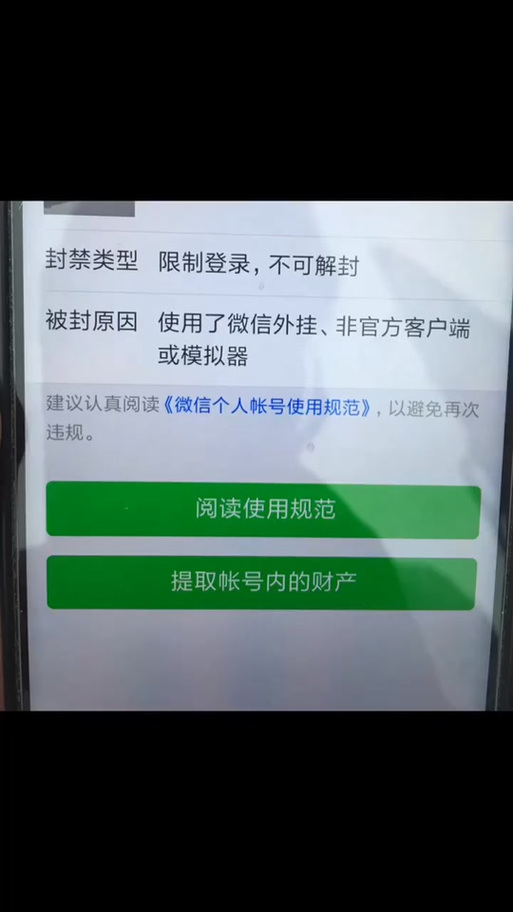
小红书的服务器会检测登录设备的各种“指纹”信息,一旦发现是模拟器环境,就会拒绝登录,这些“指纹”包括:
(图片来源网络,侵删)
- 硬件特征: 模拟器的CPU、显卡、内存、设备ID(如Android ID)等都是固定的或虚拟的,与真实手机有显著差异。
- 系统特征: 模拟器运行的Android系统版本、系统属性(如
ro.build.fingerprint)等也与真实手机不同。 - 行为特征: 模拟器的鼠标操作轨迹、点击模式、网络请求的频率等,也可能被识别为非真人操作。
- Root/越狱状态: 很多模拟器为了方便调试,默认是root状态,而小红书会检测并禁止root设备登录。
解决方案(请按顺序尝试)
第一部分:基础设置与优化
这部分是解决问题的基石,请务必仔细检查。
更新模拟器和模拟器引擎
- 原因: 新版本的模拟器通常会修复已知的漏洞,并优化对安卓应用的兼容性,小红书的风控系统也在不断更新,使用旧版模拟器更容易被识别。
- 操作:
- 打开你的模拟器管理器(如雷电、夜神、MuMu等)。
- 检查是否有模拟器引擎或模拟器本体的更新,并安装最新版。
使用独立安装包(推荐)
- 原因: 通过模拟器管理器一键安装的“小红书”应用,其环境配置可能比较简单,使用独立的APK安装包可以让你有更多自定义设置的空间。
- 操作:
- 在手机上下载小红书的最新版APK文件(请确保来源安全)。
- 将APK文件拖入模拟器的文件传输区域。
- 在模拟器中找到该APK文件并点击安装。
关闭不必要的模拟器功能
(图片来源网络,侵删)
- 原因: 某些辅助功能会增加被识别的风险。
- 操作:
- 关闭Root权限: 在模拟器的设置中找到“高级设置”或“安全设置”,关闭Root模式,小红书对Root设备非常敏感。
- 关闭多开/分身功能: 如果你使用了模拟器的多开功能,请确保每个小号的环境都是独立的,并且都经过了优化。
- 关闭虚拟定位(GPS): 除非你明确需要,否则请关闭虚拟定位功能,因为它也是风控检测的一个点。
模拟器设置优化
- 操作:
- 选择合适的系统版本: 在模拟器的设置中,将安卓系统版本设置为近1-2年的主流版本,Android 10 (API 29) 或 Android 11 (API 30),不要使用过于陈旧的版本(如Android 7.0以下)。
- 开启“高性能模式”: 在模拟器的显示设置中,开启“高性能模式”或“独立显卡模式”,这可以让模拟器运行更流畅,减少卡顿,行为模式更接近真机。
第二部分:进阶设置与伪装
如果基础设置后仍无法登录,说明需要更深度的环境伪装。
模拟器伪装
- 原因: 这是解决模拟器登录问题的核心,我们需要修改模拟器的“硬件指纹”,让它看起来更像一部真实的手机。
- 工具: 你需要一个可以修改模拟器
build.prop文件的工具。MT管理器 是一个非常强大的选择,它可以在模拟器中直接运行。 - 操作步骤:
- 在模拟器中安装并打开 MT管理器。
- 授予MT管理器 “Root权限”(这一步是临时的,修改完成后可以关闭)。
- 使用MT管理器导航到系统根目录:
/system - 找到名为
build.prop的文件,长按它,选择“在文本编辑器中打开”。 - 在文件中搜索并修改以下关键参数(或添加不存在的参数),将其修改为一个合理的真实手机数值,你可以去网上搜索一部主流手机(如小米12、华为P50等)的
build.prop文件来参考。ro.product.model: 修改为真实的手机型号,如LMI-220000ro.product.brand: 修改为真实的手机品牌,如Xiaomiro.product.device: 修改为真实的设备代号,如lmiro.build.version.security_patch: 修改为近期的安全补丁日期。ro.build.fingerprint: 这是最重要的,修改为一部真实手机的完整指纹,Xiaomi/lmi/lmi:13/RKQ1.211001.001/V14.0.5.0.TMACNXM:user/release-keys。
- 修改完成后,点击右上角的“保存”。
- 重启模拟器! 这一步至关重要,修改才能生效。
- 重启后,可以再次进入MT管理器,关闭Root权限。
清除应用数据与缓存
(图片来源网络,侵删)
- 原因: 之前登录失败产生的缓存和错误数据可能会影响新的登录尝试。
- 操作:
- 在模拟器中,进入“设置” -> “应用管理” -> “小红书”。
- 点击“存储”,然后选择“清除缓存”和“清除数据”。
- 重新打开小红书尝试登录。
使用模拟器专属的“登录辅助”工具
- 原因: 一些知名的模拟器厂商(如雷电、MuMu)会提供专门的工具来帮助用户解决登录问题,这些工具会自动处理大部分环境伪装工作。
- 操作:
- 雷电模拟器: 在模拟器中打开“雷电X助手”,里面通常有“环境检测”或“应用修复”功能,可以一键优化。
- MuMu模拟器: 在模拟器菜单中找到“设置” -> “高级设置”,里面可能有“应用伪装”或“防检测”选项,开启后重启模拟器再试。
第三部分:终极方案
如果以上所有方法都失败了,可能需要考虑更彻底的解决方案。
换一个模拟器
- 原因: 不同模拟器的底层架构和风控对抗策略不同,你在雷电上登录不了,不代表在MuMu、夜神或BlueStacks上也登录不了。
- 操作: 卸载当前模拟器,下载并安装一个口碑较好的其他模拟器(如 MuMu模拟器 在游戏和应用适配方面通常做得很好),然后按照上述方法重新设置一遍。
使用真机调试(最稳定方案)
- 原因: 这是100%不会被识别为模拟器的方法。
- 操作:
- 方法A(推荐): 使用一部不常用的备用安卓手机,专门用来运行小红书,这是最简单、最稳定、最可靠的方法。
- 方法B: 如果你的电脑性能足够强大,可以考虑使用云手机服务(如雷神云手机、网易瑶台等),云手机的本质就是一部真实的云服务器上的手机,其环境完全真实,不会存在模拟器登录问题。
总结与建议
- 优先顺序: 请严格按照 第一部分 -> 第二部分 -> 第三部分 的顺序尝试,大部分问题都能在第一和第二部分解决。
- 核心是伪装: 解决模拟器登录问题的核心思想就是 “让你的模拟器看起来更像一部真实的手机”,修改
build.prop是实现这一目标最有效的方法。 - 保持耐心: 环境配置可能需要多次尝试和微调,不要怕麻烦。
- 考虑真机: 如果小红书对你的工作或生活至关重要,强烈建议你使用一部备用真机,这是最一劳永逸的解决方案。
希望这份详细的指南能帮助你成功登录小红书!
文章版权及转载声明
作者:99ANYc3cd6本文地址:https://www.chumoping.net/post/3837.html发布于 2025-12-27
文章转载或复制请以超链接形式并注明出处初梦运营网







