

电脑上怎么下载小红书?官方渠道与安全安装指南全解析
 摘要:
(主标题+副标题组合,兼顾SEO与用户吸引力) 电脑上怎么下载小红书?2024年最新全攻略,告别手机,电脑也能刷! 还在为手机屏幕小烦恼?本文手把手教你电脑端下载、安装、使用小红书...
摘要:
(主标题+副标题组合,兼顾SEO与用户吸引力) 电脑上怎么下载小红书?2024年最新全攻略,告别手机,电脑也能刷! 还在为手机屏幕小烦恼?本文手把手教你电脑端下载、安装、使用小红书... (主标题+副标题组合,兼顾SEO与用户吸引力)
电脑上怎么下载小红书?2025年最新全攻略,告别手机,电脑也能刷! 还在为手机屏幕小烦恼?本文手把手教你电脑端下载、安装、使用小红书,附常见问题解决,让你畅享大屏追剧、高效收藏的乐趣!

文章正文
引言:你是否也遇到过这样的“小红书困境”?
“哎呀,这个美食教程太棒了,想保存下来仔细研究,结果手机屏幕太小,字看不清,图片也点不开!” “收藏了上百篇穿搭笔记,想找个特定风格的,翻来翻去眼睛都花了!” “想在电脑上同时开着小红书和文档,一边参考一边写报告,根本切换不过来!”
如果你也经常被这些问题困扰,那么恭喜你,找到了解决方案!很多人以为小红书只是个手机App,但其实,电脑上下载和使用小红书,不仅能获得更佳的视觉体验,还能大幅提升你的工作和学习效率。
我就以资深运营和策划的视角,为你带来一份超详细的 《电脑上怎么样下小红书》终极指南,从零开始,带你轻松搞定所有问题!
为什么越来越多的人选择在电脑上用小红书?
在开始下载教程前,我们先聊聊,为什么电脑端小红书值得一试?
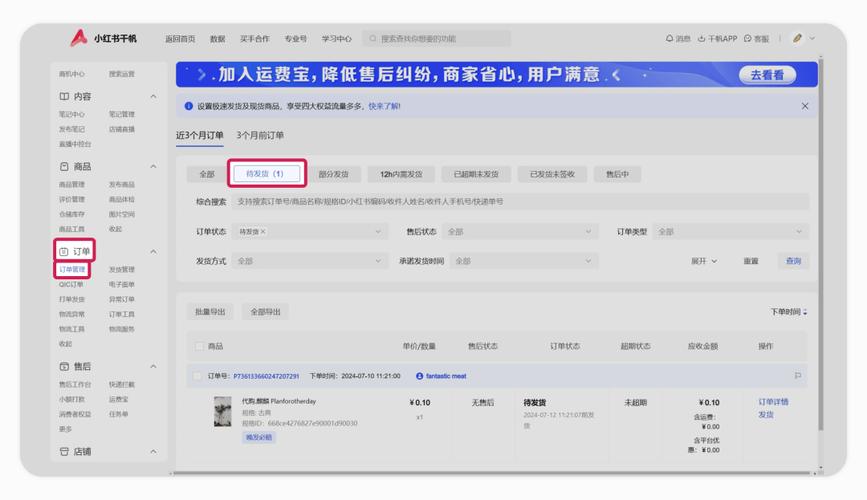
- 大屏视觉盛宴: 无论是高清的图片,还是精美的视频,在大屏幕上都能呈现出更细腻、更震撼的细节,刷“种草”笔记,体验感直接拉满!
- 高效工作学习: 对于学生党和职场人来说,电脑端是“宝藏”功能,你可以轻松将笔记内容复制到Word或PPT中,方便整理资料、制作方案,多窗口操作,让你参考笔记和撰写文档两不误。
- 内容创作更便捷: 如果你也是小红书创作者,电脑端网页版的发布功能会让你如虎添翼,排版、编辑、上传图片都更加方便,尤其适合需要处理大量图文的深度内容创作。
- 告别电量焦虑: 手机电量告急?没关系,打开电脑,尽情刷小红书,再也不用担心“断电”的尴尬。
核心教程:电脑上下载小红书的3种主流方法
话不多说,直接上干货!在电脑上“使用”小红书主要有以下三种方式,你可以根据自己的需求选择最适合自己的。
官方推荐途径——小红书网页版(最稳定、最常用)
这是最官方、最稳定,也是功能最完善的方式,它不需要你下载任何软件,直接通过浏览器访问即可。
-
适用人群: 所有用户,尤其是只需要浏览、收藏、搜索,偶尔进行内容创作的用户。
-
操作步骤:
 (图片来源网络,侵删)
- 打开浏览器: 在你的电脑上任意打开一个浏览器,如 Chrome、Edge、Firefox 或 Safari。
- 搜索官网: 在浏览器地址栏输入 “小红书官网” 或直接访问其网址:https://www.xiaohongshu.com/。
- 登录账号: 使用你的小红书手机号、邮箱或第三方社交账号(如微信、QQ)登录,这样你的所有收藏、关注、浏览历史都会同步。
- 开始使用: 登录后,你就可以和手机App一样,浏览首页推荐、搜索内容、查看笔记、关注博主、点赞收藏了,网页版还支持直接发布笔记,功能非常强大。
-
专家点评: 这是 “电脑上怎么样下小红书” 这个问题的最佳答案,它不是传统意义上的“下载App”,而是提供了完整的网页服务体验,是目前最主流、最推荐的方式。
Windows用户专属——微软应用商店下载(系统级体验)
如果你是Windows 10或Windows 11系统的用户,可以通过微软应用商店下载一个“类App”的小红书客户端,体验更接近原生软件。
-
适用人群: Windows 10/11系统用户,追求桌面应用体验,希望有独立窗口和消息提醒的用户。
-
操作步骤:
- 打开应用商店: 点击“开始”菜单,找到并打开“Microsoft Store”(微软应用商店)。
- 搜索小红书: 在应用商店的搜索框中输入“小红书”。
- 下载安装: 在搜索结果中找到小红书官方应用,点击“获取”或“安装”按钮,等待下载完成即可。
- 启动使用: 安装完成后,你可以在“开始”菜单或桌面找到小红书的图标,点击即可打开,像普通软件一样使用。
-
专家点评: 这种方式的优势在于可以获得系统级的深度集成,比如支持消息通知、固定在任务栏等,体验比网页版更“原生”,但更新速度可能略慢于网页版。
安卓模拟器玩转(进阶玩法,适合开发者或深度玩家)
这种方法比较“硬核”,通过在电脑上安装一个安卓模拟器,来运行小红书的手机App。
-
适用人群: 安卓手机用户,对电脑操作有一定了解,希望体验手机App全部功能(如部分小游戏、特殊插件)的开发者或深度玩家。
-
操作步骤(以“雷电模拟器”为例):
- 下载模拟器: 在浏览器中搜索“雷电模拟器”或“BlueStacks”等主流安卓模拟器,下载并安装到你的电脑上。
- 启动并登录: 打开模拟器,它会自动模拟一个安卓手机桌面,你可以使用你的谷歌账号登录,或直接在模拟器里下载小红书Apk文件进行安装。
- 下载小红书App: 在模拟器的应用商店(如Google Play)中搜索“小红书”并下载,或者将手机上的小红书Apk文件传输到电脑,在模拟器中安装。
- 开始使用: 安装完成后,你就可以在模拟器窗口里运行小红书手机版了。
-
专家点评: 不推荐普通用户使用! 模拟器会占用大量电脑内存和CPU资源,可能导致电脑卡顿,其主要价值在于应用开发和测试,对于普通浏览和收藏来说,完全是“杀鸡用牛刀”。
常见问题Q&A(解决你的后顾之忧)
Q1:为什么小红书官方不提供电脑版App下载? A1:这其实是小红书的一种产品策略,小红书的核心定位是“生活方式社区”,其用户场景和交互逻辑(如滑动、点击、发布)都深度优化于移动端,他们选择将资源集中在打磨手机App体验上,并通过功能强大的网页版来满足PC端用户的核心需求,这是一种轻量且高效的解决方案。
Q2:电脑端网页版和手机App功能一样吗?有什么区别? A2:大部分核心功能(浏览、搜索、收藏、关注、发布图文笔记)是一致的,主要区别在于:
- 发布功能: 网页版发布图文笔记非常方便,但发布视频功能可能不如手机App直接和便捷。
- 部分互动: 一些手机端特有的互动小游戏或活动,在网页版可能无法参与。
- 体验: 网页版依赖浏览器,而手机App是原生应用,在流畅度和通知推送上更具优势。
Q3:在电脑上用小红书,我的数据安全吗? A3:完全安全,无论是通过网页版还是微软应用商店,你使用的都是小红书官方渠道,登录账号后,你的所有数据(笔记、收藏、关注等)都存储在云端,在不同设备间是同步的,请放心使用。
总结与展望:找到最适合你的“大屏小红书”生活方式
回答“电脑上怎么样下小红书”这个问题,我们不需要纠结于一个“安装包”,而应该着眼于“如何获得最佳的电脑端使用体验”。
- 对于绝大多数用户: 直接访问 小红书网页版 (https://www.xiaohongshu.com/) 是最简单、最稳定、最高效的选择。
- 对于Windows系统追求原生体验的用户: 可以尝试从 微软应用商店 下载。
- 对于极少数有特殊需求的进阶用户: 可以研究 安卓模拟器 的玩法,但请务必评估电脑性能。
希望这篇详尽的攻略能彻底解决你的疑惑,从今天起,告别小小的手机屏幕,开启你的电脑端小红书新体验吧!无论是高效学习、灵感收集,还是轻松娱乐,让小红书成为你电脑里的得力助手!
(文章结尾可加上相关标签,利于SEO)
小红书 #电脑上怎么下载小红书 #小红书网页版 #电脑端小红书 #小红书使用教程 #效率工具 #内容创作 #百度经验
作者:99ANYc3cd6本文地址:https://www.chumoping.net/post/3786.html发布于 2025-12-27
文章转载或复制请以超链接形式并注明出处初梦运营网







