

快手怎样录快手长视频
 摘要:
使用快手App直接录制(最常用、最便捷)这是最直接、最快捷的方式,适合拍摄Vlog、日常记录、产品展示等即兴创作,核心前提:你的账号需要“开通长视频权限”在开始之前,请务必确认你的...
摘要:
使用快手App直接录制(最常用、最便捷)这是最直接、最快捷的方式,适合拍摄Vlog、日常记录、产品展示等即兴创作,核心前提:你的账号需要“开通长视频权限”在开始之前,请务必确认你的... 使用快手App直接录制(最常用、最便捷)
这是最直接、最快捷的方式,适合拍摄Vlog、日常记录、产品展示等即兴创作。
(图片来源网络,侵删)
核心前提:你的账号需要“开通长视频权限”
在开始之前,请务必确认你的账号已经拥有发布长视频的资格,快手官方为了鼓励优质内容创作,对发布长视频的账号有一定要求(完成实名认证、粉丝数达到一定门槛、发布过一定数量的短视频等)。
- 如何检查?
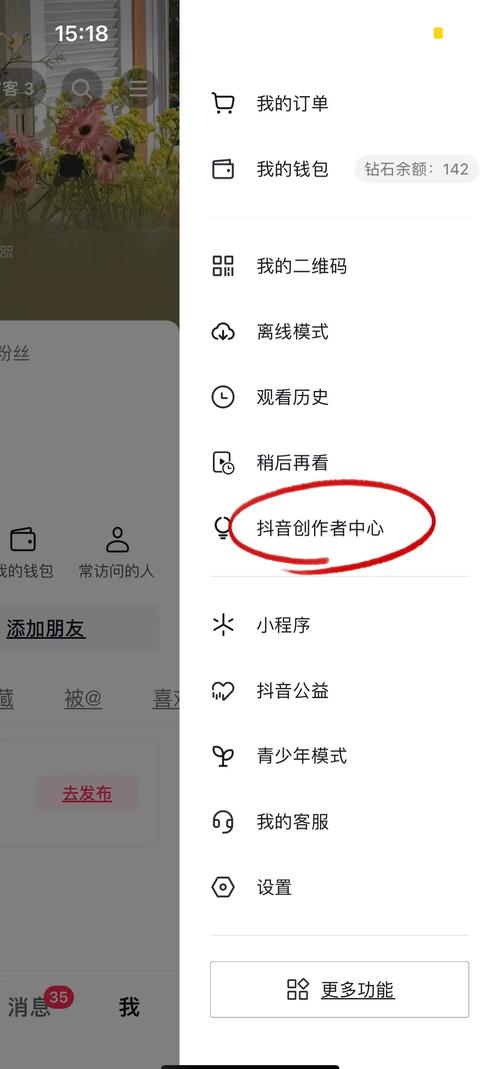
- 打开快手App,点击右下角的【我】进入个人主页。
- 点击右上角的“三”字形菜单图标。
- 在菜单中找到【创作中心】。
- 进入【创作中心】后,查看是否有【长视频】或【发布长视频】的入口,如果有,恭喜你,权限已经开通!如果没有,可能需要继续努力,提升账号活跃度和内容质量。
详细录制步骤:
-
打开快手App,点击首页下方的【+】号图标,进入发布页面。
-
选择拍摄模式:在发布页面,你会看到两个主要的拍摄按钮。
- 【拍摄】:拍摄短视频(默认15秒或1分钟)。
- 【长视频】:这就是我们需要的按钮!点击它。
-
开始录制:点击【长视频】按钮后,会进入录制界面,界面和拍短视频类似,但通常会有一个时长显示(00:00:00)。
 (图片来源网络,侵删)
- 开始/暂停:点击中间的红色圆形按钮开始录制,再次点击可以暂停录制,方便你调整状态或更换场景。
- 结束录制:当你完成拍摄后,再次点击红色按钮,录制就会停止。
-
编辑视频:录制完成后,快手会自动进入编辑页面,你可以在这里:
- 剪辑:删除不需要的片段、调整顺序。
- 配乐:添加快手音乐库里的热门音乐或你自己的本地音乐。
- 字幕:一键生成字幕,非常方便。
- 特效/滤镜:添加各种有趣的特效和滤镜。
- :选择一个视频帧作为封面,并输入吸引人的标题。
-
发布:编辑完成后,点击【下一步】,选择合适的发布领域(标签),然后点击【发布】即可。
使用“快手剪辑”App进行剪辑后上传(更专业、效果更好)
如果你希望视频内容更丰富、节奏感更强,或者你已经用其他软件(如剪映)剪辑好了视频,可以使用这个方法。
详细步骤:
-
下载并打开“快手剪辑”App
 (图片来源网络,侵删)
这个App是快手官方推出的专业剪辑工具,功能强大且免费,你可以在手机应用商店搜索“快手剪辑”并下载。
-
导入素材并剪辑
- 打开App后,点击【开始创作】。
- 从你的手机相册中选择你拍摄好的视频片段、图片、音乐等素材。
- 在剪辑轨道上进行剪辑、拼接、添加转场、贴纸、文字、特效等操作,制作出你想要的最终效果,快手剪辑的功能和剪映类似,非常容易上手。
-
导出视频
- 完成所有剪辑后,点击右上角的【导出】按钮。
- 在导出设置中,选择合适的分辨率(建议1080P或更高)和帧率(建议30fps或60fps),然后点击【导出】,视频会保存到你的手机相册里。
-
上传到快手
- 打开快手主App,点击【+】号,选择【上传】。
- 从你的手机相册中找到刚刚导出的视频文件,选择它。
- 接下来的步骤就和方法一中一样了:编辑封面、标题、添加标签,然后点击【发布】。
录制长视频的实用小贴士
- 提前规划:虽然长视频很自由,但最好还是有一个大致的拍摄脚本或大纲,避免内容散乱。
- 保证电量:长视频非常耗电,建议在录制前将手机电量充满,或者连接一个充电宝。
- 准备存储空间:高清长视频会占用大量手机存储空间,确保有足够的空间。
- 稳定拍摄:为了避免画面抖动,可以手持手机时用手臂支撑,或者使用一个小型三脚架。
- 注意光线:好的光线能让视频画质提升一个档次,尽量在光线充足的环境下拍摄,避免逆光。
- 收音清晰:如果对声音有要求,尽量使用外接麦克风,如果用手机自带麦克风,尽量靠近声源,并选择一个安静的环境。
- 互动引导:在视频结尾或标题中,可以引导用户评论、点赞、关注,你们还想看什么内容?评论区告诉我!”
| 方法 | 优点 | 缺点 | 适用场景 |
|---|---|---|---|
| App直接录制 | 操作简单,一步到位,适合快速发布 | 功能有限,剪辑能力较弱 | 日常记录、Vlog、开箱、产品展示等即兴创作 |
| 快手剪辑后上传 | 功能强大,剪辑更专业,视频效果更好 | 需要多一步导出和上传的操作 | 需要精细剪辑、特效包装的剧情、教程、高质内容 |
新手建议:从方法一开始,熟悉基本流程,当你对内容质量有更高要求时,再学习使用方法二,通过“快手剪辑”App来创作更出色的长视频。
希望这个详细的指南能帮到你,祝你在快手创作顺利,收获更多粉丝!
文章版权及转载声明
作者:99ANYc3cd6本文地址:https://www.chumoping.net/post/3749.html发布于 2025-12-27
文章转载或复制请以超链接形式并注明出处初梦运营网







