

模拟器怎么登陆小红书
 摘要:
模拟器登录小红书全攻略:保姆级教程,告别手机限制,大屏畅玩!** 还在为小红书手机小屏幕烦恼?本文详细讲解电脑模拟器登录小红书的完整步骤、常见问题及解决方案,让你轻松实现电脑端操作...
摘要:
模拟器登录小红书全攻略:保姆级教程,告别手机限制,大屏畅玩!** 还在为小红书手机小屏幕烦恼?本文详细讲解电脑模拟器登录小红书的完整步骤、常见问题及解决方案,让你轻松实现电脑端操作... 模拟器登录小红书全攻略:保姆级教程,告别手机限制,大屏畅玩!
** 还在为小红书手机小屏幕烦恼?本文详细讲解电脑模拟器登录小红书的完整步骤、常见问题及解决方案,让你轻松实现电脑端操作,提升刷帖、发帖体验!
引言:为什么你需要用模拟器登录小红书?
小红书作为当下最火爆的生活方式分享社区,汇集了海量美妆、穿搭、美食、旅行、学习等优质内容,长时间盯着手机屏幕,不仅容易视觉疲劳,在某些操作上也略显不便(如图文精细编辑、多账号管理、内容素材整理等)。
你是否也曾想过:
- 能不能在电脑上刷小红书,像看网页一样轻松?
- 能不能用键盘鼠标,更高效地发布图文笔记?
- 能不能同时运营多个小红书账号,避免来回切换手机?
答案是:完全可以! 通过使用“安卓模拟器”,我们就能在电脑上虚拟一个安卓手机环境,从而流畅地运行并登录小红书App。
本文将作为你的专属“领航员”,手把手教你如何通过模拟器登录小红书,并解决你可能会遇到的一切问题。
什么是安卓模拟器?
安卓模拟器是一款可以在电脑(Windows或Mac系统)上模拟运行安卓系统的软件,它就像一个“虚拟手机”,安装后你可以在电脑上下载、安装和使用几乎所有的安卓App,小红书自然也不例外。
使用模拟器登录小红书的核心优势:
- 大屏视觉体验: 告别手机小屏,享受更清晰的图文和视频内容。
- 操作效率提升: 键盘鼠标组合,打字、截图、编辑都更快捷。
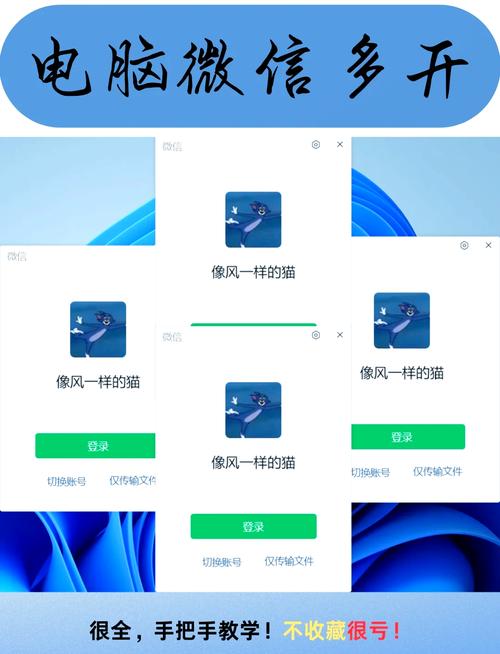
- 多开协作: 可同时运行多个模拟器窗口,轻松管理不同账号。
- 内容创作便利: 方便调用电脑本地图片、视频素材进行编辑和发布。
- 游戏娱乐兼顾: 除了小红书,还能畅玩各类安卓手游。
精选主流安卓模拟器推荐
市面上的模拟器众多,为了确保小红书的稳定运行和良好体验,我们推荐以下几款经过市场验证的优质产品:
| 模拟器名称 | 优点 | 适合人群 |
|---|---|---|
| 雷电模拟器 | 性能强劲,兼容性好,多开功能强大,对电脑配置要求相对友好。 | 追求极致性能、需要多开小红书账号的资深用户。 |
| 夜神模拟器 | 老牌模拟器,用户基数大,教程丰富,稳定性和速度均衡。 | 新手入门,希望有大量教程可参考的用户。 |
| MuMu模拟器 | 由网易出品,对游戏优化极佳,界面简洁,操作流畅。 | 同时兼顾小红书和手游娱乐的用户。 |
| 逍遥模拟器 | 功能全面,对硬件配置要求较低,在低配电脑上也能流畅运行。 | 电脑配置不高,只想稳定运行小红书的用户。 |
【专家建议】:对于小红书用户,雷电模拟器和夜神模拟器是首选,它们在稳定性和多开支持上表现尤为出色。

保姆级教程:模拟器登录小红书图文详解
(以下以雷电模拟器为例,其他模拟器操作流程大同小异)
第一步:下载并安装模拟器
- 访问官网: 在浏览器中搜索“雷电模拟器”或“LDPlayer”,进入其官方网站。
- 选择版本: 根据你的电脑系统(Windows 32位/64位)下载对应的安装包。
- 开始安装: 双击安装包,按照提示点击“下一步”、“同意”,直至安装完成,整个过程非常简单,一般只需1-2分钟。
第二步:启动模拟器并设置
- 启动程序: 安装完成后,桌面会生成快捷方式,双击启动雷电模拟器。
- 初始化设置: 首次启动时,模拟器会进行一些初始化设置,如分辨率、语言(建议选择“简体中文”)、账户登录(可跳过或使用谷歌账户)等,耐心等待几分钟,进入模拟器主界面。
第三步:在小红书官网下载小红书App
- 打开浏览器: 在模拟器内部,点击自带的浏览器。
- 搜索官网: 在浏览器地址栏输入“小红书官网”或“xiaohongshu.com”,进入官网。
- 下载App: 在官网首页找到“下载App”按钮,点击后会自动下载小红书安装包(
.apk文件)。
第四步:安装小红书App
- 找到安装包: 下载完成后,返回模拟器主界面,从“应用中心”或“文件管理”中找到刚刚下载的小红书
.apk文件。 - 开始安装: 点击该文件,系统会弹出安装提示,点击“安装”即可,等待安装进度条走完。
第五步:登录小红书,畅享大屏体验!
- 打开小红书: 在模拟器桌面找到小红书图标,点击启动。
- 账号登录:
- 方式一(推荐):手机扫码登录。 在小红书登录界面,使用你的真实手机打开小红书App,扫描模拟器上显示的二维码即可完成登录,安全便捷。
- 账号密码登录。 直接输入你的小红书账号和密码进行登录,如果开启了两步验证,需要输入手机收到的验证码。
- 开始使用: 登录成功后,你就可以在电脑大屏上自由地刷“发现页”、“关注”,发布笔记,评论互动了!
常见问题(FAQ)与解决方案
Q1:为什么我用模拟器登录小红书,提示“账号异常”或“检测到异常环境”? A:这是小红书风控系统对模拟器环境的识别,解决方案:
- 保持模拟器版本最新: 及时更新模拟器到最新版,以优化兼容性。
- 开启“ROOT权限”或“VT模式”: 在模拟器的设置中,开启VT(虚拟化技术)能显著提升性能和稳定性,部分模拟器还需开启ROOT权限以模拟更真实的手机环境。
- 模拟器设置: 在模拟器的“高级设置”中,关闭“多开克隆”等可能被识别的功能,或使用一个独立的、干净的模拟器环境。
- 避免频繁操作: 不要用模拟器进行短时间内大量、重复的点赞、关注等行为,模拟真人使用习惯。
Q2:模拟器运行卡顿、发热怎么办? A:这通常与电脑配置和模拟器设置有关。
- 开启VT: 这是最关键的一步,能极大提升模拟器性能。
- 调整内存和处理器分配: 在模拟器设置中,根据你的电脑配置,合理分配CPU核心数和内存大小(建议至少分配4GB内存)。
- 关闭后台程序: 关闭电脑上不必要的后台软件,释放系统资源。
- 降低模拟器分辨率: 在设置中调低模拟器的分辨率和帧率,可以有效减轻显卡压力。
Q3:我可以在模拟器上发布小红书笔记吗? A:可以,但需注意内容合规性。 模拟器发布笔记的流程与手机端完全一致,但请务必遵守小红书的社区规范,发布原创、优质内容,任何形式的作弊行为(如刷量)都可能导致账号被限流或封禁。
Q4:一个模拟器可以登录多个小红书账号吗? A:可以。 你可以在模拟器内使用“多开克隆”功能,复制出多个模拟器实例,每个实例登录不同的小红书账号,但同样,请遵守平台规则,不要进行恶意营销。
内容运营专家的温馨提示
运营专家,我们不仅要教会你“怎么做”,更要提醒你“为什么这么做”以及“如何做得更好”。
- 模拟器是工具,内容是王道: 无论你用手机还是模拟器,在小红书成功的核心永远是优质、垂直、能引起用户共鸣的内容,不要本末倒置。
- 数据监控与分析: 在电脑上登录小红书,可以利用一些插件或工具(需谨慎选择,避免违规)更方便地监控笔记数据、分析竞品账号,为你的内容策略提供数据支持。
- 人设统一性: 如果是多账号运营,请务必保持不同账号之间人设和内容风格的差异化,避免被平台判定为营销矩阵。
- 安全第一: 不要在任何非官方渠道下载模拟器或小红书App,以免携带病毒或恶意软件,导致个人信息泄露。
通过本文的详细讲解,相信你已经掌握了如何使用模拟器登录小红书的全部技巧,电脑大屏带来的高效与便捷,将为你探索小红书的广阔世界提供全新的视角。
就选择一款心仪的模拟器,动手尝试吧!开启你的“大屏小红书”之旅,创作更多精彩内容,连接更多志同道合的朋友。
#模拟器登录小红书 #小红书电脑版 #安卓模拟器 #雷电模拟器 #夜神模拟器 #小红书运营 #电脑玩小红书 #小红书多开
作者:99ANYc3cd6本文地址:https://www.chumoping.net/post/3743.html发布于 2025-12-27
文章转载或复制请以超链接形式并注明出处初梦运营网







