

快手Snapseed如何实现一键调出电影感胶片风?手机修图小白也能秒会的进阶技巧有哪些?
 摘要:
Snapseed本身是Google出品的一款功能全面且免费的修图App,非常适合新手和进阶用户,结合快手的传播特性,我们可以总结出一套非常实用的“快手Snapseed”修图方法论,...
摘要:
Snapseed本身是Google出品的一款功能全面且免费的修图App,非常适合新手和进阶用户,结合快手的传播特性,我们可以总结出一套非常实用的“快手Snapseed”修图方法论,... Snapseed本身是Google出品的一款功能全面且免费的修图App,非常适合新手和进阶用户,结合快手的传播特性,我们可以总结出一套非常实用的“快手Snapseed”修图方法论。

(图片来源网络,侵删)
为什么快手用户偏爱Snapseed?
在快手上,一张好的封面图至关重要,它直接决定了视频的点击率,Snapseed之所以成为快手创作者的“神器”,主要有以下几个原因:
- 免费且强大:所有核心功能都免费,不搞内购,功能媲美甚至超越一些付费App。
- 操作直观:界面简洁,很多功能通过“左右滑动”就能调整参数,所见即所得。
- 功能全面:从基础的亮度、对比度,到进阶的曲线、白平衡、HDR景观,再到强大的“局部调整”和“修复”工具,一应俱全。
- 滤镜自然:其“滤镜”功能不是简单地套用,而是基于图片本身进行色彩和光影的优化,效果非常自然,不容易“翻车”。
- 无损编辑:Snapseed采用的是无损编辑技术,在调整过程中不会损失原始图片的画质。
快手Snapseed“万能”修图流程(保姆级教程)
这套流程适用于绝大多数快手封面图或日常图片的快速美化。
第零步:导入图片
打开Snapseed,从你的相册中选择一张需要编辑的照片。
第一步:基础调整(让照片“活”起来)
这是最关键的一步,决定了照片的整体基调。
(图片来源网络,侵删)
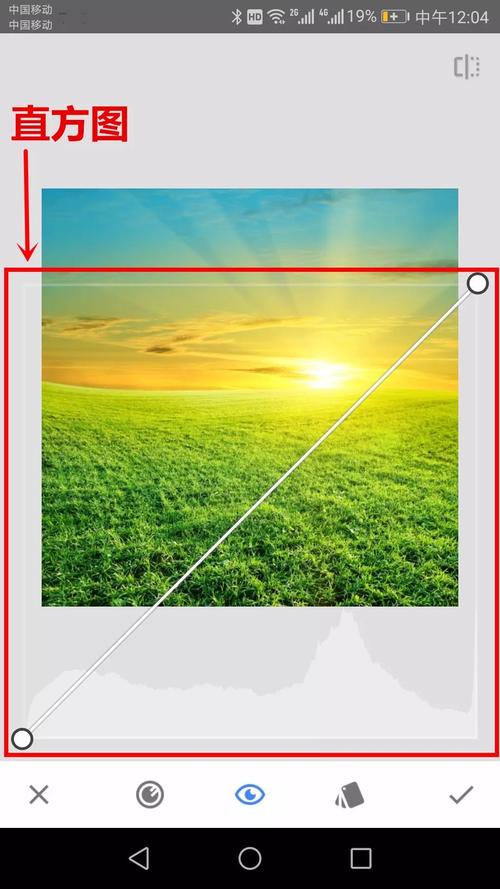
- 工具选择:点击底部菜单,选择 「调整图片」。
- 核心参数调整:
- 亮度:如果照片偏暗,适当提高亮度,让主体更清晰。
- 对比度:增加对比度,可以让画面更通透,光影更有层次感。
- 饱和度:快手封面前慎用! 过高的饱和度会让颜色变得“廉价”,建议轻微增加,或者只增加自然色(如绿色、蓝色)的饱和度,让风景更出彩。
- 氛围:Snapseed的“王牌”功能! 它会智能地增强图片的光影和色彩关系,让照片更有“呼吸感”,通常向右滑动一点(+10到+20),效果会立竿见影。
- 高光:压暗高光部分,避免天空或白色区域过曝、发白。
- 阴影:提亮阴影部分,让暗部细节(如人脸、阴影下的物体)显现出来。
- 暖色调:根据照片风格调整,如果是美食、人像,可以稍微增加一点,显得更温暖、有食欲,如果是风景,可以保持中性或微调。
小技巧:在调整时,用手指在屏幕上左右滑动可以增减参数,上下滑动可以在不同参数间切换,调整好后,点击右下角的 保存。
第二步:突出主体(让焦点更集中)
如果照片主体不够突出,或者背景杂乱,可以使用这个功能。
- 工具选择:点击底部菜单,选择 「突出主体」。
- 操作方法:Snapseed会自动分析并圈出主体,你可以:
- 调整范围:如果圈得不准,可以手动拖动边缘的控制点来扩大或缩小选区。
- 调整强度:强度越高,主体和背景的对比越强烈(包括清晰度、亮度、饱和度等),根据需要调整,一般中等强度即可。
- 调整画笔大小:如果主体是多个物体(比如一群人),可以用手指涂抹需要突出的区域。
- 完成:满意后点击 。
第三步:细节优化(让质感更高级)
想让照片看起来更“锐利”、更清晰?
- 工具选择:点击底部菜单,选择 「细节」。
- 操作方法:
- 锐化:向右滑动,可以增加画面的锐度,让边缘更清晰。注意:不要过度锐化,否则会出现白边或噪点,显得很假。
- 模糊:与锐化相反,可以让画面更柔和,通常用于处理皮肤或需要柔化的背景。
第四步:裁剪与构图(让画面更和谐)
好的构图是成功的一半。
(图片来源网络,侵删)
- 工具选择:点击底部菜单,选择 「裁剪」。
- 操作方法:
- 自由裁剪:调整画幅比例,如1:1(适合快手封面)、9:16(竖屏视频内)、16:9等。
- 构图辅助线:点击左下角的图标,可以打开“黄金比例”、“三角形”等构图线,帮助你把主体放在更舒服的位置。
- 拉直:如果照片拍歪了,可以使用这个工具,沿着地平线或建筑边缘滑动,一键拉正。
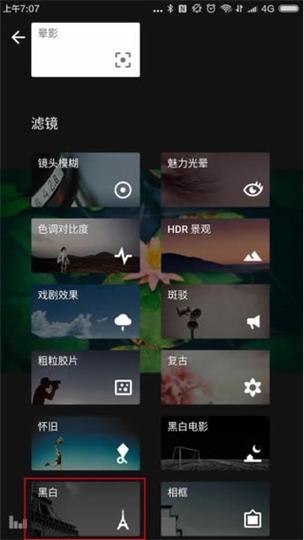
第五步:滤镜加分(让风格更统一)
在完成以上所有调整后,最后一步是上滤镜,统一风格。
- 工具选择:点击底部菜单,选择 「滤镜」。
- 操作方法:
- 选择滤镜:Snapseed内置了多种滤镜,如“复古”、“戏剧感”、“黑白”、“清新”等。
- 调整强度:这是关键! 选好滤镜后,下方会出现一个“强度”滑块,建议强度不要超过50%,通常20%-30%就足够了,目的是“微调”而不是“彻底改变”。
- 双重曝光:这是一个创意玩法,可以叠加另一张图片,做出很有艺术感的效果,适合制作有故事感的封面。
快手封面图修图实战案例
假设我们有一张普通的风景照,想做成快手封面。
- 原图:光线平淡,天空发白,整体有点灰。
- Step 1: 调整图片
- 稍微提高亮度和对比度。
- 大幅增加氛围(+25),让照片立刻有感觉。
- 压暗高光(-15),提亮阴影(+10),让天空和地面都有细节。
- 微调饱和度(+10),让颜色更浓郁。
- Step 2: 裁剪
- 使用 「裁剪」 工具,选择 9:16 的竖屏比例,并打开 「黄金比例」 线,将远处的山或地平线放在线上三分之二的位置。
- Step 3: 滤镜
- 选择 「清新」 滤镜,将强度调整到 30%,这样既保留了照片原有的色彩,又增加了一层清新的感觉。
- Step 4: 保存
- 点击右上角 「导出」,选择最高画质保存,就可以直接上传到快手了!
Snapseed快手修图小贴士
- 保留原图:每次编辑前,最好先复制一份原图,在Snapseed中打开图片后,点击右下角的「查看修改记录」,可以创建一个副本进行编辑,不影响原图。
- 少即是多:不要一次性把所有功能都用上,只做好「调整图片」这一步,照片就已经很出色了。
- 多看多学:在快手或小红书上搜索“Snapseed教程”,有很多大神会分享他们的参数和思路,可以模仿学习,然后形成自己的风格。
- 修复神器:如果照片上有路人、杂物等不想要的东西,用「修复」工具,像图章一样涂抹,Snapseed会智能地用周围内容填补,非常强大。
“快手Snapseed”就是利用Snapseed这款工具的强大功能,结合快手平台对封面图的审美需求,通过一套标准化的、高效的流程,快速将普通照片变得更具吸引力和视觉冲击力,多加练习,你也能成为Snapseed大神!
文章版权及转载声明
作者:99ANYc3cd6本文地址:https://www.chumoping.net/post/3741.html发布于 2025-12-27
文章转载或复制请以超链接形式并注明出处初梦运营网







