

快手快手后期制作教程
 摘要:
第一部分:核心理念与思维在开始操作之前,先建立正确的后期思维,这比任何软件技巧都重要,快手平台的“调性”节奏快: 前三秒必须抓住眼球,剪辑要干脆利落,多用快切,避免拖沓,接地气:...
摘要:
第一部分:核心理念与思维在开始操作之前,先建立正确的后期思维,这比任何软件技巧都重要,快手平台的“调性”节奏快: 前三秒必须抓住眼球,剪辑要干脆利落,多用快切,避免拖沓,接地气:... 第一部分:核心理念与思维
在开始操作之前,先建立正确的后期思维,这比任何软件技巧都重要。
(图片来源网络,侵删)
快手平台的“调性”
- 节奏快: 前三秒必须抓住眼球,剪辑要干脆利落,多用快切,避免拖沓。
- 接地气: 内容要真实、有生活气息,过度“网红滤镜”有时反而显得假。
- 情绪化: 无论是搞笑、感动、愤怒还是惊讶,强烈的情绪更容易引发用户共鸣和互动。
- 信息前置: 把最精彩、最核心的内容放在视频开头,用悬念或亮点留住用户。
后期制作的核心流程
一个完整的后期流程可以概括为:剪辑 → 调色 → 音效/字幕 → 导出。
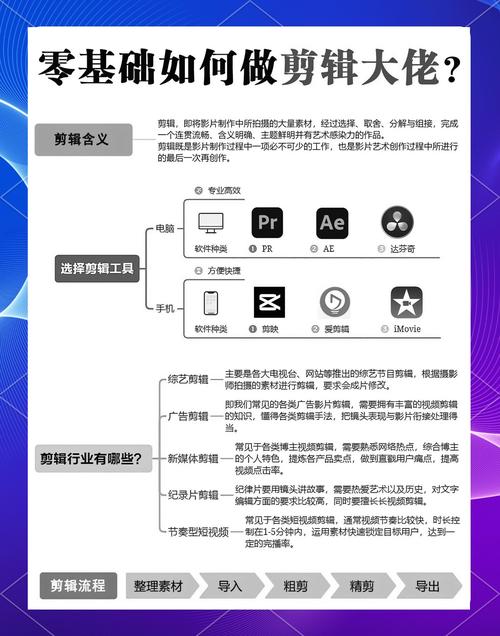
第二部分:新手入门 - 手机端后期制作
对于绝大多数快手用户来说,手机剪辑是最方便快捷的选择,推荐几款主流App:
- 必剪 (快手官方): 与快手深度联动,模板丰富,非常适合新手。
- 剪映: 功能强大,模板和素材库极其丰富,是目前最主流的手机剪辑App。
- CapCut (剪映国际版): 功能与剪映基本一致,界面更国际化。
剪辑
- 导入素材: 打开App,导入你拍摄好的视频片段。
- 粗剪:
- 掐头去尾: 保留每个镜头最精华的部分,删除不必要的开头和结尾,一个10秒的动作,可能只需要保留3-5秒最关键的部分。
- 删除废片: 把拍糊了、手抖了、说错话的片段果断删掉。
- 精剪 - 制造节奏感:
- 变速: 对关键动作进行加速(比如1.5x或2x),可以瞬间提升视频的爽感。
- 转场: 在片段之间添加转场效果。新手建议:多用“硬切”(无转场),少用花哨的转场,只有在需要强调情绪变化时,才使用叠化、模糊等简单转场。
- 分割: 长按时间轴,可以把一个片段切成两段,方便删除中间不需要的部分。
- 画中画: 可以把另一个小视频或图片放在主视频的角落,常用于添加表情包、Logo或反应镜头。
调色
调色是提升视频质感的“灵魂”一步。
-
基础调整:
 (图片来源网络,侵删)
- 亮度: 让画面更清晰或更有氛围感。
- 对比度: 让画面明暗对比更强烈,更有冲击力。
- 饱和度: 让色彩更鲜艳或更“褪色”(电影感)。
- 高光/阴影: 提亮高光部分(如天空)或压暗阴影部分(如人物面部),控制画面层次感。
-
一键滤镜:
- App里通常有大量滤镜。新手建议:先选一个你喜欢的滤镜作为基础,再进行微调,不要用太复杂、太“脏”的滤镜。
-
高级调色 (可选):
- 色温: 调画面的冷暖色调,往左偏蓝(冷),往右偏黄(暖)。
- 色调: 增加画面中的洋红或绿色,可以用来修正肤色或营造特定氛围。
- 颗粒感: 添加一点点胶片颗粒,可以增加复古感和质感。
音频与字幕
音频和字幕是决定视频“火不火”的关键。
-
背景音乐:
 (图片来源网络,侵删)
- 选对BGM: 去App的“音乐库”里选择热门的、符合你视频情绪的音乐,快手的“热门”榜单是最好的参考。
- 卡点: 利用App的“踩点”功能,让画面的切换、动作的爆发点与音乐的节拍对齐,效果会瞬间提升一个档次。
-
音效:
- “叮!” “哇!” “嗖!” 这些小音效在关键节点出现,可以极大地增强趣味性和表现力,在展示一个新产品时,加上“Swoosh”的音效。
-
人声:
- 降噪: 如果环境嘈杂,一定要用“降噪”功能,让人声更清晰。
- 变声: 可以用来增加趣味性,但不要滥用。
-
字幕:
- 必须加! 很多人是静音刷快手的。
- 字体和颜色: 选择清晰易读的字体,颜色要与背景有足够对比。
- 动画: 可以给字幕加上简单的出现、消失动画,让画面更生动。
导出
- 分辨率: 选择 1080P,这是目前最主流、兼容性最好的分辨率。
- 帧率: 选择 30fps,对于绝大多数日常视频,30fps完全足够。
- 码率: 选择“高清”或“推荐”即可。
- 点击导出,等待生成。
第三部分:进阶提升 - 电脑端后期制作
当你需要更精细的控制、更复杂的特效时,电脑软件是更好的选择。
推荐软件:
- 新手/轻度用户:
- 剪映专业版: 免费!功能与手机版基本一致,但操作更精准,支持多轨道编辑,是电脑端入门的最佳选择。
- 专业/重度用户:
- Adobe Premiere Pro (Pr): 行业标准,功能最强大,学习曲线陡峭。
- Final Cut Pro (FCPX): Mac平台专属,性能优化好,对Apple用户非常友好。
电脑端进阶技巧 (以Pr为例):
-
多轨道编辑:
可以将视频、音频(BGM、人声、音效)、字幕、特效等放在不同的轨道上,互不干扰,管理更清晰。
-
关键帧动画:
- 这是电脑剪辑的“核武器”,你可以为任何参数(如位置、大小、透明度、旋转、音量)设置“关键帧”,让它在时间线上自动变化。
- 应用场景:
- 动态文字: 让文字从屏幕外飞入。
- 缩放镜头: 对图片或视频进行“推拉摇移”。
- 淡入淡出: 让声音或画面平滑地出现或消失。
-
蒙版:
可以像PS里的图层蒙版一样,控制画面的显示区域,做一个“画中画”效果,或者让一个物体从画面中“擦除”出现。
-
Lumetri 颜色面板 (专业调色):
- 这是Pr内置的调色工具,功能远超手机App。
- 一级校色: 调整曝光、对比度、高光、阴影、白色、黑色等。
- 二级校色: 使用“曲线”和“色轮”进行精细调色。
- Look-up Table (LUT): 相当于高级滤镜,可以快速为视频赋予电影感、复古感等专业色调。
-
动态链接:
如果你还使用After Effects (AE)做特效,可以实现Pr和AE的无缝协作,在Pr里直接修改AE工程文件。
第四部分:高效工作流与避坑指南
高效工作流建议
- 素材管理: 每次新建一个项目文件夹,里面再建“视频素材”、“音频素材”、“图片素材”、“工程文件”等子文件夹,养成好习惯。
- 先粗剪,再精修: 先把所有素材铺开,删掉所有不要的,搭出视频的骨架,然后再去调色、加字幕、做特效,避免在细节上过早纠缠。
- 善用模板: 无论是手机还是电脑,都可以利用模板快速制作出酷炫的视频,非常适合日常更新。
常见“坑”与避坑指南
- 不要过度剪辑: 追求快节奏不代表要把所有片段都切成0.5秒,保留一些2-3秒的镜头给观众喘息和思考的时间。
- 字幕不要花哨: 追求可读性永远是第一位的,避免使用过于艺术化、识别度低的字体。
- BGM不要侵权: 尽量使用App内自带的版权音乐库,如果要用外部音乐,确保你有授权或它属于“无版权”范围。
- 画质别毁了: 导出时分辨率和码率不要设置得太低,否则再好的剪辑也会糊掉。
- 音频是王道: 一个视频,画质差一点还能忍,但声音糊、有杂音,用户会立刻划走,务必保证音频清晰。
快手后期制作,核心在于“服务内容”。
- 新手期: 熟练掌握 手机App(剪映/必剪) 的基础功能:剪辑、选BGM、加字幕,先完成,再完美。
- 进阶期: 学习 调色 和 卡点,让视频看起来更专业、更有吸引力。
- 高手期: 尝试 电脑软件(Pr/Fcpx),通过 关键帧、蒙版、高级调色 等技术,实现更复杂的创意。
最重要的,是多看、多练、多分析热门视频,看他们是怎么剪辑的,用了什么BGM,字幕是什么样的,模仿是最好的老师,慢慢地,你就会形成自己的风格,祝你做出爆款视频!
文章版权及转载声明
作者:99ANYc3cd6本文地址:https://www.chumoping.net/post/3604.html发布于 2025-12-26
文章转载或复制请以超链接形式并注明出处初梦运营网







