

百视通小红盒子说明书
 摘要:
(主标题+副标题,兼顾SEO与用户痛点):百视通小红盒子说明书:新手必看!5分钟快速上手,畅享4K高清影视盛宴百视通小红盒子怎么用?超详细图文说明书,解决所有连接问题!)**文章正...
摘要:
(主标题+副标题,兼顾SEO与用户痛点):百视通小红盒子说明书:新手必看!5分钟快速上手,畅享4K高清影视盛宴百视通小红盒子怎么用?超详细图文说明书,解决所有连接问题!)**文章正... (主标题+副标题,兼顾SEO与用户痛点):
百视通小红盒子说明书:新手必看!5分钟快速上手,畅享4K高清影视盛宴 百视通小红盒子怎么用?超详细图文说明书,解决所有连接问题!)**
文章正文:
引言:你手中的“小红盒子”,究竟是什么?
(开篇点题,直击用户搜索意图,并赋予产品价值)
“百视通小红盒子”是什么?很多初次接触它的用户都会有这个疑问,它是一款由百视通(BesTV)推出的智能电视盒子,堪称你家普通电视的“超级变身器”,只需通过HDMI接口连接你的老电视或新电视,就能瞬间激活海量互联网影视资源,让你告别传统电视的频道限制,畅享Netflix(部分地区)、爱奇艺、腾讯视频、优酷等主流平台的丰富内容,甚至支持4K超高清画质和杜比音效,把客厅变成私人影院。
面对这个小巧精致的“小红盒子”,不少朋友,特别是长辈或不熟悉智能设备的用户,可能会有些许困惑:“它怎么连接电视?”“怎么找我喜欢看的节目?”“账号怎么绑定?”
别担心!这份超详细的百视通小红盒子说明书,将以最通俗易懂的方式,手把手教你从拆封到流畅使用的全过程,无论你是科技小白还是数码达人,都能在这里找到你需要的答案,就让我们开启这段精彩的智能视界之旅吧!
开箱与初见:百视通小红盒子里有什么?
(满足用户好奇心,建立产品直观印象,为后续连接步骤做铺垫)
拿到百视通小红盒子后,我们先来开个箱,检查一下配件是否齐全,通常情况下,包装盒内会包含以下物品:
- 主机(小红盒子本体):核心设备,通常采用小巧的立方体设计,红色机身,简约时尚。
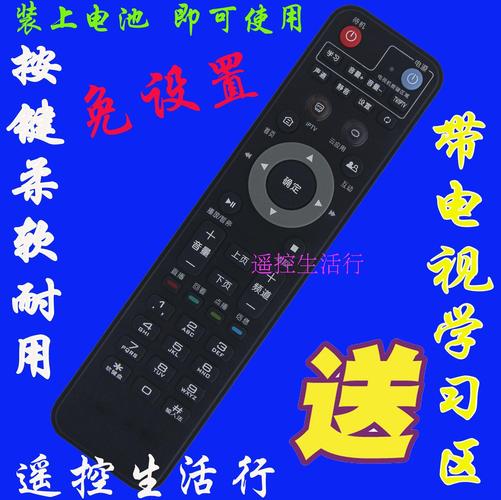
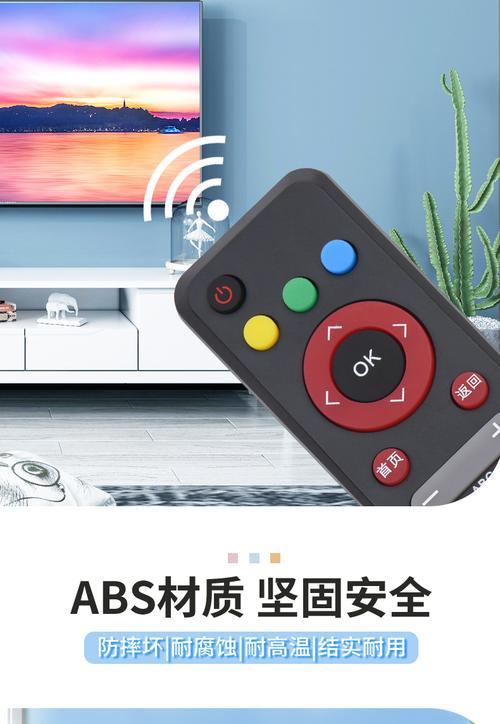
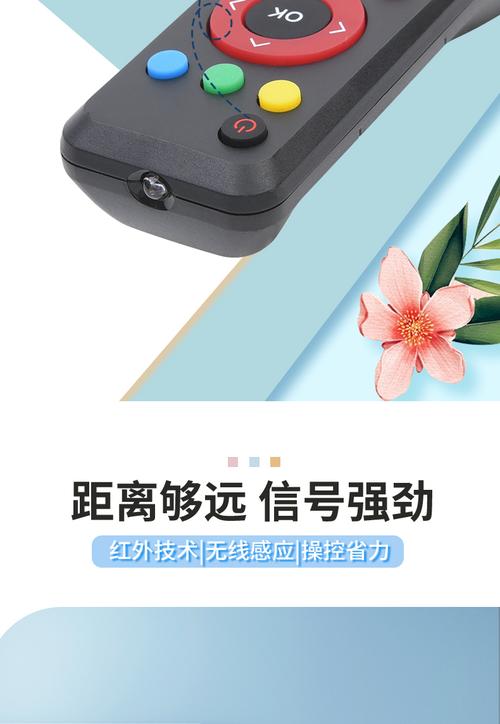
- 红外遥控器:这是你与小红盒子互动最主要的工具,通常配有语音按键,方便精准查找内容。
- HDMI高清数据线:用于连接小红盒子与电视的“生命线”,确保高清信号传输。
- 电源适配器(充电头):为主机提供电力。
- 两节7号电池:为遥控器提供动力。
- 快速入门指南/说明书:一份简要的纸质说明,但更详细的操作,请继续往下看!
小贴士:初次使用时,请务必检查所有配件是否完好无损,以免影响后续安装。
核心步骤:百视通小红盒子连接与设置全攻略
(文章核心部分,分步骤详解,图文并茂(此处用文字描述引导想象),解决用户最大痛点)
第1步:硬件连接——“三根线”搞定一切
这是最基础也是最关键的一步,请按照以下顺序操作:
- 连接电视:找到你电视侧后面或背面的 HDMI接口(通常会有HDMI 1、HDMI 2等标识),将HDMI高清数据线的一端插入小红盒子对应的HDMI接口,另一端插入电视的HDMI接口。
- 连接电源:将电源适配器连接到小红盒子的电源接口,再将适配器的插头插入墙上的电源插座,小红盒子的指示灯通常会亮起或闪烁,表示已通电。
- 连接遥控器:打开遥控器后盖,装入两节7号电池,注意正负极方向。
第2步:开机与信号选择——让电视“看见”小红盒子
- 启动电视:用你的电视遥控器,将电视的输入源/信号源切换到刚才插入HDMI线的那一路,你插在了HDMI 2接口,就需要在电视上选择“HDMI 2”或“视频2”。
- 如何找到信号源? 大多数电视遥控器上有一个“信号源”、“Input”、“TV/AV”或一个带方框箭头的图标,按下它,然后在弹出的菜单中选择对应的HDMI通道。
- 启动小红盒子:如果连接和设置正确,此时电视屏幕上应该会显示出百视通小红盒子的启动画面,如果没有,请检查HDMI线是否插紧,电视信号源是否选对。
第3步:首次向导与网络配置——连接你的“信息高速公路”
- 选择语言:进入系统后,首先会提示你选择操作语言,一般默认为“简体中文”,直接点击“确定”即可。
- 连接网络:为了下载应用和观看在线视频,网络连接是必须的。
- Wi-Fi连接(推荐):系统会自动扫描周围的无线网络,在你的家庭Wi-Fi名称上点击,然后输入你的Wi-Fi密码,点击连接,等待片刻,连接成功后,系统会自动进行时间同步等初始化设置。
- 有线连接(更稳定):如果你的路由器离电视很近,建议使用网线,将一根网线的一头插入小红盒子背面的LAN(网线)接口,另一头插入路由器,信号选择会自动完成。
- 登录/注册账号:首次使用时,你需要登录或注册一个百视通账号,这不仅可以同步你的观看记录、收藏列表,还能享受会员专属内容,你可以用手机号、微信等方式快速注册和登录。
功能详解:解锁百视通小红盒子的全部潜能
(深入介绍核心功能,提升用户使用粘性,展示产品价值)
连接成功只是第一步,如何玩转它才是关键。
海量影视资源,一网打尽
- 聚合平台:小红盒子内置了强大的内容聚合引擎,你可以直接访问爱奇艺、腾讯视频、优酷、芒果TV、Bilibili等主流App,无需在多个设备间切换。
- 百视通自有内容:作为百视通的产品,其自有平台拥有丰富的影视剧、体育赛事、纪录片等独家或首发内容。
- 语音搜索,告别繁琐:拿起遥控器,按下语音键,说出你想看的电影、演员或导演,我想看《流浪地球》”,系统就会快速为你找到相关结果,非常高效。
4K超高清画质,影院级享受
如果你的电视支持4K分辨率,通过百视通小红盒子,你可以清晰流畅地观看大量4K HDR影片,画面细节丰富,色彩鲜艳,带来前所未有的视觉冲击力。
丰富的应用生态,不止于看
除了影视App,你还可以在应用市场下载各种游戏、教育、工具类应用,让你的智能电视盒子功能更强大,成为家庭娱乐和学习的中心。
常见问题(FAQ):解决你的“疑难杂症”
(预设用户搜索的疑问,提供解决方案,提升SEO和实用性)
Q1:连接电视后,屏幕上显示“无信号”怎么办? A:请检查以下几点:
- HDMI线是否插紧:确保两端都牢固插入。
- 电视信号源是否正确:再次确认电视选择了对应的HDMI输入通道。
- 尝试更换HDMI接口:可能是电视的某个HDMI接口损坏。
- 检查小红盒子是否正常启动:观察指示灯状态。
Q2:遥控器失灵或反应慢怎么办? A:
- 更换电池:确保电量充足。
- 对准遥控器:确保遥控器正对小红盒子,没有遮挡物。
- 重启小红盒子:拔掉电源适配器,等待30秒后重新插上。
Q3:播放视频时卡顿、缓冲怎么办? A:
- 检查网络:确保Wi-Fi信号强,或网线连接稳定,可以尝试将路由器靠近电视。
- 降低清晰度:在视频播放界面,通常可以设置清晰度,暂时切换到“流畅”或“标清”模式。
- 重启设备:同时重启小红盒子和你的电视。
Q4:如何更新系统或应用? A:通常在“设置”-“关于设备”-“系统更新”中可以检查并更新系统版本,各个App内部也有“检查更新”选项。
让百视通小红盒子,点亮你的智能客厅
(*结尾总结,升华主题,并引导用户互动***
至此,这份百视通小红盒子说明书就接近尾声了,相信通过以上步骤,你已经成功地将这个“小红盒子”变为了家中最受欢迎的娱乐中心,它不仅仅是一个硬件设备,更是连接你与广阔数字世界的桥梁,让每一次观影都成为一种享受。
从经典的怀旧剧集到最新的院线大片,从热血沸腾的体育赛事到启迪心智的少儿教育,百视通小红盒子都能满足你和家人的多样化需求。
拿起遥控器,说出你最想看的那部电影吧!
欢迎在评论区留言分享你的使用体验,或者提出你遇到的问题,我们一起交流探讨,让智能生活更简单!
SEO关键词布局与思考:
- 核心关键词:百视通小红盒子说明书
- 长尾关键词:百视通小红盒子怎么用、百视通小红盒子连接电视、百视通小红盒子设置、百视通小红盒子遥控器没反应、百视通小红盒子卡顿怎么办、百视通小红盒子4K、百视通小红盒子语音搜索
- 内容策略:
- 直接包含核心关键词,并用“新手必看”、“5分钟快速上手”等吸引用户点击。
- 在引言、各章节标题和正文中自然地融入核心关键词和长尾关键词,确保文章与用户搜索意图高度相关。
- 结构化:使用清晰的H1、H2、H3标签(在HTML中),分步骤、分点论述,让搜索引擎和用户都能轻松理解文章结构。
- 价值导向:文章不仅提供“说明书”式的操作指引,更强调产品的“价值”(4K、海量资源、语音搜索),满足用户更深层次的需求。
- 互动性:文末设置评论互动,增加页面停留时间,对SEO有积极影响,同时也能收集用户反馈,为后续内容策划提供素材。
这篇文章从用户视角出发,解决了从“是什么”到“怎么用”再到“遇到问题怎么办”的全链路需求,具备很强的实用性和可读性,能有效吸引百度搜索流量,并建立专业、可靠的内容形象。
作者:99ANYc3cd6本文地址:https://www.chumoping.net/post/3530.html发布于 2025-12-26
文章转载或复制请以超链接形式并注明出处初梦运营网







