

如何在电脑上接收并显示快手直播的投屏画面?需要什么软件或硬件支持吗?
 摘要:
核心概念区分:两种“投屏”方式在开始之前,请先明确你想要的“投屏”是哪种:“观看”投屏(观众视角)目的:你想在电脑上观看某个快手主播的直播,并希望全屏或在更大的屏幕上享受,原理:这...
摘要:
核心概念区分:两种“投屏”方式在开始之前,请先明确你想要的“投屏”是哪种:“观看”投屏(观众视角)目的:你想在电脑上观看某个快手主播的直播,并希望全屏或在更大的屏幕上享受,原理:这... 核心概念区分:两种“投屏”方式
在开始之前,请先明确你想要的“投屏”是哪种:

(图片来源网络,侵删)
-
“观看”投屏(观众视角)
- 目的:你想在电脑上观看某个快手主播的直播,并希望全屏或在更大的屏幕上享受。
- 原理:这其实不是手机向电脑“投屏”,而是电脑独立地通过网络访问和播放快手直播流,这是最简单、最稳定、效果最好的方法。
-
你自己的直播“镜像”投屏(主播视角)
- 目的:你正在用手机进行快手直播,但希望将手机的整个屏幕内容(包括直播画面、评论区、礼物特效等) 实时显示在电脑上,方便你操作或进行更复杂的直播布局。
- 原理:这是通过第三方软件将手机屏幕镜像到电脑屏幕上,电脑端会显示一个和手机一模一样的窗口,这种方法相对复杂,对网络和设备性能有一定要求。
在电脑上直接观看直播(强烈推荐)
这是最简单、最清晰、最稳定的方式,适合所有只想在电脑上看直播的用户。
步骤 1:打开快手电脑版客户端(最推荐)
快手官方提供了功能完善的电脑客户端,这是最佳选择。
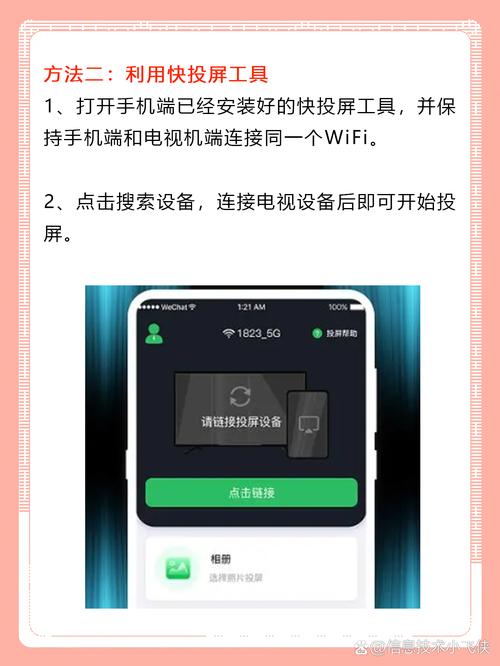
(图片来源网络,侵删)
-
下载并安装:
- 访问快手官方网站:
https://www.kuaishou.com/ - 点击页面上的“电脑版”或“下载客户端”按钮,下载安装程序。
- 安装完成后,打开快手电脑版客户端。
- 访问快手官方网站:
-
登录账号:
使用你的快手账号扫码登录,或者直接输入手机号/密码登录。
-
观看直播:
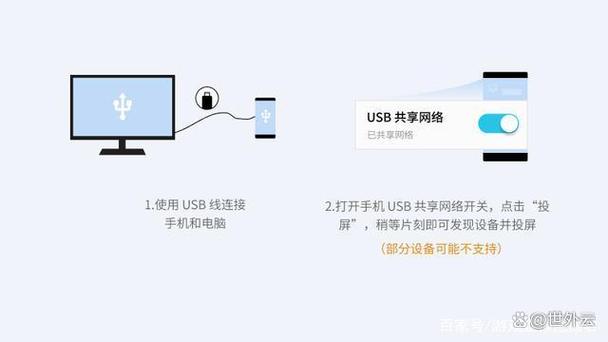 (图片来源网络,侵删)
- 登录后,你可以在电脑端看到和手机端几乎一样的界面,包括“关注”、“推荐”、“直播”等板块。
- 直接点击你感兴趣的直播间,就可以在电脑上全屏或窗口化观看直播了。
优点:
- 官方原生,画质最佳:直接播放官方直播流,清晰度和流畅度有保障。
- 操作简单:无需任何额外设置,和网页版一样方便。
- 功能完整:可以正常发送弹幕、送礼物、关注主播等。
步骤 2:使用浏览器访问网页版
如果你不想安装客户端,也可以直接在浏览器里看。
- 打开浏览器:如 Chrome, Edge, Firefox 等。
- 访问官网:在地址栏输入
https://www.kuaishou.com/并回车。 - 进入直播页:点击页面顶部的“直播”频道,即可看到正在直播的列表。
- 点击观看:点击任意直播间即可观看。
缺点:
- 相比客户端,可能功能稍少,或者偶尔会有轻微的性能差异。
将你的手机直播镜像到电脑(主播专用)
如果你是主播,想在电脑上操作手机直播内容,需要使用“投屏/镜像”软件,这里以最常用的 Scrcpy(免费、开源、轻量)和 AirDroid(功能全面,部分高级功能收费)为例。
准备工作:
- 一台电脑(Windows 或 macOS)。
- 一台安卓手机(iOS 系统投屏到电脑非常困难,通常需要越狱,不推荐)。
- 一根质量良好的 USB 数据线(强烈推荐,无线方式延迟较高)。
- 手机和电脑连接在同一个 Wi-Fi 网络下(如果选择无线投屏)。
方案 A:使用 Scrcpy(免费,首选)
Scrcpy 是一个 Google 推出的开源项目,专门用于安卓设备镜像,非常轻量且高效。
手机端设置(只需第一次操作):
- 启用开发者选项:进入手机
设置->关于手机,连续点击“版本号”或“Build Number”大约 7 次,直到提示“您已处于开发者模式”。 - 启用 USB 调试:返回
设置->系统->开发者选项,找到并开启“USB 调试”。 - 信任电脑:首次连接时,手机上会弹出提示,询问是否允许此电脑进行 USB 调试,请点击“允许”。
电脑端操作:
- 下载 Scrcpy:访问 Scrcpy 的 GitHub Releases 页面下载对应你电脑系统的最新版,下载下来是一个压缩包,解压即可使用,无需安装。
- 下载地址:
https://github.com/Genymobile/scrcpy/releases
- 下载地址:
- 连接手机:
- 推荐方式(有线):用 USB 数据线将手机和电脑连接。
- 可选方式(无线):确保手机和电脑在同一 Wi-Fi 下,在手机命令行中输入
adb tcpip 5555(如果命令行工具不可用,可能需要先安装 ADB 工具包),然后记下手机的 IP 地址,在电脑上使用adb connect <手机IP地址>:5555进行连接。
- 启动镜像:
- 打开解压后的文件夹,在空白处按住
Shift键,然后点击鼠标右键,选择“在此处打开 PowerShell 窗口”或“在此处打开命令提示符”。 - 在弹出的黑窗口中,输入命令
scrcpy然后按回车。
- 打开解压后的文件夹,在空白处按住
- 开始直播:
- 几秒钟后,你的手机屏幕就会完整地显示在电脑窗口上了。
- 现在你可以像平时一样,在手机上打开快手 App 并开始直播,电脑屏幕上会实时同步显示你的直播内容。
优点:
- 完全免费,无广告。
- 性能优秀,延迟低。
- 轻量级,不占用太多系统资源。
缺点:
- 需要简单的命令行操作,对新手可能有一点点门槛。
方案 B:使用 AirDroid(功能全面,有付费选项)
AirDroid 是一款功能强大的手机管理工具,其“AirMirror”功能支持屏幕镜像。
手机端设置:
- 下载并安装 AirDroid:在手机应用商店搜索并安装 AirDroid。
- 注册账号并登录。
- 启用镜像功能:在 AirDroid App 中,找到“镜像”或“AirMirror”功能,根据提示开启相关权限(如无障碍服务、USB 调试等)。
电脑端操作:
- 访问 AirDroid 网页版:在电脑浏览器中打开
https://web.airdroid.com/。 - 登录账号:使用和手机端同一个账号登录。
- 开始镜像:在网页端找到“镜像”功能,点击“开始镜像”。
- 授权连接:手机上会弹出请求,请点击“允许”。
- 开始直播:连接成功后,手机屏幕就会显示在电脑浏览器中,此时打开快手 App 开始直播即可。
优点:
- 图形化界面,操作简单直观。
- 除了镜像,还有文件传输、消息同步等多种功能。
- 支持无线连接,方便。
缺点:
- 免费版有流量限制或功能限制(如高清画质、时长限制等)。
- 长时间使用可能会消耗较多手机电量。
总结与建议
| 你的需求 | 推荐方法 | 优点 | 缺点 |
|---|---|---|---|
| 我想在电脑上看别人的直播 | 使用快手电脑版客户端 | 官方、简单、画质最好、最稳定 | 无明显缺点 |
| 我是主播,想在电脑上操作手机直播 | 方案 A:使用 Scrcpy | 免费、轻量、性能好、延迟低 | 需要简单命令行操作 |
| 方案 B:使用 AirDroid | 图形界面、操作简单、功能全面 | 免费版有功能或时长限制 |
- 对于普通观众,直接下载快手电脑版客户端是最佳选择。
- 对于主播,如果你追求极致的性能和免费,可以花几分钟学习一下 Scrcpy;如果你喜欢图形化界面且不介意免费版的限制,AirDroid 也是一个不错的选择。
文章版权及转载声明
作者:99ANYc3cd6本文地址:https://www.chumoping.net/post/2983.html发布于 2025-12-25
文章转载或复制请以超链接形式并注明出处初梦运营网







