

电脑快手直播伴侣怎么用?新手如何快速上手设置与操作技巧?
 摘要:
这篇保姆级的教程将从下载安装、基础设置、直播实战、进阶技巧四个方面,一步步教你如何使用快手直播伴侣,第一部分:下载、安装与登录这是开始的第一步,确保你的电脑环境满足要求,下载与安装...
摘要:
这篇保姆级的教程将从下载安装、基础设置、直播实战、进阶技巧四个方面,一步步教你如何使用快手直播伴侣,第一部分:下载、安装与登录这是开始的第一步,确保你的电脑环境满足要求,下载与安装... 这篇保姆级的教程将从下载安装、基础设置、直播实战、进阶技巧四个方面,一步步教你如何使用快手直播伴侣。
(图片来源网络,侵删)
第一部分:下载、安装与登录
这是开始的第一步,确保你的电脑环境满足要求。
下载与安装
-
下载渠道:
- 最推荐:在电脑浏览器中打开快手官网,找到“创作者中心”或“直播”相关页面,通常会有“下载直播伴侣”的官方链接。
- 备用渠道:在各大应用商店(如微软应用商店、电脑管家等)搜索“快手直播伴侣”进行下载。
- 注意:请务必从官方渠道下载,避免下载到携带病毒或恶意插件的非官方版本。
-
安装步骤:
- 下载完成后,双击安装包(通常是
.exe文件)。 - 按照安装向导的提示,点击“下一步”、“同意”并选择安装路径。
- 等待安装完成,点击“完成”,桌面上会生成“快手直播伴侣”的快捷方式。
- 下载完成后,双击安装包(通常是
登录账号
- 首次打开:启动直播伴侣,它会要求你登录快手账号,你可以使用快手App扫码登录(最方便快捷),或者使用手机号/账号密码登录。
- 登录成功:登录后,你会看到直播伴侣的主界面,这就代表你已经准备好了最基本的环境。
第二部分:核心设置与功能介绍
登录后,我们来看看主界面各个区域的功能,这是直播前的准备阶段。

(图片来源网络,侵删)
快手直播伴侣主界面主要分为几个区域:
- 预览窗口:左上角最大的区域,这里是观众最终在快手App里看到的画面。
- 素材区:右侧的区域,这里是你所有可以添加到直播画面的“道具”,比如图片、视频、摄像头、游戏画面等。
- 推流设置区:中间偏上的区域,这里是设置直播标题、封面、以及连接快手服务器的关键信息。
- 控制台:中间偏下的区域,这里是直播的“开关”,包括“开始推流”和“停止推流”按钮。
关键设置详解
推流设置(最重要的一步!)
- :给你的直播起一个吸引人的名字,户外钓鱼,上不了一条大鱼算我输!”
- 直播封面:选择一张有吸引力的图片作为直播间的封面,这直接影响用户的点击率,你可以上传本地图片,或者使用直播伴侣提供的模板。
- 直播分类:选择一个最符合你直播内容的分类,如“户外”、“游戏”、“美食”等,这有助于平台将你的直播推荐给感兴趣的用户。
- 网络检测:点击“网络检测”,直播伴侣会测试你当前的网络上传速度。一个稳定的网络是高质量直播的生命线!
- 要求:建议上传速度稳定在5Mbps以上,才能支持高清(720p或1080p)直播,如果速度不达标,直播会卡顿、模糊,甚至掉线。
添加素材(让你的直播更丰富)
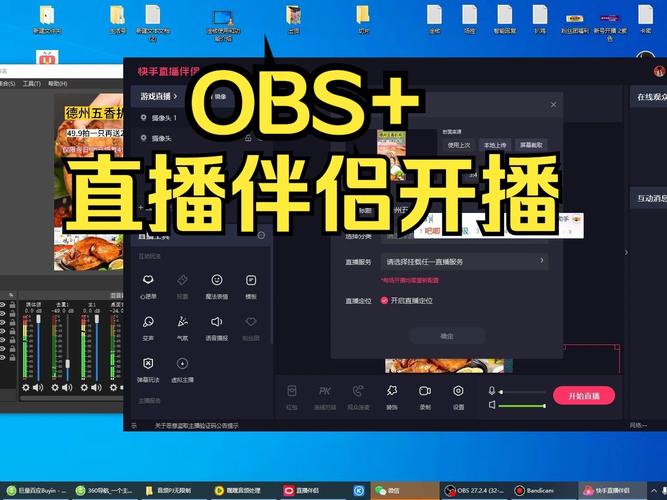
这是直播伴侣的核心功能,通过在右侧“素材区”添加各种元素,来构建你的直播画面。
(图片来源网络,侵删)
-
添加摄像头(画面):
- 点击素材区右上角的 号,选择 “摄像头”。
- 选择你正在使用的摄像头设备(如果你的电脑有多个摄像头)。
- 你可以调整摄像头画面的大小、位置、角度,甚至可以添加美颜、滤镜效果,让你的直播形象更好。
-
添加图片(贴纸、Logo、背景图):
- 点击 号,选择 “图片”。
- 上传你准备好的图片文件(如Logo、欢迎语、关注二维码等)。
- 同样可以调整大小、位置,并设置是否循环显示。
-
添加视频(片头、片尾、循环播放的视频):
- 点击 号,选择 “视频”。
- 上传视频文件。
- 你可以设置视频是否循环播放,以及它的时长。
-
添加游戏/应用捕捉(游戏直播必备):
- 如果你想直播游戏或电脑上的某个软件界面,这是最关键的功能。
- 点击 号,选择 “游戏/应用捕捉”。
- 在弹出的窗口中,选择你想要直播的游戏或程序(如《英雄联盟》、Steam平台等)。
- 技巧:选择后,你的游戏画面会出现在预览窗口,你可以像调整图片一样,把它拖动到合适的位置,或者让它全屏显示。
-
添加媒体源(高级功能):
这个功能比“游戏/应用捕捉”更强大,可以捕捉到整个电脑屏幕的某个特定区域,或者捕捉到你的手机屏幕(需要配合第三方软件如Scrcpy)。
第三部分:开始直播实战
准备工作都做好了,现在可以正式开播了!
- 完成所有设置:确保你的直播标题、封面、分类都已设置好,并且所有你想要的素材(摄像头、游戏画面、图片等)都已添加到预览窗口,并调整好位置和大小。
- 检查网络:再次确认网络上传速度稳定。
- 点击“开始推流”:在控制台找到蓝色的 “开始推流” 按钮,点击它。
- 成功开播:
- 如果一切正常,你会看到预览窗口左上角出现“直播中”的红点。
- 打开你的快手App,进入你的个人主页,你应该就能看到正在直播的动态了!
- 告诉你的朋友,你的直播间已经上线了!
直播中可以做什么?
- 与观众互动:通过预览窗口下方的聊天消息区域,实时看到观众的评论,并口头回应他们。
- 调整素材:在直播过程中,你依然可以随时拖动、调整右侧素材区里各个元素的位置和大小。
- 添加新素材:直播中也可以临时添加新的图片、文字等。
- 使用贴纸和特效:直播伴侣内置了一些动态贴纸和特效,可以增加直播的趣味性。
第四部分:结束直播与进阶技巧
结束直播
当你想结束直播时,只需在控制台点击 “停止推流” 按钮即可,系统会提示你确认,点击确认后,直播就正式结束了。
常见问题与解决方法
-
问题1:直播很卡,声音不同步。
- 原因:网络上传速度不足或网络不稳定。
- 解决:检查网络,优先使用有线连接(网线),如果用Wi-Fi,尽量靠近路由器,可以尝试降低直播的分辨率和帧率(在推流设置里找高级选项)。
-
问题2:观众看不到我的画面/黑屏。
- 原因:
- 摄像头或游戏捕捉设备未正确选择。
- 某个素材遮挡了主画面(比如一个全屏的图片挡住了摄像头)。
- “开始推流”按钮没有点击。
- 解决:检查素材列表,确保你希望观众看到的主素材在最上层,并且没有被其他素材完全覆盖,确认“开始推流”按钮已按下。
- 原因:
-
问题3:没有声音。
- 原因:音频输入(麦克风)或音频输出(系统声音)设备未选择。
- 解决:在直播伴侣的“素材区”或“设置”里找到“音频输入设备”,选择你的麦克风,如果需要直播游戏声音,需要选择“音频输出设备”或“立体声混音”(部分系统支持)。
进阶技巧
- 场景功能:直播伴侣支持“场景”功能,你可以提前设置好多个场景,唱歌场景”(只有摄像头和麦克风)、“游戏场景”(游戏画面+小窗摄像头),在直播中一键切换,非常方便。
- OBS插件:快手直播伴侣支持导入OBS的源文件(
.json格式),如果你是OBS老用户,可以无缝迁移你的场景设置。 - 绿幕抠图:如果你有绿幕背景,可以在添加摄像头后,在素材属性里开启“色度键”(Chroma Key),实现电影级的虚拟背景效果。
使用快手直播伴侣的核心流程就是:
下载登录 → 设置推流信息 → 添加各种素材(摄像头/游戏/图片等)到预览窗口 → 调整好画面 → 点击“开始推流” → 正式直播 → 点击“停止推流”结束。
多加练习,熟悉各个功能的位置和用法,你很快就能成为一名熟练的快手主播了!祝你直播顺利,人气爆棚!
文章版权及转载声明
作者:99ANYc3cd6本文地址:https://www.chumoping.net/post/2972.html发布于 2025-12-25
文章转载或复制请以超链接形式并注明出处初梦运营网







