

小红书图片如何无损保存?附多种方法教你轻松搞定!
 摘要:
手机端保存图片(最常用)手机是小红书的主要使用平台,操作非常便捷,方法1:最简单直接的单图保存(推荐)这是最常用的方法,适用于保存单张图片,打开小红书 App,找到你想保存的笔记,...
摘要:
手机端保存图片(最常用)手机是小红书的主要使用平台,操作非常便捷,方法1:最简单直接的单图保存(推荐)这是最常用的方法,适用于保存单张图片,打开小红书 App,找到你想保存的笔记,... 手机端保存图片(最常用)
手机是小红书的主要使用平台,操作非常便捷。
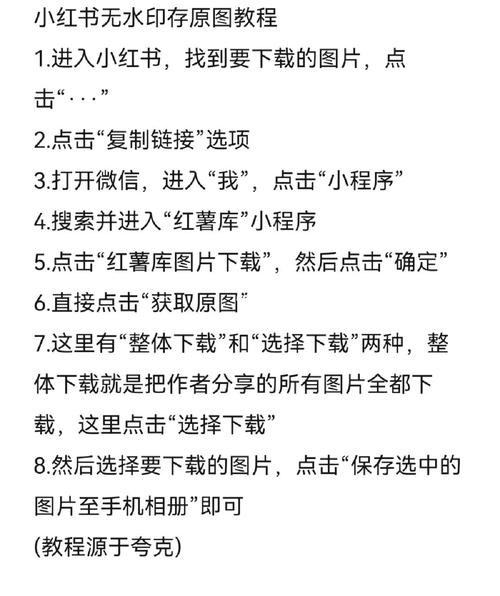
(图片来源网络,侵删)
方法1:最简单直接的单图保存(推荐)
这是最常用的方法,适用于保存单张图片。
- 打开小红书 App,找到你想保存的笔记。
- 点击进入该笔记。
- 长按 你想要保存的那张图片,直到屏幕上出现菜单。
- 在弹出的菜单中,点击 “保存图片”。
- 图片就会被保存到你的手机相册里了。
注意: 用这种方法保存的图片,通常会带有小红书的水印(右下角的“小红书”Logo)。
方法2:保存整篇笔记的所有图片
如果你想把一篇笔记里的所有图片一次性全部保存下来,可以试试这个方法。
- 打开小红书 App,进入你想保存的笔记。
- 点击右上角的 (三个点)。
- 在弹出的菜单中,选择 “保存图片”。
- 小红书会提示“将保存该笔记的所有图片”,点击 “确定”。
- 所有图片会被打包成一个相册,并保存在你的手机相册中。
注意: 这种方法同样会给所有图片添加水印。
(图片来源网络,侵删)
方法3:去除水印保存(需要借助第三方工具)
小红书官方没有提供去除水印的选项,所以需要借助一些外部工具,请放心,这些方法非常常见且安全。
步骤:
-
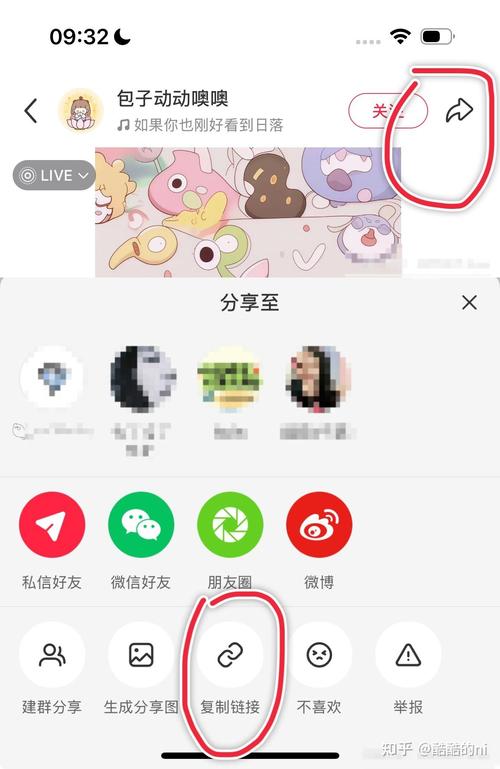
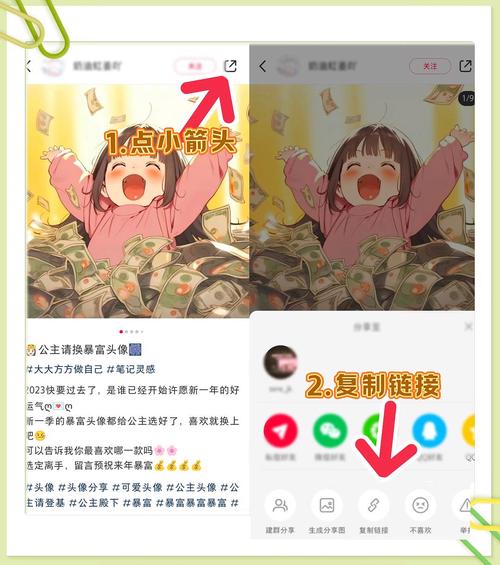
复制笔记链接:
- 在你想保存的笔记页面,点击右上角的 。
- 选择 “分享”,然后点击 “复制链接”。
-
使用去水印工具:
 (图片来源网络,侵删)
- 在手机浏览器或微信里搜索 “小红书去水印”、“小红书图片无水印提取” 等关键词。
- 你会找到很多在线工具网站或小程序(一些叫“去水印大师”、“图片提取器”的小程序)。
-
粘贴链接并解析:
- 打开你找到的工具,将刚才复制的笔记链接粘贴进去。
- 点击 “解析” 或 “提取” 按钮。
-
下载无水印图片:
- 工具会解析出笔记里的所有高清无水印图片。
- 点击图片旁边的 “下载” 按钮,图片就会被保存到你的相册,并且没有任何水印。
电脑端保存图片
如果你在电脑上浏览小红书,保存图片也很方便。
方法1:直接右键保存(最快)
- 在电脑浏览器中打开小红书网页版。
- 找到你想要的图片,将鼠标光标移动到图片上。
- 右键点击 图片,在弹出的菜单中选择 “图片另存为...” (Save image as...)。
- 选择一个保存位置,点击 “保存” 即可。
注意: 电脑端右键保存的图片,同样带有小红书水印。
方法2:使用开发者工具提取(适合批量或高清图)
这个方法可以获取到更高清、无水印的图片,适合有一定电脑操作基础的用户。
- 在浏览器中打开小红书网页版,进入目标笔记。
- 按键盘上的
F12键,打开浏览器的“开发者工具”。(或者右键点击页面,选择“检查”)。 - 在开发者工具中,点击 “元素” (Elements) 标签页。
- 按键盘上的
Ctrl + F(Mac上是Cmd + F),搜索框出现后,输入img并按回车,这会帮你快速定位到图片代码。 - 在代码中找到你想保存的图片对应的
<img>标签,点击它。 - 在右侧的“属性”面板中,找到
src属性,这个链接就是图片的地址。 - 右键点击 这个
src链接,选择 “Open link in new tab” (在新标签页中打开链接)。 - 新标签页会打开一张高清、无水印的图片,这时你就可以直接右键保存它了。
总结与小贴士
| 场景 | 推荐方法 | 是否带水印 | 备注 |
|---|---|---|---|
| 手机上保存单张图 | 长按图片 -> 保存图片 | 是 | 最简单快捷,适合日常保存。 |
| 手机上保存所有图 | 点击“...” -> 保存图片 | 是 | 一次性保存整篇笔记的图片。 |
| 手机上保存无水印图 | 复制链接 -> 用去水印工具 | 否 | 需要借助第三方工具,效果最好。 |
| 电脑上快速保存 | 右键图片 -> 图片另存为 | 是 | 适合在电脑上临时保存。 |
| 电脑上获取高清无水印图 | 使用开发者工具提取 | 否 | 稍微复杂,但能获取最高清的原图。 |
温馨提示:
- 保存图片时,请尊重原创作者的版权,仅用于个人学习或欣赏,不要用于商业用途或恶意传播。
- 小红书官方一直在打击搬运行为,频繁使用第三方工具可能会触发平台的限制,请适度使用。
希望这些方法能帮到你!
文章版权及转载声明
作者:99ANYc3cd6本文地址:https://www.chumoping.net/post/2929.html发布于 2025-12-25
文章转载或复制请以超链接形式并注明出处初梦运营网







