

小红书添加图片的步骤是怎样的?不同设备操作有差异吗?图片数量和尺寸有限制吗?
 摘要:
手机端添加图片(最常用)手机端是小红书的主要创作平台,操作非常简单,步骤 1:进入发布页面打开小红书App,点击右下角的 号按钮,然后选择 【笔记】,步骤 2:选择图片来源进入笔记...
摘要:
手机端添加图片(最常用)手机端是小红书的主要创作平台,操作非常简单,步骤 1:进入发布页面打开小红书App,点击右下角的 号按钮,然后选择 【笔记】,步骤 2:选择图片来源进入笔记... 手机端添加图片(最常用)
手机端是小红书的主要创作平台,操作非常简单。
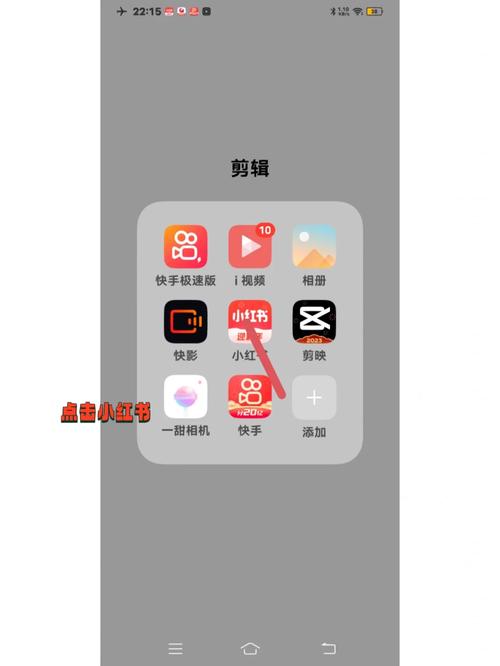
(图片来源网络,侵删)
步骤 1:进入发布页面
打开小红书App,点击右下角的 号按钮,然后选择 【笔记】。
步骤 2:选择图片来源
进入笔记编辑页面后,你会看到“添加图片”的区域,点击这个区域,通常会弹出几个选项:
- 相册: 这是最常用的选项,你可以从手机相册中选择一张或多张图片。
- 拍摄: 直接调用手机摄像头拍摄一张新照片。
- 视频: 如果你想发布视频笔记,可以在这里选择。
- 草稿箱: 如果你之前编辑过但未发布的笔记,图片会保存在草稿箱里。
步骤 3:选择并编辑图片
-
选择图片:
- 进入相册后,你可以点击左下角的 【多选】 按钮(通常是一个小方框图标)。
- 然后点击你想要上传的所有图片,选中的图片左上角会出现一个 标记。
- 选择完成后,点击右下角的 【完成】。
-
调整图片顺序:
 (图片来源网络,侵删)
- 图片上传后,它们会按照你选择的顺序排列在编辑区。
- 你可以 长按 任意一张图片,然后左右拖动来调整图片的顺序,这个顺序就是你发布后用户看到的顺序,非常重要!
-
添加图片说明(可选但推荐):
- 点击单张图片,可以为其添加简短的说明文字。
- 这些文字会以字幕的形式显示在图片上,或者在用户点击图片后出现,这有助于引导读者,或者解释图片内容。
-
美化图片(可选):
- 在编辑图片时,小红书内置了简单的美化工具,如 滤镜、裁剪、调节亮度、对比度 等,你可以根据需要进行调整。
步骤 4:完成并发布
图片添加和编辑完成后,点击页面右下角的 【下一步】,继续填写标题、正文、选择话题标签,最后点击 【发布】 即可。
电脑端添加图片
虽然手机端是主流,但有时用电脑处理图片(如批量调整、使用专业软件)会更方便。
步骤 1:登录小红书网页版
在浏览器中打开小红书官网(www.xiaohongshu.com)并登录你的账号。
步骤 2:进入发布页面
将鼠标移动到页面右上角的 【发布】 按钮,在下拉菜单中选择 【笔记】。
步骤 3:上传图片
- 在笔记编辑页面,你会看到一个 “拖拽图片到此处上传” 的虚线框。
- 你可以直接将电脑里的图片文件 拖拽 到这个框内。
- 或者,点击虚线框,会弹出你的电脑文件选择器,让你选择图片。
步骤 4:编辑和发布
电脑端的编辑功能与手机端类似,你可以:
- 调整顺序: 鼠标拖动图片来改变顺序。
- 添加说明: 点击图片进行编辑。
- 使用工具: 利用右侧的工具栏进行美化。
编辑完成后,填写标题、正文和话题,点击 【发布笔记】。
让图片更出彩的实用小技巧
仅仅会添加图片是不够的,高质量的图片是小红书笔记成功的关键。
-
图片数量要适中:
- 单图笔记: 适合展示一个核心产品、一个惊艳的穿搭或一个精美的大场景。
- 多图笔记: 这是小红书的主流,一般建议 3-9张。
- 3张: 适合展示“前-中-后”的对比,或三个不同角度。
- 6-9张: 适合详细的教程、多套穿搭、多款产品评测等,可以更全面地展示内容。
-
图片质量要高清:
- 拒绝模糊! 一定要使用清晰、对焦准确的图片,模糊的图片会立刻降低笔记的质感。
- 保证光线充足,避免昏暗或过曝的照片。
-
图片风格要统一:
- 如果是一篇笔记,所有图片最好保持 色调、滤镜、排版风格 的一致性,这样看起来会更专业、更舒服,可以在手机上使用 醒图、VSCO、黄油相机 等App进行统一调色。
-
构图要美观:
- 学习一些基本的构图法则,如 九宫格构图、中心构图、留白 等。
- 拍摄产品时,可以尝试 俯拍(平铺)、45度角 等多种角度,让产品看起来更立体。
-
善用拼图和模板:
- 对于步骤类或对比类的笔记,可以使用拼图功能,将多张图合并在一张上,逻辑更清晰。
- 小红书和很多修图App都提供了丰富的拼图模板和排版模板,能让你的笔记看起来更有设计感。
-
添加引导性文字:
在图片上用醒目的文字标出重点,如“心机单品”、“必备神器”、“步骤1”等,可以快速抓住读者的眼球,提升阅读效率。
常见问题解答
Q: 为什么我添加的图片上传失败或显示不出来? A: 可能的原因有:
- 网络问题: 请检查网络连接是否稳定。
- 图片格式不支持: 确保图片是常见的格式,如 JPG, PNG, HEIC。
- 图片过大: 尝试用工具压缩一下图片大小。
- 系统缓存问题: 尝试重启小红书App或手机。
Q: 发布后可以修改图片吗? A: 可以,进入你的笔记编辑页面,点击图片区域,可以 删除、替换或调整顺序,但不能直接在已发布的笔记上添加新的图片。
希望这份详细的指南能帮到你!快去试试发布一篇图文并茂的笔记吧!
文章版权及转载声明
作者:99ANYc3cd6本文地址:https://www.chumoping.net/post/22308.html发布于 01-31
文章转载或复制请以超链接形式并注明出处初梦运营网







