

如何在快手上拍出流畅自然的慢动作效果?手机设置与拍摄技巧全解析!
 摘要:
直接拍摄慢动作(最推荐,效果最好)这是最直接、效果也最好的方法,在拍摄时就记录下慢动作的画面,后期就不需要再处理了,能最大程度保证画质和流畅度,步骤1:打开快手,进入拍摄界面打开快...
摘要:
直接拍摄慢动作(最推荐,效果最好)这是最直接、效果也最好的方法,在拍摄时就记录下慢动作的画面,后期就不需要再处理了,能最大程度保证画质和流畅度,步骤1:打开快手,进入拍摄界面打开快... 直接拍摄慢动作(最推荐,效果最好)
这是最直接、效果也最好的方法,在拍摄时就记录下慢动作的画面,后期就不需要再处理了,能最大程度保证画质和流畅度。

步骤1:打开快手,进入拍摄界面
- 打开快手App,点击底部的 号,进入创作页面。
- 默认是“普通拍摄”模式,我们需要切换到“慢动作”模式。
步骤2:切换到慢动作模式
在拍摄界面的上方,你会看到几个模式选项,普通”、“多段拍”、“快拍”、“慢动作”等,直接点击 “慢动作”。
步骤3:选择慢动作的帧率(关键步骤)
进入慢动作模式后,你会看到几个选项,120fps、240fps、960fps 等,这些数字代表“每秒帧数”,数字越高,慢动作效果越流畅、越夸张。
- 120fps (标准慢动作):适合拍摄日常场景,比如走路、转身、洒水等,效果自然,文件大小也适中。
- 240fps (高速慢动作):适合捕捉一些快速的动作,比如篮球入框、水滴落下、宠物玩耍等,效果非常丝滑,是大多数用户的首选。
- 960fps (超高速慢动作):这是目前手机能达到的最高规格,适合拍摄瞬间爆发的场景,比如气球爆炸、烟花绽放、敲碎玻璃等,但注意,这个模式通常分辨率会降低(比如从1080p降到720p),并且文件会非常大。
选择建议:根据你想要拍摄的场景来选择,对于新手,240fps 是一个很好的起点。
步骤4:开始拍摄
- 选择好帧率后,点击屏幕中央的红色 拍摄按钮 开始录制。
- 你会看到屏幕上有一个倒计时条,它会从右向左移动,这个条走完,你的慢动作视频就拍好了。
- 拍摄完成后,点击下方 按钮确认。
步骤5:剪辑和发布
- 进入剪辑页面后,你可以对视频进行裁剪、添加音乐、文字等操作。
- 注意:你拍摄的慢动作片段在时间轴上会显示为一块“蓝色”的区域,这就是可以播放慢动作的部分,你可以拖动它的边缘来调整长度。
- 完成后,点击“下一步”,添加标题和话题,然后发布即可。
后期制作慢动作(灵活但有局限)
如果你已经用普通模式拍好了一段视频,想给它加上慢动作效果,可以通过后期剪辑来实现。
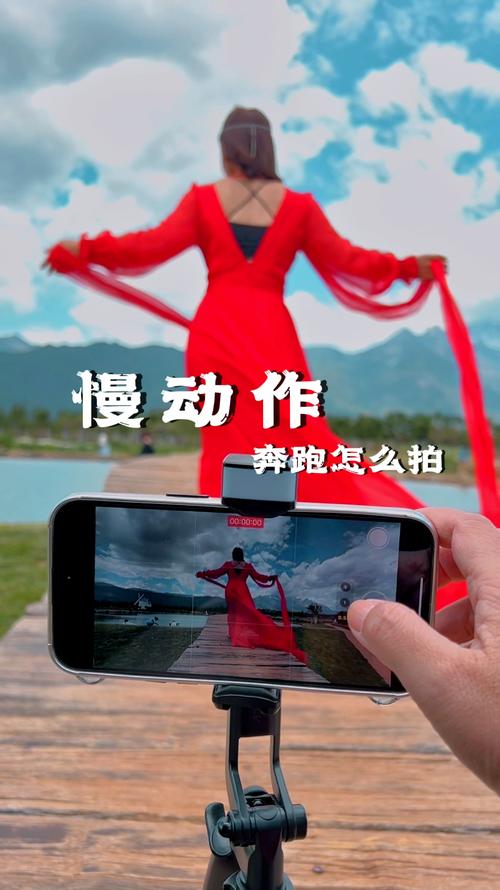
方法A:使用快手自带的“变速”功能
这是最简单的方法,适合对视频质量要求不高的用户。
- 在拍摄界面,选择 “多段拍” 模式。
- 用正常速度把你想拍的动作都拍下来(可以拍好几段)。
- 拍摄完成后,点击 进入剪辑页面。
- 在下方工具栏中找到并点击 “变速” 图标(通常是一个时钟⏱️的形状)。
- 在弹出的选项中,选择 “慢动作”,通常会有几个速度选项,如“0.5倍”、“0.25倍”等,选择你喜欢的速度。
- 点击“√”保存,然后继续添加音乐、文字等,最后发布。
缺点:这种方法是通过“插帧”实现的,也就是在已有的帧之间插入新的虚拟帧,效果往往不如直接拍摄流畅,有时会出现卡顿或画面不自然的情况。
方法B:使用专业的视频剪辑App(效果更好)
如果你追求更高质量的慢动作效果,强烈推荐使用专业的剪辑App,剪映。
- 第一步:用普通模式拍摄,确保你的视频素材清晰、光线充足。
- 第二步:导入素材,打开剪映App,点击“开始创作”,选择你刚刚拍摄的视频导入。
- 第三步:使用“变速”功能。
- 将视频拖到下方的时间轴上。
- 点击视频片段,在下方工具栏中找到 “变速” 功能。
- 将速度滑块向左拖动,你会看到速度数值变小(如0.5x, 0.3x...)。注意:不要勾选“音频变速”,否则视频里的声音也会变慢,听起来会很奇怪。
- 你还可以使用“曲线变速”,让视频在某个点开始或结束慢动作,效果更酷炫。
- 第四步:导出视频,剪辑完成后,点击右上角的“导出”按钮,在导出设置中,建议选择 1080p 60帧 或更高的帧率,这样慢动作播放时会更流畅。
- 第五步:发布到快手,将导出的视频保存到手机相册,然后回到快手发布即可。
拍摄慢动作的小技巧(让你的视频更出彩)
-
寻找动感瞬间:慢动作最适合拍摄有速度感和冲击力的画面。
 (图片来源网络,侵删)
- 人物类:头发被风吹起、跳跃、舞蹈、转圈、微笑的瞬间。
- 物体类:水滴落入水中、烟花绽放、气球炸开、牛奶倒入咖啡。
- 动物类:猫咪跳跃、狗狗奔跑、鸟类扇动翅膀。
- 运动类:篮球投篮、足球踢出、滑板特技。
-
保持稳定:慢动作会放大画面的任何抖动,尽量使用三脚架,或者将手机靠在稳定的物体上拍摄,如果没有条件,也要尽量用手臂夹紧身体,保持稳定。
-
光线要充足:充足的光线能让画面更清晰、噪点更少,尤其是在高帧率(如960fps)下,画面亮度会降低。
-
背景要简洁:干净的背景能让观众的注意力完全集中在你的慢动作主体上,突出重点。
-
配合音乐:选择一首节奏感强、有气势的音乐,在慢动作的关键点卡上音乐的节拍,会让视频的冲击力翻倍!
-
尝试倒放+慢动作:先用正常速度拍一个动作(比如跳起),然后在剪辑里把视频倒放,再配合慢动作,会产生一种“漂浮”的奇幻效果。
| 方法 | 优点 | 缺点 | 适合人群 |
|---|---|---|---|
| 直接拍摄 | 画质最好,效果最流畅,无卡顿 | 对拍摄时机要求高,文件较大 | 所有人,尤其是追求高质量视频的用户 |
| 快手变速 | 操作简单,方便快捷 | 效果一般,可能卡顿,画质有损失 | 快速制作,对质量要求不高的用户 |
| 专业App | 效果可控,功能强大(如曲线变速) | 需要额外下载App,有学习成本 | 想要精细控制视频效果,进阶的用户 |
给新手的建议:从 “直接拍摄” 开始,尝试用 240fps 拍摄一些简单的日常动作,你会立刻感受到慢动作的魅力!熟练后,再尝试用剪映等App进行后期创作,祝你拍出更多爆款视频!
作者:99ANYc3cd6本文地址:https://www.chumoping.net/post/22260.html发布于 01-31
文章转载或复制请以超链接形式并注明出处初梦运营网







