

快手发布作品时,文字行数怎么设置才不会显示不全?有没有具体限制或技巧?
 摘要:
发布作品时的核心文字部分:作品标题和描述这是你发布作品时,最基础也是最重要的文字部分,打开快手App,点击右下角的 号,进入发布页面,选择你想要发布的视频素材(拍摄或从相册选择),...
摘要:
发布作品时的核心文字部分:作品标题和描述这是你发布作品时,最基础也是最重要的文字部分,打开快手App,点击右下角的 号,进入发布页面,选择你想要发布的视频素材(拍摄或从相册选择),... 发布作品时的核心文字部分:作品标题和描述
这是你发布作品时,最基础也是最重要的文字部分。
(图片来源网络,侵删)
-
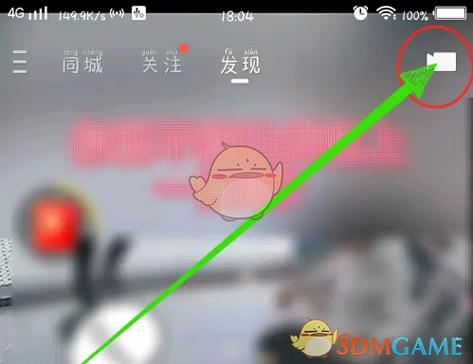
打开快手App,点击右下角的 号,进入发布页面。
-
选择你想要发布的视频素材(拍摄或从相册选择)。
-
进入视频编辑界面后,首先会看到最上方的输入框,这里就是 】。
- 作用:这是用户在信息流中第一眼看到的文字,决定了是否有点击的欲望。
- 小技巧要简洁明了,可以带上热门话题标签(如
#搞笑#美食探店),或者用表情符号(Emoji)吸引眼球,“#今日份快乐 这家店的螺蛳粉也太绝了吧!😋” 框下方,通常还有一个 【添加描述】 或类似的按钮(如果有的话)。 - 作用:可以写更详细的内容,补充视频背景、说明、互动引导等。
- 小技巧:可以在描述里引导用户评论,“
你们觉得这个好吃吗?评论区告诉我!”
-
和描述后,点击 【下一步】,选择封面、添加话题标签,【发布】 即可。
 (图片来源网络,侵删)
视频内的动态文字:贴纸文字和字幕
这部分文字是直接显示在视频画面上的,能让内容更丰富、信息更清晰。
使用“贴纸文字”(最常用、最灵活)
这种方法可以让你在视频的任意位置添加各种样式的文字。
- 在发布视频并进入视频编辑界面后,向左滑动工具栏,找到并点击 【贴纸】 图标(通常是一个带星星或胶带的图标)。
- 在贴纸库中,找到并点击 【文字】 分类。
- 你会看到很多预设的文字模板,哇!”、“绝了”、“点击查看”等,你也可以直接点击下方的 【自定义】 或 【输入文字】 来输入你自己的内容。
- 输入你想要的文字,今天天气真好!”或“关注我,不迷路”。
- 调整文字样式:
- 字体:快手会提供多种字体供你选择。
- 颜色:可以给文字填充各种颜色,甚至做成渐变色。
- 描边:可以给文字加个边框,让它在复杂背景上更突出。
- 大小和位置:用手指拖动文字可以改变它的位置,用两个手指可以缩放它的大小。
- 动画:有些文字还自带动画效果,让文字动起来,更吸引眼球。
- 调整满意后,点击 或 【完成】 保存,这个文字就会出现在你的视频时间轴上,你可以拖动它来设置它出现的具体时间段。
添加“字幕”(自动生成,省时省力)
如果你的视频是真人出镜或讲解,自动添加字幕能让观众在静音环境下也能看懂,非常实用。
- 同样在视频编辑界面,向左滑动工具栏,找到并点击 【字幕】 图标(通常是一个带“T”和对话框的图标)。
- 快手会自动识别你视频里的语音,并生成字幕,这个过程可能需要几十秒。
- 识别完成后,字幕会以时间轴的形式显示在视频下方。
- 你可以 手动修改 识别错误的文字,也可以 调整字幕的样式(字体、颜色、大小等),操作方法和“贴纸文字”类似。
- 点击 保存即可。
发布后添加文字:评论区互动
作品发布后,文字的互动才刚刚开始。
(图片来源网络,侵删)
- 在你的作品播放页面,点击下方的 【评论】 输入框。
- 输入你想对观众说的话,可以是感谢、补充说明,或者回答观众的问题。
- 点击 【发送】,这条评论就会出现在评论区,其他用户可以看到并回复。
总结与小贴士
| 文字类型 | 作用 | 添加方法 | 关键技巧 |
|---|---|---|---|
| 吸引用户点击,第一印象 | 发布页面顶部输入框 | 简洁、带话题、用Emoji | |
| 视频描述 | 补充信息,引导互动 | 发布页面标题框下方 | 可选,引导评论 |
| 贴纸文字 | 丰富画面,强调重点 | 编辑界面 -> 【贴纸】 -> 【文字】 | 调整位置、大小、颜色,让它醒目 |
| 自动字幕 | 方便静音观看,提升体验 | 编辑界面 -> 【字幕】 | 自动生成,可手动修改错误 |
| 评论区文字 | 与粉丝互动,维护热度 | 作品页面 -> 【评论】 | 及时回复,增加粉丝粘性 |
核心建议:
- 标题和贴纸文字是重点,花点时间设计一下,效果会好很多。
- 多用字幕,现在很多用户都是“刷视频”而不是“看视频”,有字幕能大大提高视频的完播率。
- 保持互动,在评论区积极回复,能帮你建立一个活跃的粉丝社群。
希望这个详细的教程能帮到你!快去试试吧!
文章版权及转载声明
作者:99ANYc3cd6本文地址:https://www.chumoping.net/post/21757.html发布于 01-30
文章转载或复制请以超链接形式并注明出处初梦运营网







