

快手慢镜头拍摄的具体步骤有哪些?不同设备操作方法有何差异?
 摘要:
使用快手App内置功能(最简单快捷)这是最方便、最适合普通用户的方法,无需额外软件,拍完即可发布,核心原理:快手App的“慢动作”功能,其实是在你拍摄时,以一个非常高的帧率(比如1...
摘要:
使用快手App内置功能(最简单快捷)这是最方便、最适合普通用户的方法,无需额外软件,拍完即可发布,核心原理:快手App的“慢动作”功能,其实是在你拍摄时,以一个非常高的帧率(比如1... 使用快手App内置功能(最简单快捷)
这是最方便、最适合普通用户的方法,无需额外软件,拍完即可发布。
(图片来源网络,侵删)
核心原理:
快手App的“慢动作”功能,其实是在你拍摄时,以一个非常高的帧率(比如120fps或240fps)录制视频,在播放时,它会以正常的帧率(比如30fps)来播放,这样视频内容就被“拉长”了,看起来就变慢了。
详细步骤:
-
打开快手App,点击主界面下方的 号,进入拍摄界面。
-
切换到“慢动作”模式:
- 在拍摄界面的上方或侧边,你会看到多种拍摄模式,如“普通”、“多段拍”、“美颜”等。
- 找到并点击 “慢动作” 模式,通常会有一个蜗牛或沙漏的图标。
-
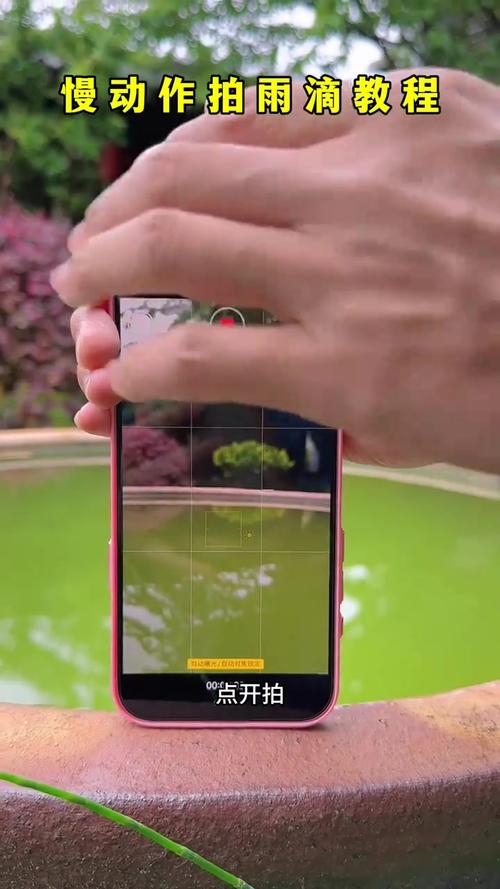
开始拍摄:
 (图片来源网络,侵删)
- 选择帧率:进入慢动作模式后,快手通常会提供两种选项:
- 120fps:标准慢动作,适合日常拍摄,效果明显,文件大小适中。
- 240fps:超慢动作,效果更夸张、更丝滑,但通常只支持在1080p分辨率下使用,且文件体积会更大。
- 对焦与曝光:用手指点击屏幕,锁定你想要拍摄的主体,并调整好曝光。
- 按下红色拍摄按钮:开始录制,你会看到屏幕上有一个计时器显示拍摄时长。
- 选择帧率:进入慢动作模式后,快手通常会提供两种选项:
-
关键技巧:运镜与构图
- 拍摄主体要清晰:确保慢镜头中的核心人物或物体是清晰的。
- 制造动态感:慢镜头最出彩的地方是捕捉动态瞬间。
- 人物:跳跃、转身、甩头发、水花溅起、撕纸。
- 物体:倾倒的沙子、爆裂的泡泡、水滴落下、烟花绽放。
- 运镜要平稳:拍摄时尽量保持手机稳定,或者使用稳定器,如果需要移动,动作要平滑,避免画面抖动。
- 留白:在画面中留出一些空间,能让慢镜头的感觉更高级。
-
预览与剪辑:
- 拍摄完成后,点击右下角的 或 “完成” 按钮。
- 你会进入预览和剪辑界面,你可以:
- 拖动进度条:视频会自动以慢动作播放,你可以拖动进度条来查看你拍摄的内容。
- 选择剪辑区域:通常会有两个滑块,你可以拖动它们来选择你想要保留的慢动作片段,你可以把不需要的部分剪掉。
- 添加音乐和特效:这是快手的强项!选择一首合适的BGM(背景音乐),添加一些贴纸、文字或滤镜,能让你的慢镜头视频更具感染力。
-
发布:
- 点击 “下一步”、添加话题标签(如
#慢镜头#神仙特效),然后点击 “发布” 即可。
- 点击 “下一步”、添加话题标签(如
使用专业相机/手机 + 后期剪辑软件(效果更佳)
这种方法能获得更高质量的慢镜头,且后期可控性更强,适合对画质和效果有更高要求的用户。
(图片来源网络,侵删)
核心原理:
使用高帧率拍摄,然后在剪辑软件中进行“速度控制”或“时间重映射”,将视频的速度降低到10%、50%等任意值,从而实现不同程度的慢动作效果。
详细步骤:
第一步:拍摄(素材准备)
-
选择设备:
- 专业相机:如单反、微单,大部分都支持高帧率视频拍摄(如1080p 120fps, 4K 60fps)。
- 高端手机:如iPhone(开启“慢动作”模式)、华为、小米等安卓旗舰手机,也支持高帧率拍摄。
-
设置拍摄参数:
- 进入相机设置,找到 视频 或 Motion(动态影像)模式。
- 选择 高帧率 选项,1080p 240fps 或 4K 120fps,帧率越高,慢动作效果越流畅、越夸张。
-
拍摄素材:
- 运用和方法一相同的技巧,拍摄你想要的动态画面。
- 注意:高帧率视频会占用大量存储空间,确保你的存储卡或手机空间充足。
第二步:后期剪辑(制作慢镜头)
-
导入素材:
- 将拍摄好的视频文件导入到电脑或手机上的剪辑软件中。
- 常用软件:
- 电脑端:剪映专业版、Adobe Premiere Pro (Pr)、Final Cut Pro (FCPX)、DaVinci Resolve (达芬奇)。
- 手机端:剪映、CapCut、InShot 等。
-
将素材拖入时间线:
在剪辑软件中,将你的高帧率视频素材拖到下方的时间线上。
-
调整速度(关键步骤):
- 方法A(通用方法):选中时间线上的视频片段,在软件的右侧或上方找到 “速度” 或 “Time Stretch”(时间拉伸) 选项。
- 将速度数值调整为小于100%的值,50%、25%、10%,数值越小,动作越慢。
- 注意:不要调得过低,否则可能会出现卡顿或不流畅的情况。
- 方法B(更精细控制):使用 “速度曲线” 或 “时间重映射” 功能,这允许你动态地改变视频速度,比如让视频在开头正常,然后突然变慢,或者快慢交替,创造出电影感十足的节奏。
- 方法A(通用方法):选中时间线上的视频片段,在软件的右侧或上方找到 “速度” 或 “Time Stretch”(时间拉伸) 选项。
-
调整音频:
- 当你降低视频速度时,音频的音调会随之变低(听起来像“恶魔音效”),你会选择将音频 静音,然后添加一段新的背景音乐。
- 选择一首节奏感强或情感丰富的音乐,可以极大地增强慢镜头的视觉冲击力。
-
调色与美化:
使用软件里的调色工具,可以调整画面的对比度、饱和度、色调,让画面更有电影感,调成冷色调或复古色调。
-
添加转场和特效:
- 可以在慢镜头前后添加一些淡入淡出等转场效果,让视频更流畅。
- 也可以根据需要添加文字、光效等。
-
导出视频:
- 设置好导出的分辨率、帧率和码率(建议选择1080p 30fps或60fps),然后导出视频。
- 将导出的视频上传到快手发布即可。
总结与对比
| 特性 | 快手内置功能 | 专业拍摄+后期剪辑 |
|---|---|---|
| 操作难度 | 非常简单,一键切换 | 需要学习剪辑软件,有一定门槛 |
| 视频质量 | 一般,受限于手机性能和网络上传压缩 | 非常高,画质和帧率都更好 |
| 可控性 | 较低,只能使用预设的慢动作模式 | 极高,可以自由调整任意速度和节奏 |
| 灵活性 | 低,剪辑功能有限 | 非常高,可以调色、加特效、配乐等 |
| 适用人群 | 普通用户,快速记录生活 | Vlogger、视频创作者、对画质有要求的人 |
给你的建议:
- 如果你是新手,只是想拍点好玩的东西:直接用方法一,简单又方便,足够满足日常分享需求。
- 如果你希望制作出更酷、更具电影感的作品:花点时间学习方法二,从用手机拍摄高帧率素材开始,然后用剪映等免费软件进行剪辑,你会发现一个新世界!
文章版权及转载声明
作者:99ANYc3cd6本文地址:https://www.chumoping.net/post/21627.html发布于 01-29
文章转载或复制请以超链接形式并注明出处初梦运营网







