

安卓快手直播录屏没权限?手机自带工具怎么用?第三方软件哪个安全不卡顿?直播内容保存还有这些隐藏技巧!
 摘要:
使用快手自带的“回放”功能(最推荐、最简单)这是首选且最推荐的方法,因为它画质最好、最稳定,而且完全免费,不占用手机存储空间,原理: 大部分快手直播平台都提供直播回放功能,直播结束...
摘要:
使用快手自带的“回放”功能(最推荐、最简单)这是首选且最推荐的方法,因为它画质最好、最稳定,而且完全免费,不占用手机存储空间,原理: 大部分快手直播平台都提供直播回放功能,直播结束... 使用快手自带的“回放”功能(最推荐、最简单)
这是首选且最推荐的方法,因为它画质最好、最稳定,而且完全免费,不占用手机存储空间。

(图片来源网络,侵删)
原理: 大部分快手直播平台都提供直播回放功能,直播结束后,官方会自动将直播内容保存一段时间,你可以随时观看和下载。
操作步骤:
-
开启直播回放:
- 主播在开始直播前,需要确保开启了“直播回放”功能。
- 进入快手直播页面,点击右上角的 ⚙️ 设置 图标。
- 在设置中找到 “直播回放” 或 “开启直播回放” 的选项,并确保它是开启状态。
- 重要提示: 如果主播没有开启此功能,后续步骤将无法进行。
-
观看直播回放:
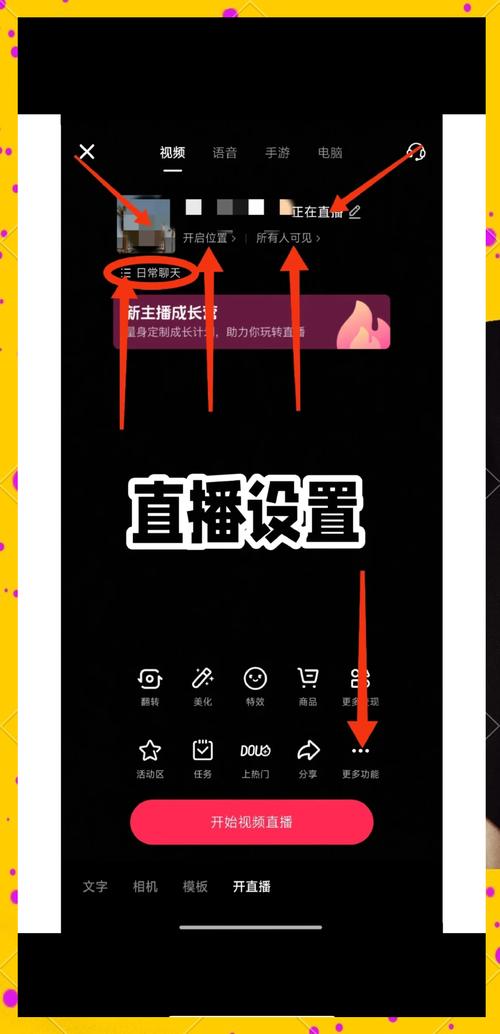 (图片来源网络,侵删)
- 直播结束后,你可以进入主播的快手主页。
- 在主页的“作品”列表中,你会看到刚才的直播视频,它会标记为 “直播回放” 或带有一个小电视的图标。
- 点击这个视频,就可以像看普通短视频一样观看完整的直播内容。
-
下载回放视频:
- 在观看回放视频时,点击右下角的 下载图标(通常是一个向下的箭头)。
- 视频就会下载到你的手机相册或快手指定的文件夹里,你就可以随意保存和分享了。
优点:
- 画质无损: 通常是直播的最高画质。
- 操作简单: 无需任何第三方软件。
- 不占内存: 不需要手机在录制时长时间运行和存储。
缺点:
- 依赖主播是否开启回放功能。
- 回放视频可能一段时间后会被平台删除。
使用安卓手机自带的“屏幕录制”功能
如果你的手机没有开启回放,或者你想实时录制正在进行的直播,可以使用手机自带的录屏功能。
操作步骤:
-
找到录屏入口:
- 方式一(快捷面板): 从屏幕顶部向下滑动,打开通知栏快捷面板,寻找一个 “屏幕录制”、 “录屏” 或类似图标(通常是一个圆圈里面有个小点)。
- 方式二(设置菜单): 如果快捷面板没有,可以进入手机的 “设置” > “显示” 或 “高级功能” 等菜单中寻找。
-
开始录制:
- 点击录屏图标,手机会弹出一个设置窗口。
- 关键设置:
- 开启“录制麦克风”声音: 如果你需要同时录下直播里的声音,请务必勾选此项。注意: 这也会录下你周围的环境音。
- 关闭“录制系统声音”: 如果你只想录麦克风的声音,请关闭此项,如果你只想录直播里的声音,部分手机支持此选项,请尝试勾选。
- 点击 “开始录制” 或 “开始”,此时手机会有一个倒计时(通常是3秒),然后录屏开始。
-
停止录制:
- 录屏开始后,屏幕顶部会出现一个红色的圆形时间提示或一个悬浮的停止按钮。
- 点击这个 停止按钮 或再次从顶部下滑打开快捷面板,点击录屏图标旁边的 停止 选项。
- 系统会提示你如何保存视频,通常保存在 “相册” > “视频” 文件夹里。
优点:
- 实时录制,不受回放限制。
- 系统原生功能,稳定可靠。
缺点:
- 录制时手机发热量大,耗电快。
- 长时间录制可能导致手机卡顿。
- 部分手机可能无法单独录制直播内部声音(会录到环境音)。
使用第三方录屏App(功能更强大)
如果手机自带录屏功能不够用(不能只录直播声音),或者你想要更高级的功能(如画中画、自定义水印等),可以下载第三方App。
推荐App:
- AZ Screen Recorder (功能全面,免费版够用)
- Mobizen Screen Recorder (老牌录屏软件)
- DU Recorder (用户较多)
通用操作步骤(以AZ Screen Recorder为例):
- 下载并安装App: 在应用商店搜索并下载你选择的录屏App。
- 授予权限: 首次打开时,App会请求必要的权限,如“屏幕录制”、“存储”、“麦克风”等,请全部允许。
- 设置录制参数:
- 打开快手直播,然后打开录屏App。
- 在App的悬浮窗或设置中,找到 “声音” 选项。
- 选择 “内部音频” 或 “系统声音”,这样就能只录下直播里的声音,而不会录到你的麦克风。
- 你还可以设置视频分辨率、帧率、开启前置摄像头画中画等。
- 开始和停止录制:
- 点击悬浮窗的 “开始录制” 按钮。
- 录制完成后,再次点击悬浮窗的停止按钮,视频会自动保存到你的相册。
优点:
- 功能强大,选项丰富。
- 通常能更好地解决“只录内部声音”的问题。
缺点:
- App内有广告。
- 部分高级功能需要付费。
- 同样存在耗电和发热问题。
使用电脑录屏(画质最佳,适合高质量需求)
如果你追求极致的画质,或者想在电脑上方便地剪辑和保存,可以使用电脑进行录制。
原理: 通过数据线将手机连接到电脑,使用电脑上的专业录屏软件来录制手机屏幕。
所需工具:
- 一台电脑 (Windows 或 Mac)
- 一根数据线
- 电脑录屏软件,如:
- OBS Studio (免费、开源、功能极其强大)
- Bandicam (付费,但录制效果好)
- 系统自带录屏 (Windows 10/11 的游戏栏,Mac 的 QuickTime Player)
操作步骤(以Windows和OBS为例):
- 开启手机USB调试模式:
- 在手机上进入 “设置” > “关于手机”,连续点击 “版本号” 7次左右,直到提示“您已处于开发者模式”。
- 返回 “设置” > “系统” > “开发者选项”,找到并开启 “USB调试”。
- 连接手机和电脑:
- 用数据线将手机连接到电脑。
- 在手机弹出的USB选项中,选择 “传输文件” 或 “MTP” 模式。
- 在OBS中添加手机画面:
- 在电脑上安装并打开OBS。
- 在“来源”窗口点击 号,选择 “游戏捕获” 或 “视频采集设备”。
- 在设备列表中,你应该能看到你的手机型号,选择它即可,手机屏幕会实时显示在OBS里。
- 开始录制:
- 在OBS下方点击 “开始录制” 按钮。
- OBS会录制下你手机上的所有内容,包括快手直播。
- 录制完成后,视频文件会保存在你指定的文件夹中,画质非常高。
优点:
- 画质最高: 可以录制接近原始画质的视频。
- 方便后期处理: 直接在电脑上剪辑、保存,非常方便。
- 稳定,不易中断。
缺点:
- 设置最复杂: 需要开启开发者模式,对新手不友好。
- 必须依赖电脑: 操作不便,无法随时随地录制。
总结与建议
| 方法 | 优点 | 缺点 | 适用场景 |
|---|---|---|---|
| 快手回放 | 画质好、操作简单、不占内存 | 依赖主播设置,可能被删除 | 首选! 只要主播开了回放,就用这个。 |
| 手机自带录屏 | 系统原生、稳定、方便 | 耗电发热,可能无法只录内部音 | 实时录制,应急使用,或手机功能强大时。 |
| 第三方App | 功能强大,选项多 | 有广告,部分功能收费 | 需要高级功能(如画中画、自定义设置)时。 |
| 电脑录屏 | 画质最高,方便剪辑 | 设置复杂,必须依赖电脑 | 对画质有极高要求,且需要专业剪辑时。 |
给普通用户的建议:
- 首选方法一(快手回放),这是最省心省力的方式。
- 如果回放不可用,再使用方法二(手机自带录屏)。
- 如果对录制有特殊要求,再考虑方法三(第三方App)。
- 重要提醒: 在录制他人直播时,请务必遵守平台规则和版权法规,仅用于个人学习和欣赏,不要用于商业用途或恶意传播。
文章版权及转载声明
作者:99ANYc3cd6本文地址:https://www.chumoping.net/post/21272.html发布于 01-28
文章转载或复制请以超链接形式并注明出处初梦运营网







