

新手如何在快手开启游戏直播?需要满足哪些条件又该注意哪些细节?
 摘要:
快手游戏直播全流程指南整个过程可以分为四个主要步骤:准备阶段:硬件、软件和账号设置,开播阶段:申请直播权限和开启直播,直播中:核心操作和互动技巧,直播后:复盘和优化,第一步:开播前...
摘要:
快手游戏直播全流程指南整个过程可以分为四个主要步骤:准备阶段:硬件、软件和账号设置,开播阶段:申请直播权限和开启直播,直播中:核心操作和互动技巧,直播后:复盘和优化,第一步:开播前... 快手游戏直播全流程指南
整个过程可以分为四个主要步骤:
(图片来源网络,侵删)
- 准备阶段:硬件、软件和账号设置。
- 开播阶段:申请直播权限和开启直播。
- 直播中:核心操作和互动技巧。
- 直播后:复盘和优化。
第一步:开播前的准备
万事俱备,才能事半功倍,准备好以下东西,你的直播体验会好很多。
账号准备
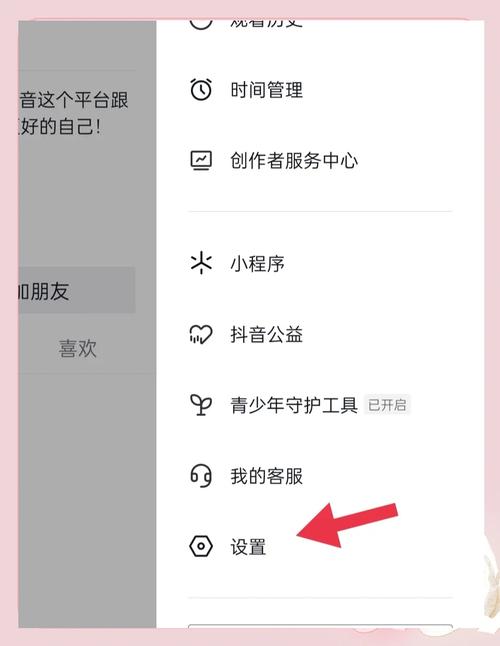
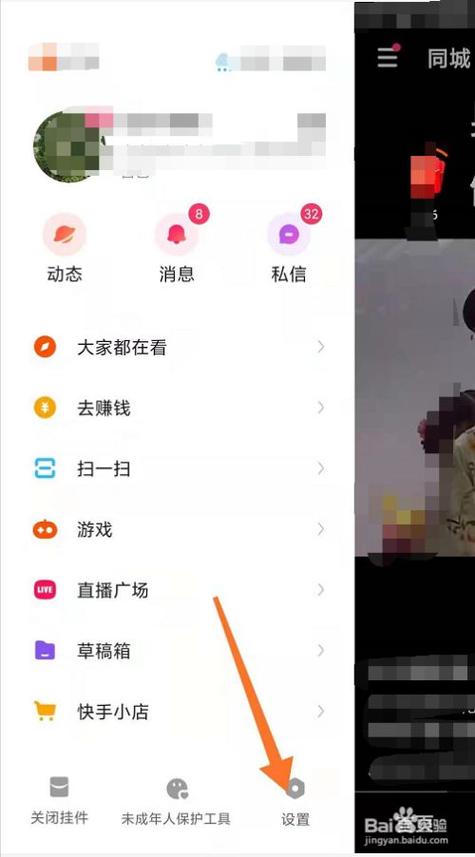
- 完成实名认证:这是硬性要求,没有实名认证是无法进行直播的,在快手App的【我】->【右上角三条横线】->【设置】->【账号与安全】中完成。
- 完善个人资料:上传一个清晰的头像,写一个吸引人的昵称和个性签名,让别人一眼就知道你是谁,玩什么游戏,这能帮助你吸引第一批粉丝。
- 粉丝量要求(重要!):新账号通常需要积累一定数量的粉丝(通常是1000粉左右)才能获得直播权限。
- 如何快速涨粉?
- 发布优质游戏短视频:剪辑你玩游戏的高光时刻、搞笑瞬间、精彩操作等,这是涨粉最快的方式,记得带上热门话题和游戏标签。
- 坚持更新:保持一定的发布频率,让平台知道你是一个活跃的创作者。
- 与粉丝互动:积极回复评论区的留言。
- 如何快速涨粉?
硬件设备
设备决定了直播画面的清晰度和流畅度。
-
基础配置(入门级):
- 电脑:配置不用太高,但CPU和显卡不能太差,能保证游戏流畅运行,同时还能带动直播推流软件,建议CPU i5/R5以上,显卡 GTX 1060 / RX 580 以上。
- 网络:这是最关键的一环! 必须使用有线网络(插网线),而不是Wi-Fi,上行带宽至少需要 5Mbps,最好在10Mbps以上,以保证直播不卡顿、不掉线,你可以在网上搜索“测速”来检查你的上行速度。
- 麦克风:观众想听你的声音,而不是游戏背景音,一个几十元的USB麦克风就能带来巨大提升,让声音更清晰。
- 摄像头(可选):如果你想露脸直播,一个高清摄像头是必须的,不露脸的话,可以不用。
-
进阶配置(专业级):
 (图片来源网络,侵删)
- 采集卡:如果你用游戏主机(如PS5, Xbox)直播,就需要用到采集卡。
- 声卡/混音器:用于更好地调节人声、游戏音效和背景音乐。
- 专业灯光:提升画面质感,让面部光线更均匀。
软件准备
- 直播推流软件:这是将你的游戏画面和声音传输到快手服务器的工具。
- OBS Studio (推荐):免费、开源、功能强大,是游戏主播的首选,支持Windows, Mac, Linux。
- Streamlabs OBS:基于OBS,界面更友好,集成了一些付费模板和功能,对新手更友好。
- 游戏平台:确保你想玩的游戏已经安装并可以正常运行。
第二步:正式开播
准备工作做好后,就可以开始申请直播权限并开播了。
申请直播权限
- 当你的粉丝量达标后,快手会自动为你开放直播权限,你可以在【我】页面看到“直播”按钮。
- 如何查看权限状态?
- 打开快手App,点击右下角【我】。
- 点击右上角的三条横线(≡)。
- 进入【创作者中心】。
- 在【变现能力】或【全部功能】里找到【直播】,点击进入。
- 如果页面提示“申请直播”或“已开通”,则根据提示操作即可。
使用OBS进行直播设置(以OBS为例)
这是核心步骤,请仔细操作。
Step 1: 获取快手直播地址和串流码
- 在快手App上,点击【直播】按钮。
- 选择【游戏直播】。
- 进入“开始直播”前的设置页面,点击【开播设置】或【高级设置】。
- 你会看到 “服务器” 和 “串流码” 这两项。把它们复制下来,一会要用到!
- 服务器地址:通常是一串以
rtmp://开头的链接。 - 串流码:一串很长的字母和数字组合。
- 服务器地址:通常是一串以
Step 2: 配置OBS
(图片来源网络,侵删)
-
来源设置:
- 打开OBS,在左下角的“来源”窗口点击 号。
- 选择 “游戏采集” 或 “窗口采集”。
- 游戏采集:性能最好,优先选择,如果你的游戏在列表里,直接选中即可。
- 窗口采集:如果游戏采集失败,就用这个,然后选择你的游戏窗口。
- 给这个来源起个名字,游戏画面”,然后点击“确定”。
-
音频设置:
- 在右下角的“混音器”窗口,确保你的麦克风和系统声音(游戏音效)都有输入。
- 点击右下角的齿轮图标 ⚙️,进入“高级音频属性”。
- 将“麦克风/ Auxiliary Audio Device”和“桌面音频”分别设置为不同的“音频监听设备”,这样你可以在耳机里同时听到自己的声音和游戏声音,而不会产生回声。
-
设置视频分辨率和帧率:
- 点击右下角的“设置”按钮。
- 进入“视频”选项卡。
- 基础分辨率:设置为你显示器或游戏画面的原始分辨率(如1920x1080)。
- 输出分辨率:这是直播画面的分辨率,建议新手使用 1280x720 (720p),对电脑和网络压力较小,也足够清晰,如果配置和网络都很好,可以选1920x1080 (1080p)。
- 常用FPS帧率:选择 30 或 60,根据你的游戏和网络情况决定,60帧更流畅,但要求更高。
-
设置串流信息(最关键的一步!):
- 在同一个“设置”窗口,选择“推流”选项卡。
- 服务:选择“自定义”。
- 服务器:把你刚才从快手App复制的 服务器地址 粘贴到这里。
- 推流码:把你刚才复制的 串流码 粘贴到这里。
- 点击“确定”保存。
Step 3: 开始推流
- 在OBS主界面的右下角,找到 “开始推流” 按钮,点击它。
- 如果OBS右下角的“状态”显示“已连接”,并且画面在跳动,说明推流成功了!
Step 4: 在快手App上开播
- 回到快手App,在直播设置页面,点击 “开始直播”。
- 稍等片刻,你的直播间就正式上线了!别人就可以在快手搜索到你的直播间了。
第三步:直播中的互动
开播只是开始,留住观众才是关键。
- 说话!说话!说话!:重要的事情说三遍,不要干玩游戏,要实时和观众互动。“欢迎XXX进入直播间!”、“大家觉得我刚才这波操作怎么样?”、“点点关注不迷路!”
- 利用快手功能:
- PK:和别的主播进行连麦PK,增加趣味性和互动性,是涨粉的好方法。
- 上热门:直播一段时间后,可以尝试点击“上热门”,让更多非粉丝用户看到你的直播。
- 粉丝团:建立自己的粉丝团,给予粉丝专属福利和归属感。
- 设置直播封面和标题:一个吸引人的标题(如“今晚通宵上分!兄弟们来!”)和清晰的封面,能大大提高点击率。
- 保持稳定:尽量保持固定的直播时间,培养观众的观看习惯。
第四步:直播后复盘
- 下播:在快手App和OBS上分别点击“结束直播/停止推流”。
- 回看录像:利用OBS的“录制”功能,可以保存你的直播录像,回看自己的直播,可以发现哪些地方做得好,哪些地方可以改进(比如操作失误、说话卡顿等)。
- 数据分析:在快手创作者中心查看直播数据,比如观众峰值、平均观看时长、新增粉丝数等,分析直播效果,为下次直播做准备。
常见问题(FAQ)
-
Q: 提示“推流失败”怎么办?
A: 1. 检查网络,确保是有线连接,2. 检查OBS里的“服务器”和“串流码”是否复制正确,3. 关闭电脑上的其他占用网速和CPU的软件,4. 重启OBS和电脑。
-
Q: 游戏画面卡,直播也卡怎么办?
A: 1. 降低OBS的“输出分辨率”和“帧率”,2. 在游戏内设置中降低画质,3. 确保电脑配置足够运行游戏和直播。
-
Q: 没有粉丝怎么办?
A: 这是新主播的必经之路,专注于做好内容,多发布高质量的游戏短视频,积极在别人的直播间互动,慢慢积累,直播时也要努力和进入直播间的陌生人互动,把他们变成你的粉丝。
祝你直播顺利,早日成为游戏大神主播!
文章版权及转载声明
作者:99ANYc3cd6本文地址:https://www.chumoping.net/post/20993.html发布于 01-27
文章转载或复制请以超链接形式并注明出处初梦运营网







