

小红书首页上传图片的入口在哪?新手必看操作指南来啦!
 摘要:
第一步:准备工作(发布前)在点击“+”号之前,做好这些准备,能让你的发布过程更顺畅,笔记质量更高,准备好图片素材数量:单图: 适合封面图非常惊艳、故事性强的内容(如风景、大片人像)...
摘要:
第一步:准备工作(发布前)在点击“+”号之前,做好这些准备,能让你的发布过程更顺畅,笔记质量更高,准备好图片素材数量:单图: 适合封面图非常惊艳、故事性强的内容(如风景、大片人像)... 第一步:准备工作(发布前)
在点击“+”号之前,做好这些准备,能让你的发布过程更顺畅,笔记质量更高。
(图片来源网络,侵删)
准备好图片素材
- 数量:
- 单图: 适合封面图非常惊艳、故事性强的内容(如风景、大片人像)。
- 多图(最推荐): 通常为 3张、6张、9张,多图笔记能展示更多信息,增加用户停留时间,更容易被系统判定为优质内容。
- 格式:
- 支持 JPG、PNG、GIF、HEIC 等常见格式。
- 建议使用 JPG,文件大小适中,画质清晰。
- 尺寸:
- 小红书会自动对图片进行裁剪,但最佳上传尺寸是 1:1 的正方形(如 1080x1080 像素)。
- 如果是横图(16:9),上传后会被上下裁剪;如果是竖图(9:16),会被左右裁剪,可能导致主体不完整。
- 来源:
- 相册上传: 最常用的方式,从手机相册选择。
- 拍摄: 直接点击拍照,适合即时分享。
- 视频帧: 从你拍摄的视频中截取一帧作为图片。
- 小红书创作中心: 可以使用官方提供的免费版权图片、模板和贴纸。
核心准备工作:制作一张“封神”的封面图
小红书是“封面党”,封面图是决定用户是否点击的关键!你的封面图要做到:
- 主题突出: 一眼就能看出你要讲什么,比如是“显瘦穿搭教程”,就要把穿搭效果最明显的那张图放在第一张。
- 高清美观: 图片一定要清晰、明亮、色彩和谐,可以适当用手机App(如 醒图、黄油相机、VSCO)进行调色和美化。
- 文字加成:
- 在图片上添加,如“3天瘦5斤”、“保姆级教程”、“学生党必入”。
- 使用加粗、醒目的字体,颜色要与背景有强烈对比。
- 可以加上价格、关键信息等。
- 风格统一: 如果是多图笔记,尽量让所有图片的色调、滤镜风格保持一致,显得更专业、更舒服。
第二步:上传图片全流程(手机端)
下面是从小红书首页开始,一步步上传图片的详细操作。
第1步:进入发布页面
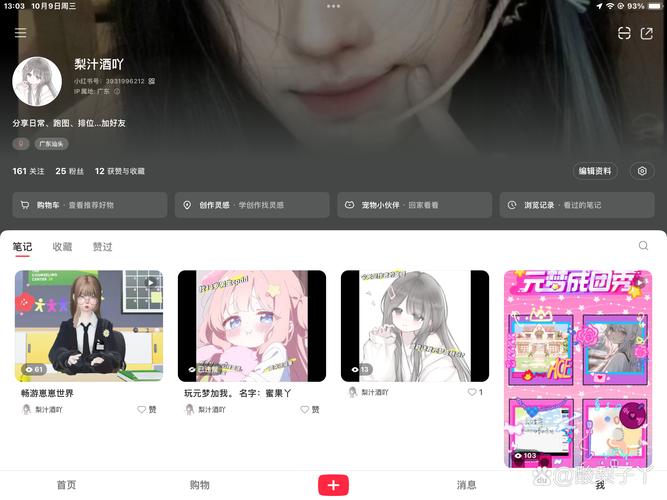
- 打开小红书App,在首页点击右下角的 号。
- 这时会弹出一个菜单,选择 “笔记”。
第2步:选择并上传图片
- 进入笔记编辑页面后,你会看到中间区域有一个虚线框,写着 “点击上传图片”。
- 点击这个区域,系统会自动打开你的手机相册。
- 在相册里,选择你准备好的图片,你可以:
- 单选: 点击左下角的“完成”。
- 多选: 点击每张图片右下角的 图标,选完后点击右上角的 “完成”。
第3步:调整图片顺序和添加滤镜/贴纸
图片上传后,并不是一成不变的,你可以进行二次创作。
-
调整顺序:
 (图片来源网络,侵删)
- 长按任意一张图片,它会被“拎起来”。
- 拖动它到你想要的位置,然后松开手指。
- 重点: 第一张图就是你的封面图,一定要把最吸引人的那张放在最前面!
-
添加滤镜:
- 点击图片下方的 “滤镜” 图标。
- 你会看到很多官方推荐的滤镜,可以左右滑动预览效果。
- 找到喜欢的滤镜后,点击它,还可以通过下方的滑块调节滤镜的强度。
-
添加贴纸和文字:
- 点击图片下方的 “贴纸” 或 “文字” 图标。
- 贴纸: 海量可爱的贴纸供你选择,可以放大、缩小、旋转,增加趣味性。
- 文字: 可以输入你想写的文案,选择字体、颜色、描边、背景等,做出非常精美的标题。
第三步:上传后与发布前的关键步骤
图片处理完了,还没结束!还有两步至关重要。
第1步:填写标题和正文
- 标题(必填):
- 这是吸引点击的第二道门槛,标题要包含核心关键词(如“护肤”、“减肥”、“探店”)。
- 多用数字、疑问、感叹等方式,激发用户的好奇心。“告别黄黑皮!这个美白方法我只告诉你!”
- 正文(建议填写):
- 的“血肉”,要条理清晰,多用表情符号(Emoji) 和分段,让阅读体验更好。
- 可以在开头写一个,中间分点阐述,结尾加上总结或号召(如“快去试试吧!”)。
第2步:添加标签(Hashtag)
这是决定笔记能否被更多人看到的关键一步!
(图片来源网络,侵删)
- 作用: 标签是内容的“分类”,用户通过搜索标签可以找到你的笔记。
- 如何添加:
- 下方,你会看到 “添加标签” 的提示。
- 点击后,输入与你内容相关的关键词,系统会自动联想。
- 标签组合策略:
- 大流量标签: 如
#OOTD(每日穿搭)、#美妆、#美食,这些标签竞争激烈,但曝光量大。 - 精准垂直标签: 如
#梨形身材穿搭、#敏感肌护肤、#上海探店,这些标签用户更精准,互动率可能更高。 - 长尾关键词标签: 如
#夏天如何快速减肥、#新手化妆步骤教程,搜索这类标签的用户意图非常明确。
- 大流量标签: 如
- 建议: 每篇笔记添加 3-5个 标签即可,覆盖不同维度。
第四步:选择发布位置(可选)
如果你的笔记内容与某个特定地点相关(如探店、旅行打卡),一定要添加位置!
- 点击 “添加位置”。
- 搜索并选择你的具体位置,如“XX咖啡店”、“XX公园”。
- 这样,当用户查看该地点时,你的笔记就有机会被展示出来。
第五步:发布
检查一下所有内容:
- 图片是否美观、顺序是否正确?是否吸引人、正文是否通顺?
- 标签是否打对?
- 位置是否需要添加?
确认无误后,点击右上角的 “发布” 按钮,你的小红书笔记就成功上传并发布啦!
小贴士 & 常见问题
- Q: 图片有水印怎么办?
A: 发布前尽量使用无水印的图片,如果必须用,确保水印不影响主体内容,或者使用App(如“美图秀秀”)去除水印。
- Q: 为什么我的图片上传后很模糊?
A: 可能是原图分辨率太低,或者在上传过程中网络不稳定导致压缩过度,尽量使用高清原图,并确保网络良好。
- Q: 能否上传视频?
A: 当然可以!在第一步选择“笔记”时,你也可以选择“视频”,或者直接在相册里选择视频文件上传,视频笔记同样可以添加封面、文字和标签。
希望这份超详细的攻略能帮到你!祝你发布的第一篇小红书笔记就获得超多赞藏!🎉
文章版权及转载声明
作者:99ANYc3cd6本文地址:https://www.chumoping.net/post/20731.html发布于 01-26
文章转载或复制请以超链接形式并注明出处初梦运营网







