

小红书链接怎么复制?手机端/电脑端操作步骤详解,附常见问题解决方法!
 摘要:
在手机App上复制链接(最常用)这是绝大多数用户的使用场景,操作非常直观,方法1:通过“分享”按钮复制(最通用)这个方法适用于复制任何笔记、用户主页、商品的链接,打开小红书App,...
摘要:
在手机App上复制链接(最常用)这是绝大多数用户的使用场景,操作非常直观,方法1:通过“分享”按钮复制(最通用)这个方法适用于复制任何笔记、用户主页、商品的链接,打开小红书App,... 在手机App上复制链接(最常用)
这是绝大多数用户的使用场景,操作非常直观。
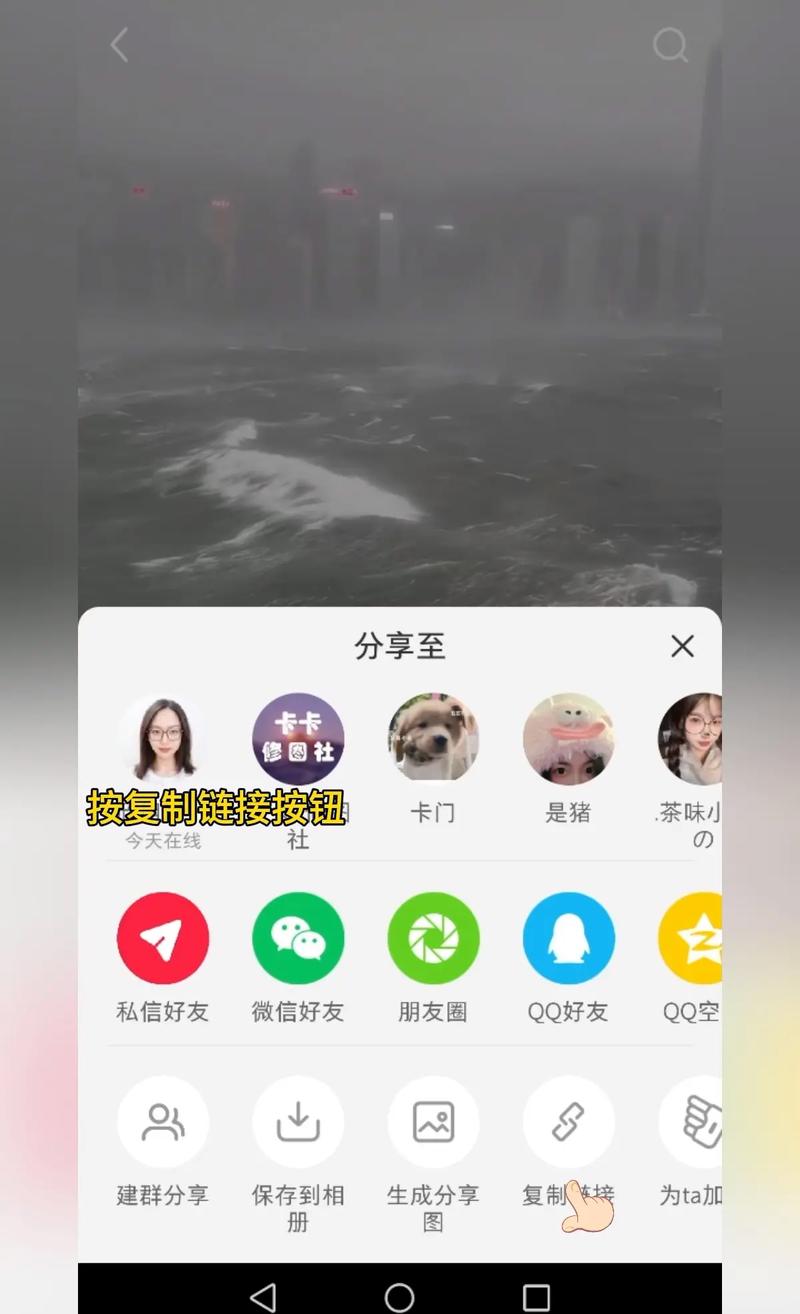
方法1:通过“分享”按钮复制(最通用)
这个方法适用于复制任何笔记、用户主页、商品的链接。
-
打开小红书App,找到你想要复制链接的内容。
- 如果是笔记:点击进入笔记详情页。
- 如果是用户主页:点击进入对方的个人主页。
- 如果是商品:点击进入商品详情页。
-
点击右下角的“分享”图标,这个图标通常是一个向上的箭头,或者是一个方框加一个箭头的图案。
-
在弹出的分享菜单中,找到“复制链接”选项,它通常在菜单的底部或中部。
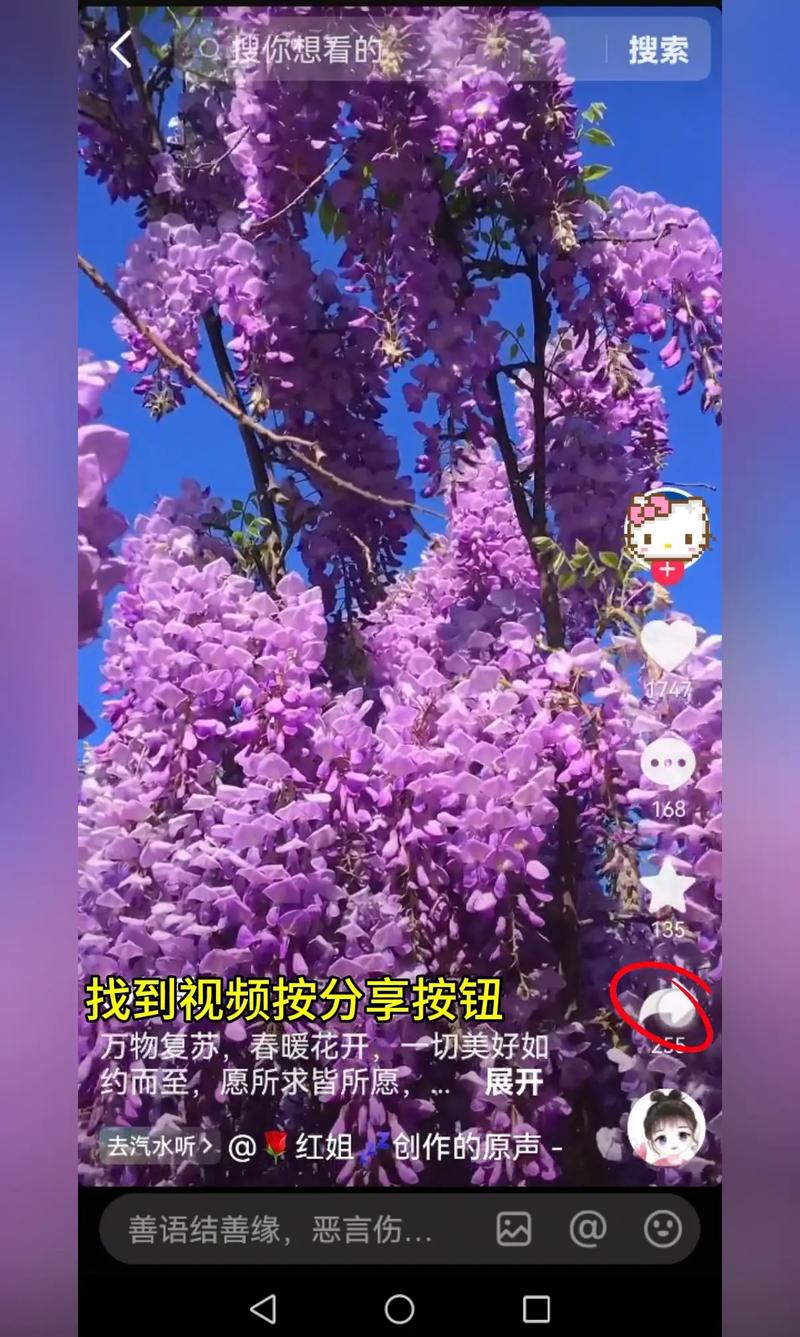 (图片来源网络,侵删)
 -
点击“复制链接”,链接会立刻被复制到你的手机剪贴板里,你就可以将这个链接粘贴到微信、QQ、浏览器或其他任何地方了。
小贴士:
- 如果你在分享菜单里没有看到“复制链接”,可以尝试向左滑动菜单,或者点击菜单右上角的“更多”或“···”图标,它可能会被收纳在那里。
- 复制后,可以去手机的“信息”或“备忘录”App里长按选择“粘贴”,验证一下链接是否复制成功。
方法2:通过“···”更多按钮复制(针对笔记)
这个方法专门用于复制单篇笔记的链接,操作路径更短。
-
进入你想要复制的笔记详情页。
 (图片来源网络,侵删)
 -
点击右上角的“···”(三个点)的“更多”按钮。
-
在弹出的菜单中,直接选择“复制链接”。
在电脑网页版上复制链接
如果你在电脑浏览器上使用小红书,操作方法和复制普通网页链接一样。
-
在电脑浏览器中打开小红书网页版,并找到你想要的内容(笔记、用户主页等)。
-
将鼠标光标移动到浏览器地址栏的链接上。
-
选中整个链接(可以点击一下地址栏,然后按
Ctrl + A全选,或者用鼠标拖动选中)。 -
右键点击选中的链接,选择“复制”,或者直接按键盘快捷键
Ctrl + C。
这样,链接就被复制到你的电脑剪贴板了,可以粘贴到任何地方。
复制不同类型的链接
虽然操作方法类似,但了解不同链接的构成也很有用。
-
笔记链接:链接中通常包含
/note/或/discovery/等字样,后面跟着一串数字ID。- 示例:
https://www.xiaohongshu.com/explore/xxxxxxxxxx
- 示例:
-
用户主页链接:链接中通常包含
/user/或/profile/等字样,后面跟着用户的数字ID或昵称。- 示例:
https://www.xiaohongshu.com/user/profile/xxxxxxxxxx
- 示例:
-
商品/好物链接:链接中通常包含
/item/或/explore/等字样,后面跟着商品的数字ID。- 示例:
https://www.xiaohongshu.com/item/xxxxxxxxxx
- 示例:
常见问题与解决方法
Q1:为什么我找不到“复制链接”的选项?
- 原因1:分享菜单被折叠了,试试向左滑动菜单,或者点击菜单右上角的“···”或“更多”图标。
- 原因2:App版本过旧,尝试更新小红书App到最新版本。
- 原因3:网络问题,尝试切换一下网络(如Wi-Fi和4G/5G)再试。
Q2:复制出来的链接为什么打不开?
- 原因1:链接不完整,复制时请确保选中了完整的网址(从
https开始)。 - 原因2:笔记被删除或设置为私密,如果原笔记被作者删除,或者设置为“仅自己可见”,那么链接就会失效。
- 原因3:链接有效期问题,极少数情况下,一些分享链接可能有时效性。
Q3:如何批量复制多个笔记的链接?
- 手机App目前不支持批量复制链接,这是一个常见的需求,但小红官方尚未提供此功能,你可能需要一篇一篇地手动复制。
| 设备/场景 | 操作步骤 |
|---|---|
| 手机App (通用) | 进入页面 -> 2. 点右下角分享箭头 -> 3. 在菜单中点复制链接 |
| 手机App (笔记) | 进入笔记页 -> 2. 点右上角 -> 3. 在菜单中点复制链接 |
| 电脑网页版 | 进入页面 -> 2. 选中浏览器地址栏的链接 -> 3. 右键复制 或 按 Ctrl + C |
希望这个详细的教程能帮到你!下次需要复制小红书链接时,就不用再发愁啦。
作者:99ANYc3cd6本文地址:https://www.chumoping.net/post/20703.html发布于 01-26
文章转载或复制请以超链接形式并注明出处初梦运营网







