

小红书为何坚持保留传统页面?用户体验与时代趋势下,旧模式如何平衡创新与用户习惯?
 摘要:
这里为您梳理了目前小红书App最主流、最便捷的几种方法,以及一些相关的技巧,核心方法:使用返回手势这是目前所有智能手机App最主流、最高效的返回方式,也是小红书官方推荐和最常用的方...
摘要:
这里为您梳理了目前小红书App最主流、最便捷的几种方法,以及一些相关的技巧,核心方法:使用返回手势这是目前所有智能手机App最主流、最高效的返回方式,也是小红书官方推荐和最常用的方... 这里为您梳理了目前小红书App最主流、最便捷的几种方法,以及一些相关的技巧。
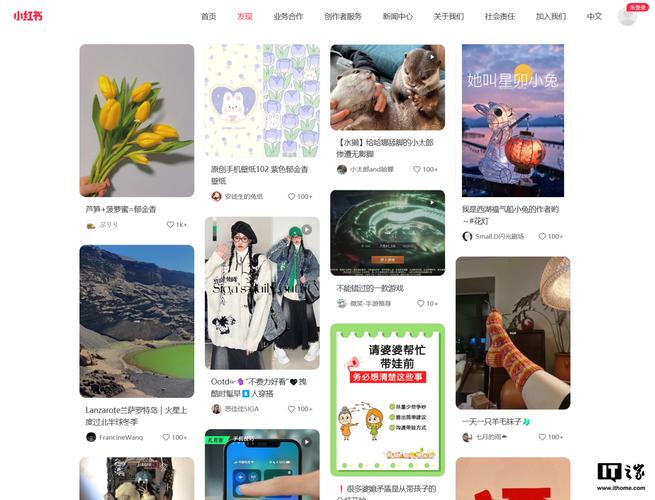
(图片来源网络,侵删)
核心方法:使用返回手势
这是目前所有智能手机App最主流、最高效的返回方式,也是小红书官方推荐和最常用的方法。
操作步骤:
- 从笔记列表页,点击任意一篇笔记进入详情页。
- 在详情页,用手指从屏幕左侧边缘或右侧边缘向内滑动。
- 当手指滑动到屏幕中间位置时,松开手指。
- 您会看到一个非常流畅的动画效果,直接返回到您刚才离开的那个列表页,并且页面会自动滚动到您之前看的位置。
优点:
- 速度最快:一气呵成,比点击返回按钮快得多。
- 体验最佳:小红书的返回动画非常丝滑,能很好地“保持”住页面上下文,感觉就像从未离开过一样。
- 肌肉记忆:一旦习惯,会成为您无意识操作的一部分。
备选方法:点击返回按钮
如果您不习惯使用手势,或者在某些特定场景下(比如手机贴了膜导致手势不灵敏),可以使用传统的返回按钮。

(图片来源网络,侵删)
操作步骤:
- 进入笔记详情页后,观察屏幕左下角。
- 您会看到一个向左的箭头图标,即“返回”按钮。
- 点击该按钮即可返回上一页。
需要注意的点:
- 位置记忆:小红书App在大多数情况下也能很好地记住您在列表页的滚动位置,与返回手势相比,偶尔可能会有极小的延迟或不同步的情况,尤其是在网络不太好的时候。
- 速度较慢:需要精确点击按钮,不如手势操作便捷。
进阶技巧与注意事项
为了获得“保持原来页面”的最佳体验,除了知道如何返回,您还可以了解以下几点:
“小红书恢复”功能
这是一个非常强大的功能,专门用来应对误操作关闭App或手机没电的情况。

(图片来源网络,侵删)
-
如何使用:
- 当您因为误触、手滑或手机没电导致小红书App被关闭后,重新打开App。
- 在首页的顶部搜索框下方,您会看到一个灰色的提示条,写着“小红书已为您恢复上次浏览”。
- 点击这个提示条,App会自动将您跳转到您之前正在浏览的那个笔记列表页面,并恢复到大致的滚动位置。
-
适用场景:
- 不小心退出了App。
- 手机重启后。
- 网络中断后重新连接。
这个功能是“保持页面”的终极保障。
“笔记内”的连续浏览
您从一个笔记列表页进入A笔记,在A笔记里又看到了推荐,想继续看B笔记,这时有两种操作路径:
- 路径一(推荐):在A笔记详情页,直接向下滑动,进入“笔记推荐流”,从这里浏览的笔记,返回时默认会回到这个推荐流,而不是您最初进入的那个列表页。
- 路径二:在A笔记详情页,点击左上角的返回按钮,会先退回到您最初进入的那个列表页。
理解这个区别很重要,这样可以避免您返回时发现“怎么回错了地方”,如果您想从A笔记继续探索,推荐使用路径一的下滑操作。
“稍后读”功能
如果您在浏览列表页时,看到一篇很长的笔记或者暂时没时间看,但又不想忘记或找不到它。
- 操作:在笔记详情页,点击右上角的“...”菜单,选择“稍后读”。
- 好处:这篇笔记会被保存在您的“稍后读”列表中,您可以安心地继续浏览列表页,之后随时在“我”->“稍后读”里找到它,这比硬着头皮读完或者靠记忆找要高效得多。
| 方法 | 操作方式 | 优点 | 缺点 | 推荐指数 |
|---|---|---|---|---|
| 返回手势 | 从屏幕左右边缘向内滑动 | 速度最快、体验最流畅、位置记忆最好 | 需要一点适应 | ★★★★★ |
| 返回按钮 | 点击左下角的返回箭头 | 操作直观,无学习成本 | 速度稍慢,偶尔位置不同步 | ★★★☆☆ |
| 小红书恢复 | 重新打开App后点击顶部提示条 | 终极保障,应对意外关闭 | 属于“事后补救”功能 | ★★★★★ (作为保障) |
| 稍后读 | 点击“...”菜单选择 | 解决“想看但没时间看”的问题 | 不属于“返回”操作,是内容管理 | ★★★★☆ (作为技巧) |
要实现“小红书保持原来页面”的最佳体验,最核心的方法就是熟练使用【返回手势】。 再结合“小红书恢复”功能作为意外情况下的保险,您就能在小红书里获得非常流畅和连贯的浏览体验了。
文章版权及转载声明
作者:99ANYc3cd6本文地址:https://www.chumoping.net/post/20652.html发布于 01-26
文章转载或复制请以超链接形式并注明出处初梦运营网







