

快手视频上的字怎么弄?字幕添加技巧与工具全攻略,新手也能快速上手!
 摘要:
基础入门:最简单的添加文字方法这是最常用、最快捷的方式,适合在视频发布前就确定好文字内容,操作步骤:打开快手App,点击【拍摄】按钮,这就是App中间那个大大的红色圆形按钮,录制或...
摘要:
基础入门:最简单的添加文字方法这是最常用、最快捷的方式,适合在视频发布前就确定好文字内容,操作步骤:打开快手App,点击【拍摄】按钮,这就是App中间那个大大的红色圆形按钮,录制或... 基础入门:最简单的添加文字方法
这是最常用、最快捷的方式,适合在视频发布前就确定好文字内容。
(图片来源网络,侵删)
操作步骤:
-
打开快手App,点击【拍摄】按钮。
这就是App中间那个大大的红色圆形按钮。
-
录制或上传视频。
 (图片来源网络,侵删)
- 录制: 点击红色按钮开始录制,再次点击停止,录制完成后,点击右下角的 【下一步】。
- 上传: 在拍摄界面向左滑动,选择 【上传】,从你的手机相册中选择一个已经拍好的视频。
-
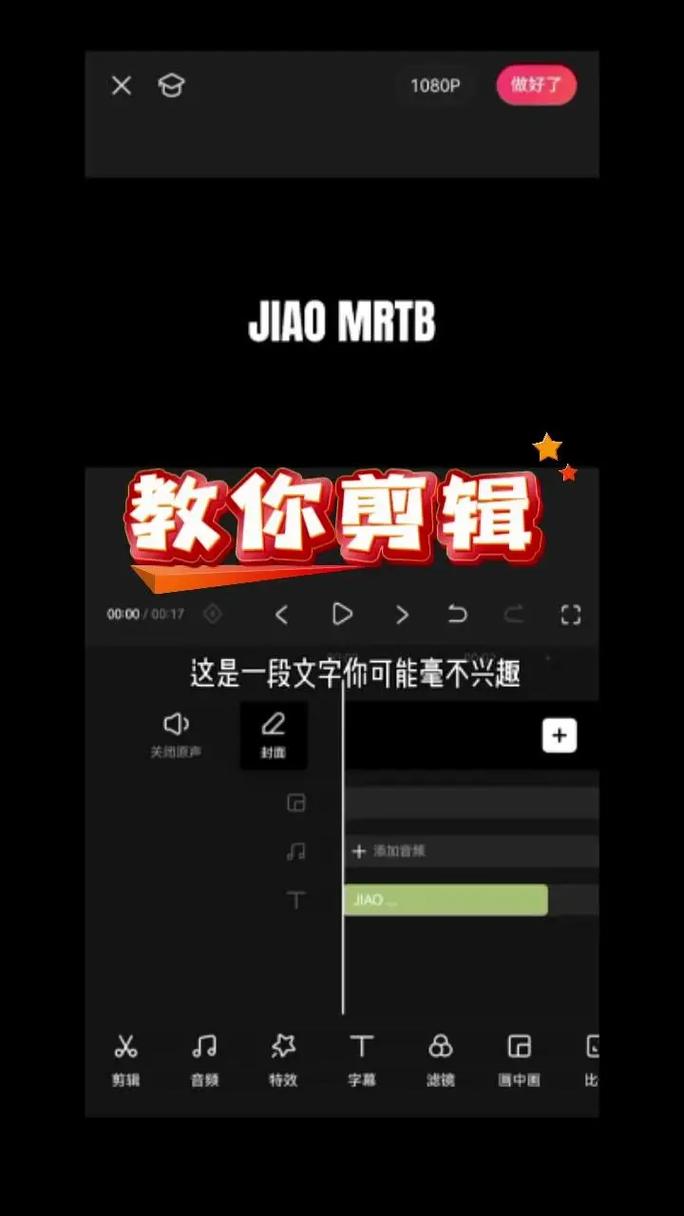
进入编辑界面,点击【文字】功能。
- 进入编辑界面后,你会看到一排功能图标,找到并点击 【文字】 图标(通常是一个带 "T" 字母的白色方块)。
-
输入并编辑文字。
- 点击后,会弹出文字输入框,输入你想要添加的文字。
- 选择字体: 输入文字后,你可以选择不同的字体风格,可爱”、“艺术”、“简约”等,快手提供了很多内置字体。
- 调整样式: 你还可以调整文字的 颜色、大小、描边、阴影 等,让你的文字更突出。
-
调整文字位置和时长。
- 位置: 用手指直接拖动屏幕上的文字框,可以把它放到你想要的任何位置(左上、右上、中间、底部等)。
- 时长: 文字默认会显示整个视频的时长,你可以拖动文字框两侧的 小圆点 来设置文字的 开始和结束时间,让文字只在视频的前3秒出现。
-
预览并发布。
 (图片来源网络,侵删)
- 调整满意后,点击右上角的 或 【下一步】,预览一下效果没问题,就可以配上音乐、写好文案,然后点击 【发布】 了。
进阶技巧:让你的文字更出彩
除了基础功能,还有一些小技巧能让你的视频文字更有设计感。
技巧1:使用“花字”让文字更生动
快手特有的“花字”功能,可以让你的文字变得非常有趣和有创意。
- 如何使用: 在文字编辑界面,除了选择普通字体,你会看到一个 【花字】 选项,点击进去,里面有大量动态的、带特效的文字模板,比如会闪烁、变色、有背景图案的文字。
- 适用场景: 非常适合用在搞笑视频、Vlog标题、重点强调的地方,能瞬间抓住观众的眼球。
技巧2:使用“贴纸”中的文字贴纸
有时候你需要的不仅仅是简单的文字,而是带背景或边框的“文字标签”。
- 如何使用: 在编辑界面的功能栏里,找到 【贴纸】 功能,在贴纸库里,有一个专门的 【文字】 分类,里面有各种形状(对话框、旗帜、标签等)和样式的文字贴纸。
- 适用场景: 模拟对话、做“知识点”给物品贴上标签等,让信息呈现更结构化。
技巧3:给文字添加“动画”效果
让你的文字动起来,可以大大增加视频的吸引力。
- 如何使用: 在选中文字后,编辑界面上方会出现 【动画】 选项,点击进去,你可以选择文字的 出现方式(如淡入、滑入、缩放)和 消失方式。
- 适用场景: 视频的开场标题、关键信息点的揭示,使用动画能让过渡更自然、更酷炫。
发布后还能加文字吗?
这是一个非常常见的问题!
答案是:可以,但有条件限制。
快手官方提供了一个 【剪辑】 功能,可以让你对已经发布的视频进行二次编辑,其中就包括添加文字。
操作步骤:
- 找到你想要修改的视频。 可以在你的主页、作品列表里找到它。
- 点击视频下方的 【...】(三个点),在弹出的菜单中选择 【剪辑】。
- 进入剪辑界面后,你会看到一个和发布前非常相似的编辑工具栏。
- 点击 【文字】 图标,然后按照 “一、基础入门” 里的方法,添加你想要的新文字。
- 编辑完成后,点击右上角的 【完成剪辑】
- 系统会提示你这是一个“新视频”,需要重新发布。 这意味着你的旧视频不会被覆盖,而是会生成一个全新的视频,你需要给它一个新的标题,然后重新发布。
重要提示:
- 不能直接替换原视频: 这个功能本质上是“重新剪辑并生成新视频”,而不是直接修改原视频。
- 可能影响数据: 重新发布意味着视频的播放量、点赞等数据会从零开始计算。
灵活运用:不同场景下的文字建议
- 知识科普类: 多用简洁的“花字”或“文字贴纸”,突出关键词,让观众一眼get到重点。
- 剧情/搞笑类: 可以用对话框式的“文字贴纸”来模拟角色内心OS或对话,增加趣味性。
- 美食制作类: 在关键步骤(如“加糖”、“翻面”)用醒目的文字或动画进行提示。
- 旅行Vlog: 用花字或艺术字体在视频开头写上地点名称,在视频中用文字标注风景或建筑的名字。
希望这份超详细的教程能帮到你!快去快手App里试试吧,多加练习你也能做出很棒的视频!
文章版权及转载声明
作者:99ANYc3cd6本文地址:https://www.chumoping.net/post/20519.html发布于 01-26
文章转载或复制请以超链接形式并注明出处初梦运营网







