

苹果快手更新版本教程,苹果设备如何快速升级到最新快手版本?更新后功能变化及常见问题解答
 摘要:
由于您提到了“苹果快手”,我将分为两部分来解答:苹果手机(iPhone/iPad)系统如何更新快手App本身如何更新第一部分:苹果手机(iPhone/iPad)系统更新手机系统更新...
摘要:
由于您提到了“苹果快手”,我将分为两部分来解答:苹果手机(iPhone/iPad)系统如何更新快手App本身如何更新第一部分:苹果手机(iPhone/iPad)系统更新手机系统更新... 由于您提到了“苹果快手”,我将分为两部分来解答:
(图片来源网络,侵删)
- 苹果手机(iPhone/iPad)系统如何更新
- 快手App本身如何更新
第一部分:苹果手机(iPhone/iPad)系统更新
手机系统更新通常包含新的功能、安全补丁和性能优化,能更好地兼容新版App(如快手)。
通过“设置”App更新(最常用)
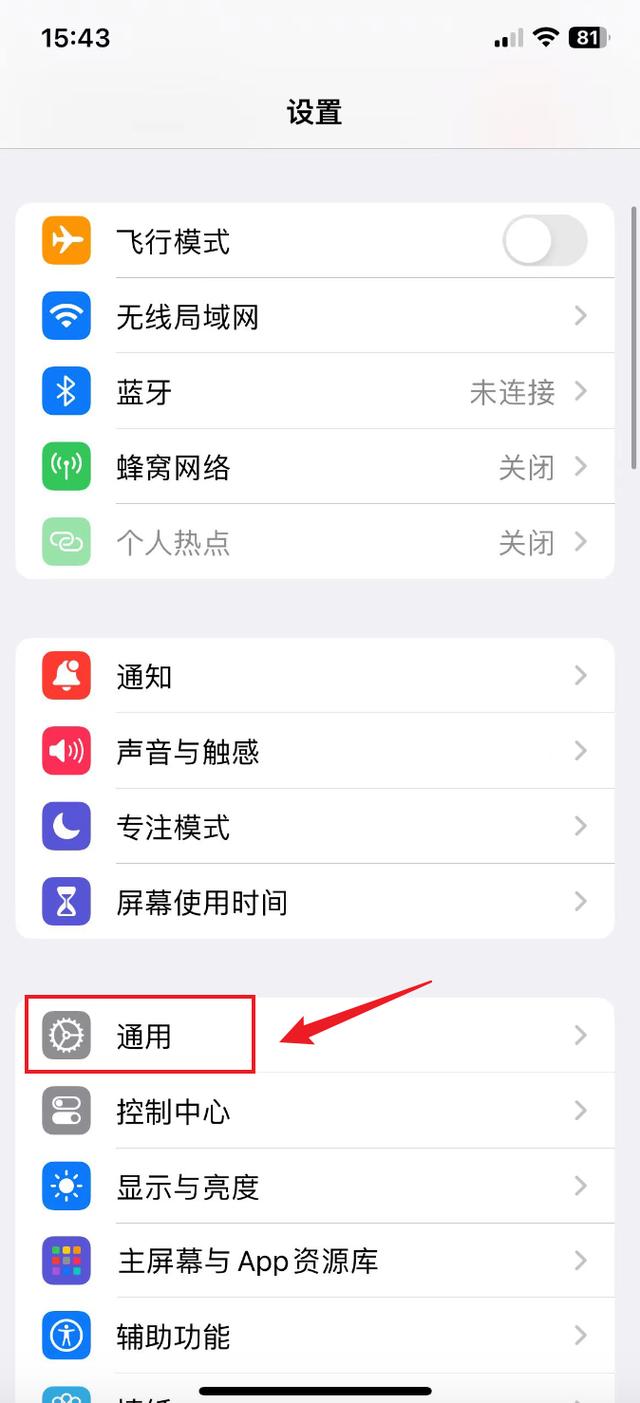
- 打开手机的 “设置” App。
- 向下滑动,点击 “通用”。
- 点击 “软件更新”。
- 系统会自动检查是否有可用的更新,如果有,会显示“iOS [版本号]”或“iPadOS [版本号]”以及更新内容。
- 点击 “下载并安装”,如果需要,可能需要输入锁屏密码。
- 连接到稳定的Wi-Fi网络和电源,等待下载和安装完成,安装过程中手机会重启,请耐心等待。
通过电脑更新(当“设置”里没有更新时)
设置”里没有显示更新,可能是苹果服务器暂时拥堵或你的设备较旧,可以尝试通过电脑更新。
-
使用Mac电脑 (macOS Catalina 10.15 或更高版本):
- 用数据线将iPhone连接到Mac。
- 打开 “访达” Finder,在侧边栏选择你的设备。
- 点击 “通用”,然后点击 “检查更新”。
- 按照屏幕提示操作。
-
使用Windows电脑或旧版Mac (macOS Mojave 10.14 或更低版本):
 (图片来源网络,侵删)
- 在电脑上下载并安装最新版的 iTunes。
- 用数据线将iPhone连接到电脑,打开iTunes。
- 点击左上角的手机图标,进入“页面。
- 点击 “检查更新”。
- 按照屏幕提示操作。
第二部分:快手App更新
更新快手App可以让你使用最新的功能、修复已知的问题,并获得更稳定的使用体验。
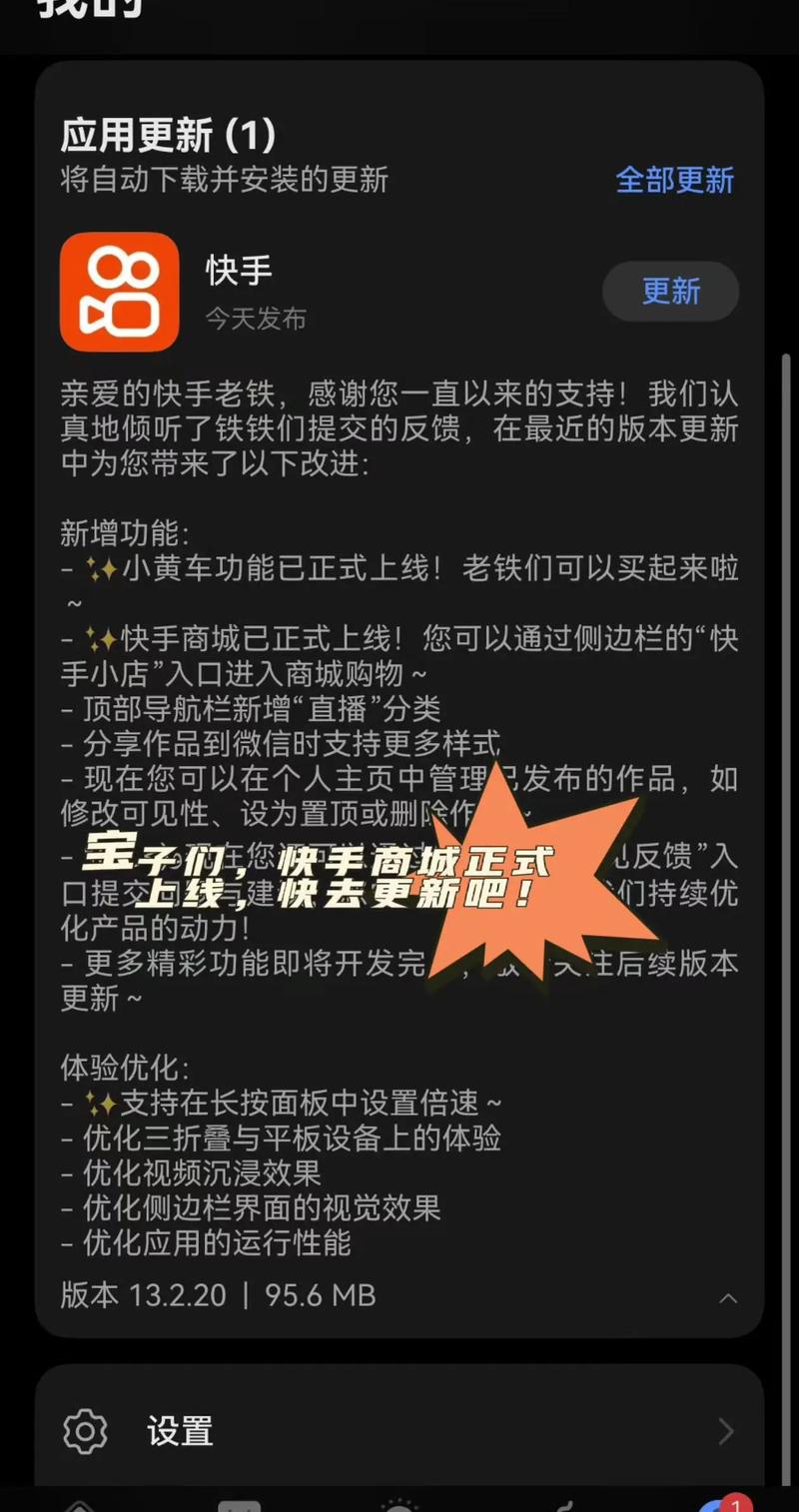
通过App Store自动更新(最方便)
这是最推荐的方法,省时省力。
- 打开手机上的 “App Store” (应用商店)。
- 点击屏幕右下角的 “个人头像”。
- 进入“个人中心”后,向下滑动,你会看到一个 “更新” 列表,其中列出了所有等待更新的App。
- 如果快手在列表中,点击它旁边的 “更新” 按钮。
- 如果你想一次性更新所有App,可以直接点击右上角的 “全部更新”。
如何开启自动更新? 为了避免每次都要手动更新,可以开启自动更新功能:
- 进入手机的 “设置” > “App Store”。
- 找到并开启 “App更新” 下的开关(通常是绿色的)。
- 开启后,符合条件的App会在后台自动下载并安装更新。
通过App Store手动检查更新
- 打开 “App Store”。
- 点击屏幕右下角的 “个人头像”。
- 如果快手有更新,会直接显示在“更新”列表的顶部,点击 “更新” 即可。
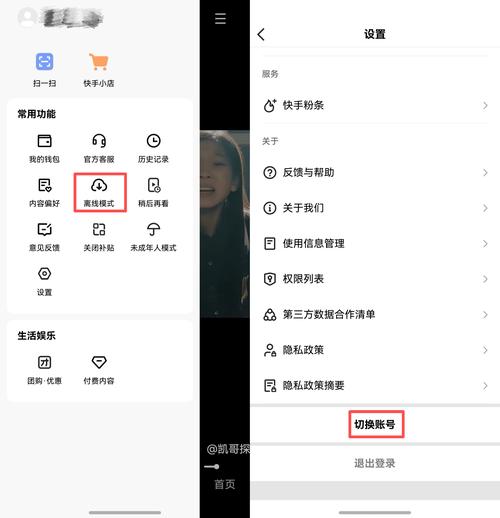
快手App内检查更新(部分版本支持)
- 打开 快手 App。
- 点击右下角的 “我” 进入个人主页。
- 点击右上角的 “三” 形菜单图标(三条横线)。
- 在弹出的菜单中,找到 “设置与隐私” 或类似的选项。
- 进入后,查看是否有 “检查更新” 的选项,点击它即可。
常见问题与解决方法
问:为什么我的快手App没有更新选项?
(图片来源网络,侵删)
- 已经是最新版: App Store可能会显示“打开”而不是“更新”,说明你已经是最新版本了。
- 网络问题: 请确保连接到稳定的Wi-Fi或移动数据网络。
- Apple ID问题: 确保你登录的Apple ID是下载这个快手App时所用的账号。
- 地区限制: 如果App在某个地区下架,可能会导致无法更新。
问:更新失败怎么办?
- 检查网络: 切换到更稳定的Wi-Fi网络。
- 重启手机: 重启iPhone后,再尝试更新。
- 清理存储空间: 如果手机存储空间不足(建议至少保留1-2GB),请在“设置”>“通用”>“iPhone 储存空间”中清理一些不需要的数据。
- 更新App Store: 前往App Store,点击头像,在页面最下方尝试“更新App Store”本身。
- 卸载重装(最后手段): 如果以上方法都无效,可以长按快手App图标,选择“删除App”,删除后,再到App Store重新搜索并下载安装。注意: 删除App通常不会删除你保存在手机本地(相册)的视频,但登录后你的云端数据(作品、粉丝等)会保留。
| 更新对象 | 推荐方法 | 备用方法 |
|---|---|---|
| 苹果手机系统 | 设置 > 通用 > 软件更新 | 连接电脑使用iTunes/Finder更新 |
| 快手App | App Store > 个人头像 > 更新列表 | App Store首页手动搜索“快手” 快手App内“设置与隐私”中检查 |
希望这个详细的指南能帮助您顺利完成更新!
文章版权及转载声明
作者:99ANYc3cd6本文地址:https://www.chumoping.net/post/20458.html发布于 01-25
文章转载或复制请以超链接形式并注明出处初梦运营网







