

小红书可以电脑看吗
 摘要:
当然可以!小红书不仅可以在电脑上看,而且电脑版(网页版)还有很多独特的优势,小红书在电脑上的使用方式主要有两种:官方网页版:通过浏览器直接访问小红书官网,安卓模拟器:在电脑上运行一...
摘要:
当然可以!小红书不仅可以在电脑上看,而且电脑版(网页版)还有很多独特的优势,小红书在电脑上的使用方式主要有两种:官方网页版:通过浏览器直接访问小红书官网,安卓模拟器:在电脑上运行一... 当然可以!小红书不仅可以在电脑上看,而且电脑版(网页版)还有很多独特的优势。
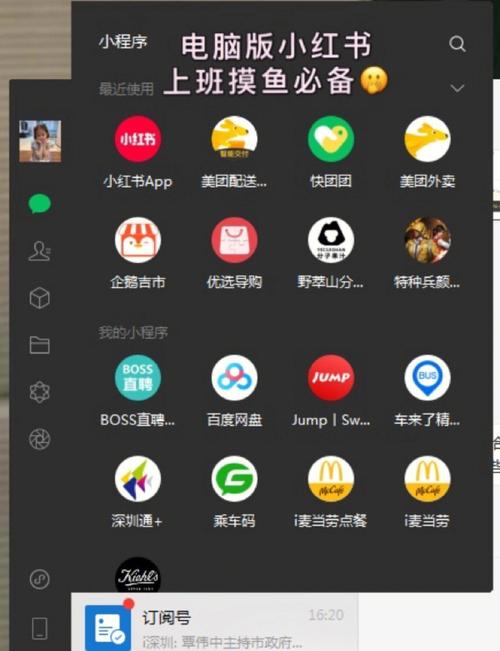
(图片来源网络,侵删)
小红书在电脑上的使用方式主要有两种:
- 官方网页版:通过浏览器直接访问小红书官网。
- 安卓模拟器:在电脑上运行一个安卓虚拟环境,从而使用小红书的手机App。
下面我为你详细介绍一下这两种方式,以及它们的优缺点和具体操作方法。
官方网页版 (最推荐)
这是最直接、最官方、也是最稳定的方式。
如何访问?
- 打开你的电脑浏览器(如 Chrome, Edge, Firefox, Safari 等)。
- 在地址栏输入
www.xiaohongshu.com然后按回车。 - 你就可以看到和小红书App几乎一致的界面了。
网页版的优点
- 大屏体验,浏览更爽:电脑屏幕大,看图文笔记、看视频都非常清晰,视野开阔,无需频繁滑动。
- 打字输入更方便:无论是搜索关键词、评论还是写笔记,使用电脑键盘输入文字远比手机打字方便快捷,效率更高。
- 多任务处理:可以一边开着小红书网页,一边查阅资料、复制图片或文字,操作流程更顺畅。
- 内容收藏与管理:收藏的笔记在电脑端可以更方便地进行分类和管理,适合深度用户整理自己的灵感库。
- 免下载安装:无需安装任何软件,有浏览器就能用,非常轻便。
网页版的缺点
- 部分功能缺失:相比手机App,网页版功能相对精简。“直播”功能在网页版是无法观看的,还有一些滤镜、贴纸等创作工具也没有。
- 推送通知:网页版无法像手机App一样实时接收“点赞”、“评论”、“关注”等推送通知,需要你主动刷新页面才能看到最新动态。
- 上传体验:虽然可以上传图片,但不如手机App方便,无法直接调用摄像头拍摄。
安卓模拟器 (适合特定需求)
如果你非常需要在电脑上使用小红书App的全部功能(包括直播等),可以考虑使用安卓模拟器。

(图片来源网络,侵删)
如何操作?
- 下载模拟器软件:在电脑上下载并安装一个安卓模拟器,比较知名的有 BlueStacks (蓝叠)、LDPlayer (雷电) 等。
- 登录应用商店:打开模拟器,它会自带一个Google Play商店或其他应用商店。
- 搜索并安装:在应用商店里搜索“小红书”,然后像在手机上一样下载并安装。
- 运行使用:安装完成后,你就可以在模拟器的窗口里运行小红书App了,体验和手机上几乎完全一样。
模拟器方式的优点
- 功能完整:拥有手机App的全部功能,包括观看直播、使用完整创作工具等。
- 操作便捷:可以用鼠标点击和拖动,部分模拟器还支持键盘快捷键,操作也很方便。
- 大屏直播/视频:观看直播和长视频时,可以全屏,体验感极佳。
模拟器方式的缺点
- 占用资源高:模拟器本身会消耗大量的电脑内存(RAM)和CPU资源,如果电脑配置不高,可能会卡顿。
- 安装复杂:需要下载和安装额外的软件,步骤比直接访问网页版要繁琐。
- 可能存在兼容性问题:偶尔可能会出现闪退、无法登录等小问题。
总结与建议
| 特性 | 官方网页版 | 安卓模拟器 |
|---|---|---|
| 访问方式 | 浏览器输入网址 | 安装模拟器软件后运行 |
| 功能完整性 | 较精简 (无直播等) | 完整 (和手机App一样) |
| 使用体验 | 大屏、打字方便 | 大屏、功能全,但可能卡顿 |
| 资源占用 | 极低 | 较高 |
| 适合人群 | 绝大多数用户,主要用于浏览、搜索、写笔记、管理收藏。 | 特定需求用户,如需要在电脑上看直播、使用完整创作工具的用户,且电脑配置较好。 |
给你的建议:
- 如果你只是想在电脑上刷小红书、看笔记、写内容或者整理收藏,强烈推荐使用官方网页版,它足够好用,而且轻便、高效。
- 如果你是直播爱好者,或者必须在电脑上进行小红书的深度内容创作(需要用到手机上的全部滤镜和特效),并且你的电脑配置还不错,那么可以尝试使用安卓模拟器。
小红书完全可以电脑看,而且网页版的体验已经非常出色,足以满足大部分日常使用需求。
文章版权及转载声明
作者:99ANYc3cd6本文地址:https://www.chumoping.net/post/19937.html发布于 01-24
文章转载或复制请以超链接形式并注明出处初梦运营网







