

快手本地文件夹在哪里
 摘要:
官方电脑客户端 (快手 for PC/Mac):视频默认下载到 我的文档 下的 Kwai 文件夹里,网页版 (浏览器):视频通常不会自动下载,而是直接保存在你设置的浏览器默认下载路...
摘要:
官方电脑客户端 (快手 for PC/Mac):视频默认下载到 我的文档 下的 Kwai 文件夹里,网页版 (浏览器):视频通常不会自动下载,而是直接保存在你设置的浏览器默认下载路... - 官方电脑客户端 (快手 for PC/Mac):视频默认下载到
我的文档下的Kwai文件夹里。 - 网页版 (浏览器):视频通常不会自动下载,而是直接保存在你设置的浏览器默认下载路径中。
- 手机端 (Android/iOS):手机本身没有固定的“下载文件夹”,视频会保存在应用的私有缓存目录中,你需要通过“保存到相册”功能才能在手机的“相册”或“文件”App中找到它。
电脑端 (Windows & macOS)
如果你使用的是快手官方的电脑客户端(在电脑上安装的软件),那么视频的下载位置非常固定。
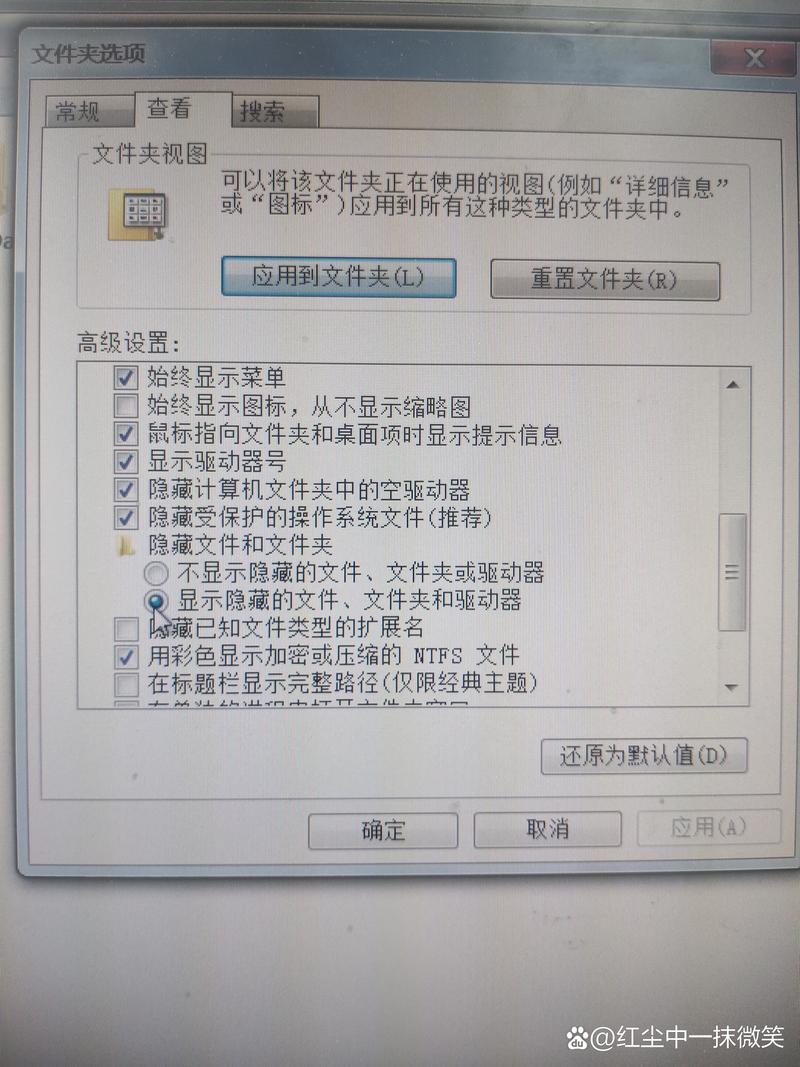
(图片来源网络,侵删)
Windows 系统
-
默认位置:
C:\Users\你的用户名\Documents\KwaiC:是你的系统盘。你的用户名是你登录 Windows 的账户名,Admin、ZhangSan等。Documents我的文档”文件夹。
-
如何快速找到:
- 直接访问
按
Win + R键,输入%USERPROFILE%\Documents\Kwai然后按回车,会直接打开文件夹。 - 通过快手客户端设置
- 打开快手电脑客户端。
- 点击右上角的 三 形菜单图标。
- 选择 “设置”。
- 在设置窗口中,找到 “下载设置” 或 “存储设置” 选项。
- 这里会显示你当前的下载路径,并且通常可以直接点击后面的 “打开文件夹” 按钮跳转。
- 直接访问
按
macOS 系统
-
默认位置:
/Users/你的用户名/Documents/Kwai- 在访达(Finder)中,你可以通过快捷键
Shift + Command + G来打开“前往文件夹”。 - 粘贴上面的路径(注意将
你的用户名替换成你自己的用户名),然后点击“前往”。
- 在访达(Finder)中,你可以通过快捷键
-
如何快速找到:
 (图片来源网络,侵删)
- 通过访达
- 打开“访达”(Finder)。
- 在侧边栏的 “个人” 区域,找到并点击 “文稿” 文件夹(这就是 macOS 的“我的文档”)。
- 进入后,你应该就能看到
Kwai文件夹了。 - 通过快手客户端设置 操作逻辑和 Windows 版本类似,在快手客户端的偏好设置中查找下载路径的选项。
网页版 (浏览器)
如果你是在浏览器(如 Chrome, Edge, Firefox)的网页上观看快手视频,情况就不同了。
- 下载机制:网页版通常没有“一键下载到指定文件夹”的功能,当你点击下载时,视频文件会直接保存到你浏览器默认的下载目录中。
- 如何查找:
- Chrome / Edge:点击浏览器右上角的 三个点 -> ,在这里可以看到你下载的所有文件,并且可以右键点击文件选择 “在文件夹中显示”。
- Firefox:点击右上角的 三条横线 -> 下载,同样可以管理下载的文件。
- 修改默认下载路径:你可以在浏览器的设置中修改默认的下载位置,方便管理,例如在 Chrome 的 “设置” -> “高级” -> “下载内容” 中可以修改。
手机端 (Android & iOS)
手机端的视频管理最特殊,因为出于安全和隐私考虑,每个 App 都有自己的独立存储空间,用户无法直接访问。
Android (安卓) 手机
-
默认位置: 快手 App 下载的视频会先保存在应用的私有缓存目录中,这个路径普通用户无法直接在文件管理器里看到,比如类似
/Android/data/com.kuaishou.nebula/cache/videos/这样的路径。- 注意:这个缓存目录可能会被系统在空间不足时自动清理,所以视频可能会消失。
-
如何找到并保存视频: 这是唯一推荐的方法:
 (图片来源网络,侵删)
- 在快手 App 中,找到你想要保存的视频。
- 点击视频下方的 “分享” 按钮。
- 在分享菜单中,选择 “保存到相册” 或 “保存视频”。
- 视频就会被下载到你的手机相册(Gallery)或 DCIM/Camera 文件夹里。
- 之后,你就可以通过手机的“文件管理”App 在相册或 DCIM 文件夹中找到它了。
iPhone (iOS) 手机
-
默认位置: 和安卓一样,视频会先缓存在 App 的私有空间里,用户无法直接访问。
-
如何找到并保存视频: 操作流程和安卓类似:
- 在快手 App 中,找到你想要保存的视频。
- 点击视频下方的 “分享” 按钮(一个带箭头的方框图标)。
- 在分享菜单中,向左滑动,找到并点击 “存储到‘文件’”。
- 你可以选择将视频保存到 “iCloud 云盘” 或 “我的 iPhone” 的某个文件夹里,下载”或“快手的视频”。
- 之后,你就可以在手机的 “文件” App 中找到它了。
总结与建议
| 平台 | 默认文件夹位置 | 推荐的查找/保存方法 |
|---|---|---|
| 电脑 (Windows) | 我的文档 -> Kwai |
在客户端设置中点击“打开文件夹” |
| 电脑 (macOS) | 文稿 -> Kwai |
在访达中打开“文稿”文件夹 |
| 网页 (浏览器) | 浏览器默认下载路径 | 在浏览器的“下载历史”中查找 |
| 手机 (Android) | App 私有缓存 (无法直接访问) | 使用“分享” -> “保存到相册”功能 |
| 手机 (iOS) | App 私有缓存 (无法直接访问) | 使用“分享” -> “存储到‘文件’”功能 |
最重要的建议:无论是电脑还是手机,最可靠的方法都是使用 App 内置的“分享”或“保存”功能,将视频保存到你指定的、方便管理的文件夹中,而不是依赖系统默认的、可能随时被清理的缓存位置。
文章版权及转载声明
作者:99ANYc3cd6本文地址:https://www.chumoping.net/post/19906.html发布于 01-23
文章转载或复制请以超链接形式并注明出处初梦运营网







