

如何在快手制作和发布长图文内容?具体操作步骤与工具推荐是什么?
 摘要:
第一部分:快手长图是什么?要明确快手上的“长图”主要有两种形式:静态长图 (最常见):就是一张超长的图片,用户可以上下滑动查看全部内容,这适合发布教程、故事、清单、漫画、信息图等,...
摘要:
第一部分:快手长图是什么?要明确快手上的“长图”主要有两种形式:静态长图 (最常见):就是一张超长的图片,用户可以上下滑动查看全部内容,这适合发布教程、故事、清单、漫画、信息图等,... 第一部分:快手长图是什么?
要明确快手上的“长图”主要有两种形式:
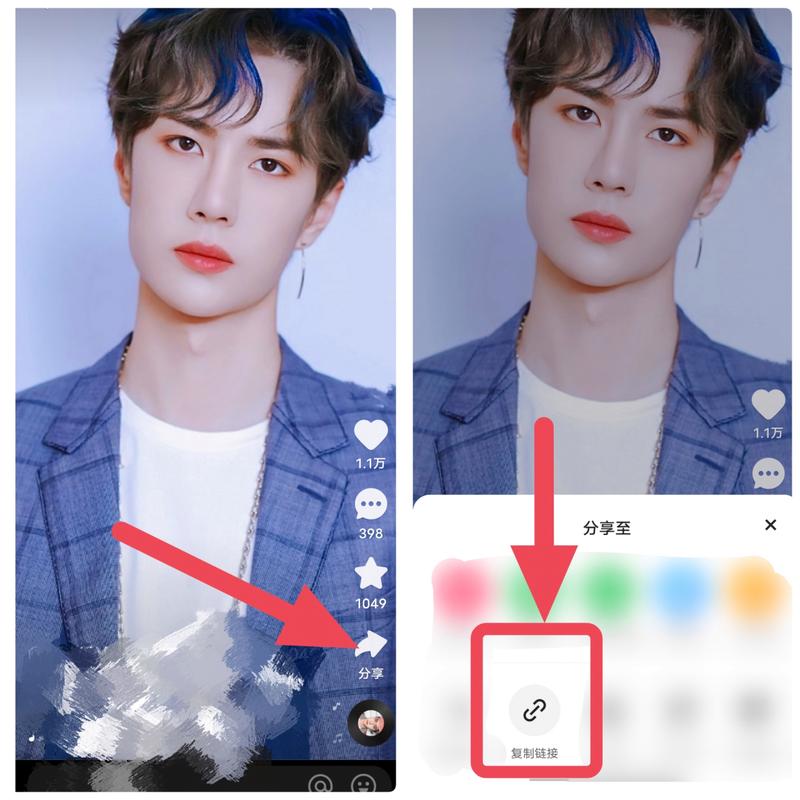
(图片来源网络,侵删)
- 静态长图 (最常见):就是一张超长的图片,用户可以上下滑动查看全部内容,这适合发布教程、故事、清单、漫画、信息图等。
- 滑动幻灯片:由多张图片组成,用户左右滑动切换,类似PPT,这适合展示多张产品图、旅行照片、步骤分解等。
我们今天主要讲最常用、效果最好的“静态长图”。
第二部分:制作长图的三大方法
你可以根据自己的需求和设备,选择最适合你的方法。
使用手机App制作 (最方便快捷)
这是最主流的方法,适合所有人,你需要两个类型的App:
拼图/长图制作App (用来把多张图拼成一张长图)

(图片来源网络,侵删)
- 推荐App:
- 醒图:功能强大,模板丰富,操作简单,非常适合新手。
- 黄油相机:文艺范十足,文字排版功能强大,适合做有设计感的图文。
- PicsArt (picsart):功能非常全面,像个小型Photoshop,适合喜欢深度编辑的用户。
- 美图秀秀:老牌App,拼图和拼长图功能也很成熟。
图片编辑/设计App (用来设计单张图片的内容)
在制作长图之前,你需要先设计好每一页的内容,这些App就是你的“画板”。
- 推荐App:
- Canva (可画):强烈推荐! 海量模板(图文、海报、公众号封面等),拖拽式操作,小白也能做出专业级设计,可以直接在里面设计好每一页,然后导出图片。
- 稿定设计:和Canva类似,也是在线设计神器,模板质量很高。
- 醒图/黄油相机:本身也带有强大的文字、贴纸、滤镜功能,可以一站式完成设计和拼图。
使用电脑制作 (更专业、更自由)
如果你对设计有更高要求,或者需要处理大量图片,用电脑效率更高。
设计软件 (用来设计单张图片)
- Canva (可画) 网页版:和App版一样好用,在浏览器里就能操作,无需下载。
- Figma:免费的专业级设计工具,非常适合做界面设计和复杂图文。
- Photoshop (PS):专业图像处理软件,功能最强大,但学习成本也最高。
- PowerPoint (PPT):意想不到的好工具! 你可以在PPT里一页一页地设计你的图文,做好后直接另存为图片,然后用拼图软件合并。
拼图软件 (用来合并图片)
- Photoshop (PS):通过“文件” -> “自动” -> “拼接图片”功能,可以轻松将多张图拼成一张长图。
- 在线拼图工具:在浏览器搜索“在线拼图长图工具”,有很多网站提供免费服务,上传图片即可生成。
直接使用快手官方功能 (最简单)
快手App内置了一个简单的“拼图”功能,适合临时制作一些简单的图文。
操作步骤:
- 打开快手App,点击下方的 号。
- 选择 【图文】 模式(在“拍摄”和“相册”旁边)。
- 选择你想要发布的图片(可以多选)。
- 点击 【下一步】。
- 你可以:
- 调整顺序:拖动图片调整它们在长图中的上下顺序。
- 添加文字/贴纸:快手提供了基础的文字和贴纸编辑功能。
- 选择模板:快手会提供一些简单的拼图模板(如拼2张、拼3张等)。
- 编辑完成后,点击 【下一步】、话题,然后发布。
缺点:官方功能比较简单,设计自由度低,不适合制作复杂的、信息量大的长图。
第三部分:长图制作全流程 (以手机App为例)
我们以 “用Canva设计 + 用醒图拼接” 为例,走一遍完整流程。
与设计
- 构思:想好你的长图主题,5个早餐懒人食谱”,规划好每一页放什么内容,大概需要多少页。
- 打开Canva:搜索“图文”或“信息图”模板,选择一个你喜欢的。
- 开始设计:
- 第一页:放吸引人的标题和封面图。
- 中间页:每一页放一个食谱,包括食材清单和简单步骤,可以用图标、分割线让页面更清晰。
- 最后一页:放一个总结、你的号召性用语(关注我,获取更多食谱”)或你的账号信息。
- 导出:每一页都设计好后,分别点击右上角的 【分享】 -> 【图片】,保存到手机相册。
拼接成长图
- 打开醒图:进入 【拼图】 功能。
- 选择图片:把你刚刚在Canva里保存的所有图片,按顺序添加进来。
- 调整布局:
- 选择 【竖向拼图】。
- 醒图会自动将图片拼接,你可以手动微调图片的位置和间距,确保对齐。
- 导出长图:点击右上角的 【导出】,保存为一张完整的JPG或PNG图片到你的手机。
发布到快手
- 打开快手,点击 号,选择 【发布作品】。
- 点击中间的 【上传作品】,选择你刚刚制作好的那张长图。
- 关键一步 - 选择“图文”模式:
- 在上传图片后,不要直接点下一步!
- 在下方的工具栏中,找到并点击 【图文】 这个按钮。
- 为什么重要? 选择“图文”模式后,你的作品封面会显示为长图的第一页,用户点击后进入的是可以上下滑动的全屏长图阅读模式,如果不选,它会被当成一张普通图片发布。
- 和话题:
- 写得吸引人一些,告别外卖!5分钟搞定营养早餐,手残党也能学会!”
- 话题 (#):添加相关热门话题,如
#美食#早餐#懒人食谱#快手美食,这能增加你的曝光。
- 发布:点击 【发布】,你的快手长图文就成功发布了!
第四部分:制作优质长图的实用小技巧
- 统一风格:保持字体、颜色、排版风格的一致性,让整体看起来更专业。
- 第一页是关键:封面图一定要足够吸引人,用大标题、好看的图片或有趣的提问抓住用户眼球。
- 图文并茂:不要全是文字,多用图片、图标、表情包来分割内容,让阅读更轻松。
- 信息清晰:重要的信息可以加粗、变色或用方框框起来,突出重点。
- 引导互动:在文末可以设置一些小问题,如“你最喜欢哪个食谱?”来引导用户评论。
- 尺寸比例:制作时尽量使用竖向(9:16或更窄)的比例,这样在手机上观看体验最好。
希望这份详细的攻略能帮到你!现在就动手试试吧,创作出属于你的爆款长图文!
文章版权及转载声明
作者:99ANYc3cd6本文地址:https://www.chumoping.net/post/19839.html发布于 01-23
文章转载或复制请以超链接形式并注明出处初梦运营网







