

快手视频四宫格功能怎么用?新手操作步骤与常见问题解答
 摘要:
制作四宫格视频的详细步骤目前快手主要有两种方式制作四宫格视频:一种是直接拍摄/选择素材生成,另一种是将现有的长视频剪辑成四宫格,我们分开来看,直接创建四宫格(最常用)这种方法适用于...
摘要:
制作四宫格视频的详细步骤目前快手主要有两种方式制作四宫格视频:一种是直接拍摄/选择素材生成,另一种是将现有的长视频剪辑成四宫格,我们分开来看,直接创建四宫格(最常用)这种方法适用于... 制作四宫格视频的详细步骤
目前快手主要有两种方式制作四宫格视频:一种是直接拍摄/选择素材生成,另一种是将现有的长视频剪辑成四宫格,我们分开来看。
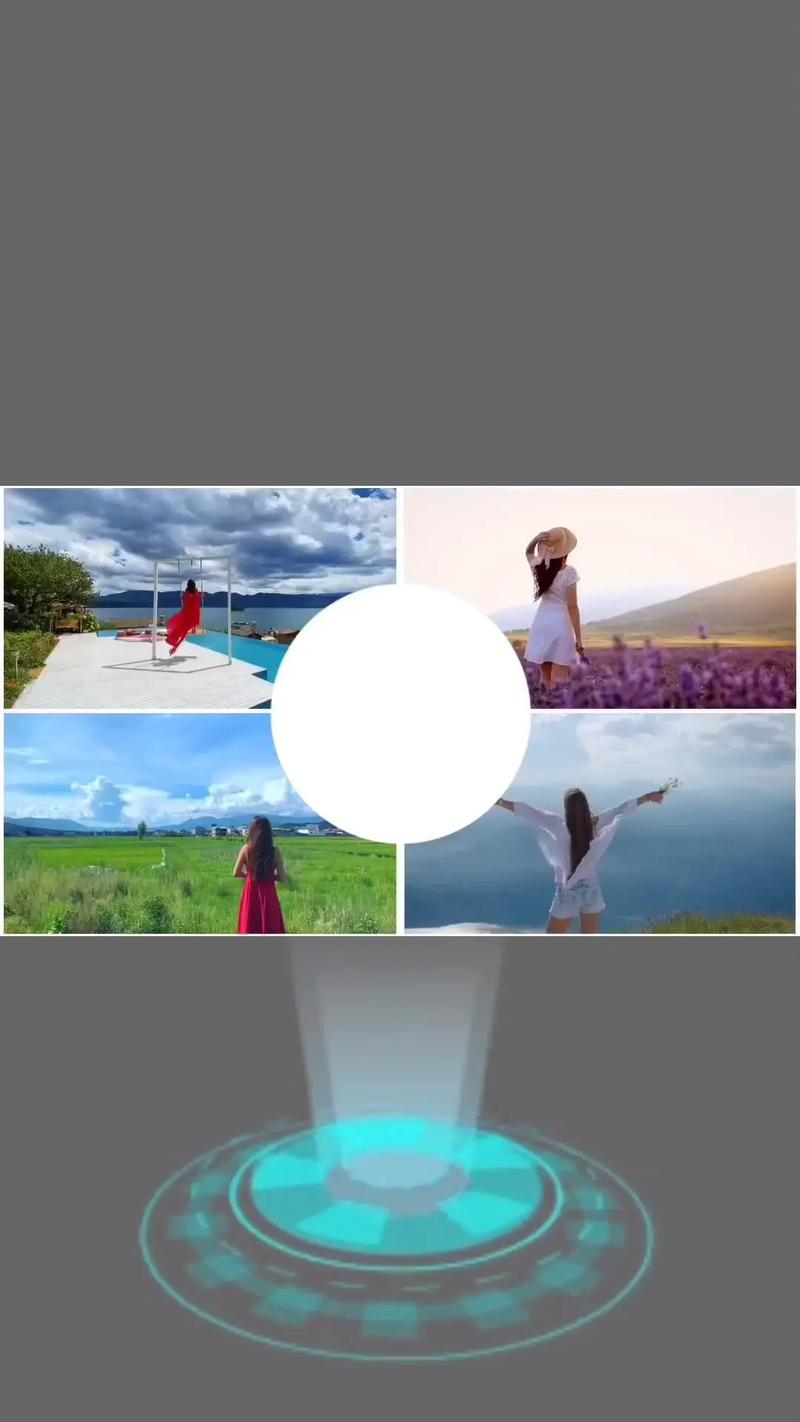
直接创建四宫格(最常用)
这种方法适用于一次性拍摄或选择4个不同的片段,组合成一个四宫格视频。
-
打开快手App,点击首页下方的 号按钮,进入创作页面。
-
在创作工具栏中,找到并点击 【四宫格】 图标,这个图标通常由4个小方格组成,非常容易辨认。
-
选择素材来源:
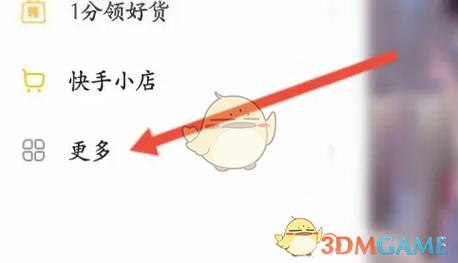 (图片来源网络,侵删)
- 拍摄:点击“拍摄”,你可以连续拍摄4个不同的短视频片段,拍完一个后,App会自动提示你拍摄下一个,直到拍满4个。
- 相册选择:点击“相册”,从你的手机相册里选择4个已经拍好的视频片段,你可以按住一个视频进行拖动,调整它们在四宫格中的播放顺序。
-
编辑视频:
- 调整顺序:在编辑界面,你可以再次拖动视频缩略图来调整播放顺序。
- 裁剪时长:点击单个视频片段,可以对其进行裁剪,只保留你想要的部分。
- 添加音乐:点击底部的 【选择音乐】,可以为你整个四宫格视频添加一个背景音乐。
- 添加文字/贴纸:点击 【文字】 或 【贴纸】,可以为每个小格子添加字幕或有趣的贴纸,增加视频的趣味性。
-
发布:
- 编辑完成后,点击右下角的 【下一步】。
- 输入视频标题,添加话题标签(#),选择合适的封面,然后点击 【发布】,你的四宫格视频就成功上传啦!
将长视频剪辑成四宫格
如果你有一段比较长的视频,想把它切成4个小片段做成四宫格,可以这样操作:
-
打开快手App,点击首页下方的 号按钮。
 (图片来源网络,侵删)
 -
选择 【上传视频】,找到你手机里那段想要剪辑的长视频并选中。
-
视频上传后,在编辑界面,你会看到视频下方的 【剪辑】 选项,点击它。
-
在剪辑工具中,找到并点击 【分割】 功能。
-
拖动时间轴上的进度条,到你想要分割的位置,点击 【分割】 按钮,这样就把长视频剪成了两段,重复此操作,将视频剪成你想要的4个小片段。
-
制作四宫格:
- 剪辑完成后,不要直接发布,点击编辑界面的 【下一步】。
- 在发布前的预览页面,你会发现视频下方有一个 【四宫格】 的选项,点击它。
- 快手会自动将你刚才分割好的4个片段,按顺序放入四个格子中,你也可以在这里微调顺序或进行其他编辑。
-
完成编辑后,添加标题、话题,点击 【发布】 即可。
制作四宫格的实用小技巧
想让你的四宫格视频更吸引人?可以试试这些技巧:
-
内容要有连贯性或对比性:
- 连贯性:比如制作一个“美食教程”,第一格准备食材,第二格下锅,第三格翻炒,第四格成品展示。
- 对比性:化妆前后”、“减肥前后”、“同一个地方不同季节”的对比,视觉冲击力很强。
-
节奏要快:每个小视频片段最好控制在3-5秒以内,整体15-20秒为佳,快节奏的切换更容易抓住用户的注意力。
-
统一风格:尽量保持4个视频的色调、滤镜或主题风格一致,让整个四宫格看起来更和谐、美观。
-
善用BGM和音效:选择一个热门或符合视频内容的背景音乐,在关键节点添加一些有趣的音效,能让视频增色不少。
-
添加互动元素:可以在文字或贴纸中提出问题,引导用户在评论区互动,“你最喜欢哪一格?”或者“下一期想看什么?”
-
封面很重要:四宫格视频的封面通常是第一格的画面,选择最精彩、最能代表视频内容的一格作为封面,能有效提高点击率。
常见问题解答 (FAQ)
Q1:为什么我找不到【四宫格】功能? A1:请确保你的快手App是最新版本,如果旧版本没有,可以去应用商店(App Store 或 各大安卓应用市场)更新到最新版本。
Q2:四宫格视频可以超过4个片段吗? A2:不可以,快手官方的四宫格功能就是固定4个格子的,如果你想做更多格子的视频,可以考虑使用其他剪辑软件(如剪映)制作好,再上传到快手。
Q3:制作四宫格有收费吗? A3:目前快手提供的四宫格基础功能是免费的,一些高级的字体、特效或贴纸可能需要开通快手会员才能使用。
希望这份详细的教程能帮到你!快去试试制作你的第一个四宫格视频吧!
作者:99ANYc3cd6本文地址:https://www.chumoping.net/post/19757.html发布于 01-23
文章转载或复制请以超链接形式并注明出处初梦运营网







