

小红书快视频录制技巧有哪些?新手如何快速掌握拍摄与剪辑要点?
 摘要:
第一步:准备工作(拍出好视频的基础)在打开小红书之前,先做好这几步,能让你的视频质量提升一个档次:明确主题:你想拍什么?是美妆教程、穿搭分享、美食制作,还是Vlog?主题越清晰,视...
摘要:
第一步:准备工作(拍出好视频的基础)在打开小红书之前,先做好这几步,能让你的视频质量提升一个档次:明确主题:你想拍什么?是美妆教程、穿搭分享、美食制作,还是Vlog?主题越清晰,视... 第一步:准备工作(拍出好视频的基础)
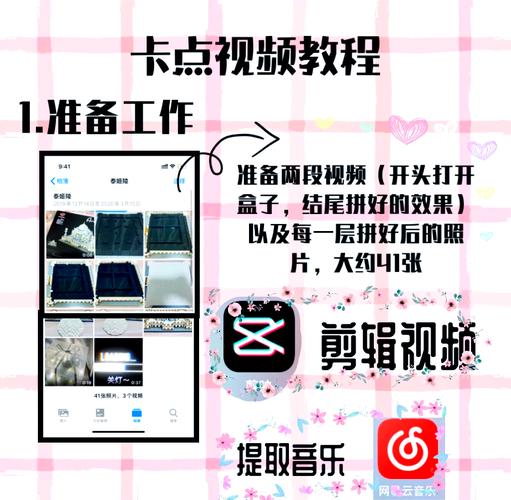
在打开小红书之前,先做好这几步,能让你的视频质量提升一个档次:
(图片来源网络,侵删)
- 明确主题:你想拍什么?是美妆教程、穿搭分享、美食制作,还是Vlog?主题越清晰,视频内容越吸引人。
- 准备素材:
- 产品:如果是好物分享,把产品准备好。
- 道具:背景板、好看的杯子、书籍等,能让画面更丰富。
- 光线:尽量在光线充足的地方拍摄,比如靠窗的自然光,光线好的视频看起来更通透、高级。
- 清理内存:确保手机有足够的存储空间,避免拍摄到一半卡顿。
- 稳定设备:如果追求稳定画面,可以准备一个小型三脚架,或者直接把手机靠在书本、杯子上。
第二步:打开小红书,开始录制(核心操作)
这是最关键的一步,跟着操作来,非常简单:
-
打开小红书App,点击右下角的 号,进入创作页面。
-
在创作页面,你会看到几个选项,点击 【视频】。
-
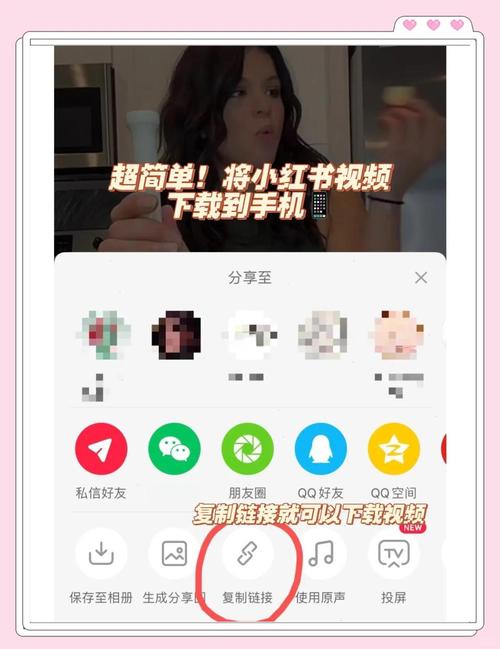
进入拍摄界面后,你会看到底部的工具栏,这里有两种主要的拍摄模式:
 (图片来源网络,侵删)
-
【快拍】:这是最直接、最快速的录制方式,适合记录动态、一气呵成的场景。
- 点击中间的 红色圆形按钮 开始录制。
- 再次点击 红色按钮 暂停。
- 可以继续点击 红色按钮 录制下一个片段,小红书会自动把这些片段拼接在一起。
- 你也可以 左右滑动 底部的条形图,切换前后摄像头。
-
【相册】:如果你已经拍好了视频片段,或者想用照片制作视频,就用这个。
- 点击进入,选择你手机里已有的 视频 或 照片。
- 选择好后,点击“下一步”。
-
第三步:剪辑你的视频(让视频更出彩)
无论你是用“快拍”还是“相册”导入素材,接下来都会进入同一个 剪辑编辑页面,小红书内置的剪辑工具非常强大,新手也能轻松上手。
-
【剪】(剪辑)
 (图片来源网络,侵删)
- 裁剪:点击视频片段,可以拖动两端的白色手柄来裁剪掉不需要的开头或结尾。
- 分割:在视频进度条上点击一下,再点“分割”,可以把一个视频切成两段,方便删除中间的部分。
- 变速:可以让视频片段变快(比如加速到2倍,适合制作过程)或变慢,增加趣味性。
-
【音乐】(灵魂!)
- 这是小红书视频的精髓!点击“音乐”,小红书会推荐当前热门的、符合你视频风格的BGM(背景音乐)。
- 你可以搜索关键词,可爱”、“Vlog”、“卡点”等。
- 选择好音乐后,还可以调节音乐的 “音量”,确保你的画外音或环境音不会被盖过。
-
【文本】(添加字幕和标题)
- 字幕:小红书有 “智能字幕” 功能!点击它,App会自动识别你视频里的语音并生成字幕,非常方便,能极大提升完播率。
- 标题/贴纸:你还可以添加静态的文字标题,或者用一些可爱的贴纸来装饰视频。
-
【贴纸】和【特效】
- 贴纸:有各种可爱的表情、箭头、标签等,可以用来指示重点、增加趣味性。
- 特效:包括转场效果(比如闪黑、模糊)和AR特效(比如兔子耳朵、美颜滤镜),能让视频看起来更酷炫。
-
【封面】
- 视频播放完后的第一印象!你可以从视频中选择一帧作为封面,也可以上传一张你精心准备的图片。
- 封面一定要清晰、有吸引力,最好能概括视频内容,并配上醒目的标题文字。
第四步:发布,与大家分享!
剪辑完成后,点击右下角的 【下一步】,就进入发布页面了。
-
:
- 这是吸引用户点击的关键!标题要包含 ,#OOTD”、“#早餐食谱”。
- 可以用一些热门的emoji表情,让标题更生动。
- 最好能点出视频的亮点,3分钟搞定!懒人早餐教程”。
-
添加话题标签(Hashtag):
- 下方,小红书会自动推荐相关话题,你也可以手动添加。
- 添加 3-5个精准且热门 的话题,能大大增加你的视频被推荐的机会。
#小红书美食#快手菜#上班族早餐。
-
选择发布位置:如果你的内容和地点相关(如探店),可以添加位置。
-
@好友:可以@你的朋友,让他们来观看。
-
点击【发布】!
✨ 小技巧总结
- 竖屏拍摄:小红书是竖屏平台,全程用竖屏(手机竖着拿)拍摄和剪辑,效果最好。
- 时长控制:快视频一般建议在15-60秒之间,太长容易流失观众。
- 画质优先:尽量在光线好的地方拍摄,保持画面稳定和清晰。
- 多看热门:多刷小红书首页的推荐视频,学习热门博主是怎么拍、怎么剪、怎么写标题的。
- 保持更新:坚持发布,多练习,你会越来越熟练!
希望这份教程能帮到你!现在就打开小红书,动手试试吧!祝你早日成为小红书视频达人!
文章版权及转载声明
作者:99ANYc3cd6本文地址:https://www.chumoping.net/post/19721.html发布于 01-23
文章转载或复制请以超链接形式并注明出处初梦运营网







