

小红书电脑版写文章时,如何解决排版混乱、图片上传失败、同步手机端数据不同步等问题?
 摘要:
第一部分:准备工作(电脑版 vs 手机版)在开始写之前,先明确电脑版的优势和劣势,帮你判断是否适合你,电脑版的优势:排版更直观: 键盘打字快,对文字的掌控力更强,可以方便地进行段落...
摘要:
第一部分:准备工作(电脑版 vs 手机版)在开始写之前,先明确电脑版的优势和劣势,帮你判断是否适合你,电脑版的优势:排版更直观: 键盘打字快,对文字的掌控力更强,可以方便地进行段落... 第一部分:准备工作(电脑版 vs 手机版)
在开始写之前,先明确电脑版的优势和劣势,帮你判断是否适合你。
(图片来源网络,侵删)
电脑版的优势:
- 排版更直观: 键盘打字快,对文字的掌控力更强,可以方便地进行段落调整、加粗、换行等操作,排版效果一目了然。
- 素材处理更方便: 可以直接在电脑上裁剪、拼接、给图片加水印、制作拼图等,无需频繁在手机和电脑之间传图。
- 多任务处理: 可以一边查找资料,一边写文案,或者同时打开多个草稿窗口,效率更高。
- 适合长文创作: 如果你想写深度干货、读书笔记、旅行攻略等长内容,电脑的屏幕和键盘体验远胜手机。
电脑版的劣势:
- 无法实时预览手机端效果: 这是最重要的一点!电脑上看到的排版和字体,最终发布后到手机上可能会有细微差别(尤其是换行和空格)。
- 无法直接拍摄/上传视频: 视频需要提前在手机上拍摄好,再传到电脑进行剪辑和上传。
- 缺少部分App内功能: 比如直接查看热门话题、搜索灵感笔记等功能不如手机端便捷。
核心建议: “电脑写初稿,手机做优化” 是最佳策略,用电脑完成文案和图片的初步处理,最后在手机上调整排版、添加标签和发布。
第二部分:小红书电脑版写文章全流程
登录小红书电脑版
- 打开浏览器,搜索并进入 小红书官方网站。
- 点击右上角的 “登录”,使用你的小红书账号(手机号/邮箱/小红书号)登录,你可以选择扫码登录(用手机App扫)或账号密码登录。
创建新笔记
-
登录后,将鼠标移动到网页右上角的 号。
-
在下拉菜单中,选择 “写笔记”。
-
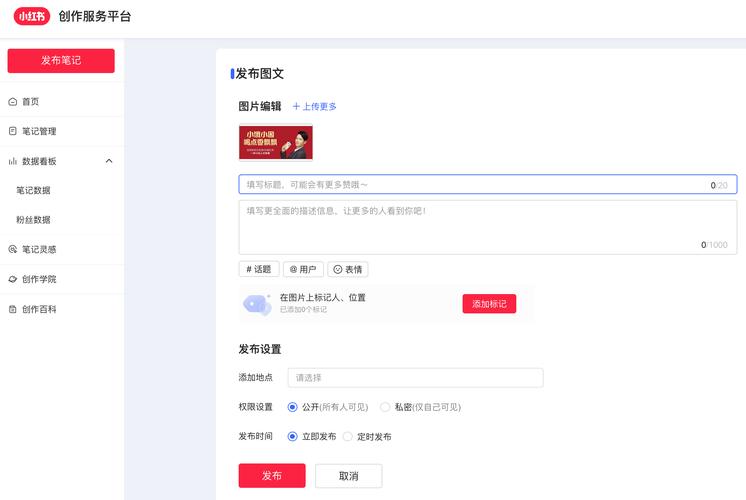
点击后,会弹出一个新窗口,这就是你的“创作工坊”了,界面分为左右两部分:
 (图片来源网络,侵删)
- 左侧: 图片/视频上传区、标题和正文编辑区。
- 右侧: 实时预览区、标签选择区。
上传和编辑图片
这是小红书笔记的灵魂。
-
上传图片:
- 在左侧创作区,点击 “上传图片/视频” 或直接将图片文件拖拽到指定区域。
- 你可以一次性上传多张图片(建议3-9张),小红书会自动帮你生成一个封面图。
-
编辑图片(电脑版独有优势):
- 上传图片后,每张图片下方都有编辑图标。
- 裁剪: 可以自由调整图片比例,1:1是正方形,适合封面;16:9是宽屏,适合视频。
- 拼图: 可以选择2-9张图片进行拼接,模板丰富,一键生成好看的拼图。
- 水印: 可以给图片添加你自己的小红书ID或品牌Logo,防止盗图。
- 美化: 提供基础的滤镜、亮度、对比度调整功能。
小技巧: 建议在电脑上用专业软件(如Photoshop、醒图、Canva等)把图修好、排好版,再一次性上传到小红书。
(图片来源网络,侵删)
和正文
-
- 在 ” 输入框中写下你的标题。
- 标题公式: 数字 + 关键词 + 利益点/悬念。“5个 | 懒人瘦肚子 | 看完我瘦了8斤!”
- 标题要吸睛、包含关键词,方便用户搜索。
-
- 在下方的正文编辑框里输入你的内容。
- 分段清晰: 电脑版打字分段非常方便,每段话不要超过3行,多分段,让手机屏幕上的阅读体验更舒适。
- 善用表情符号 (Emoji): Emoji是小红书的“语言”,能增加亲和力,分割段落,突出重点,在电脑上可以直接复制粘贴常用的Emoji。
- 前置: 把最干货、最吸引人的内容放在前面,留住用户。
- 引导互动: 在文末可以加上“你们有什么好方法吗?”“评论区告诉我吧!”等引导性话语。
添加话题标签 (#)
标签是笔记流量的关键入口!
- 在右侧的 “添加标签” 区域,小红书会根据你的标题和正文内容,智能推荐一些热门标签。
- 点击推荐标签,可以直接添加。
- 你也可以手动输入关键词搜索并添加标签,
#护肤#读书笔记#周末探店。 - 标签组合策略:
- 1-2个精准大流量标签: 如
#美食#穿搭 - 2-3个垂直领域标签: 如
#低卡食谱#法式穿搭 - 1个热门/活动标签: 如
#小红书美食#我的夏日穿搭 - 1个自创/长尾标签: 如
#XX的减肥日记
- 1-2个精准大流量标签: 如
注意: 标签不宜过多,一般5-8个为佳。
选择发布位置
如果你的笔记内容与特定地点相关(如探店、旅行),一定要添加位置。
- 在右侧找到 “添加位置”。
- 搜索并选择你的店铺地址或景点名称,这能帮你吸引到对该地点感兴趣的用户。
预览和发布
- 预览: 这是最关键的一步!
- 在电脑上预览一遍后,务必用手机App打开你刚编辑的笔记链接,再次检查排版,特别注意换行是否错乱、图片顺序是否正确、标签是否显示正常。
- 设置:
- 在发布前,你可以选择 “仅自己可见” 作为草稿保存,或者 “定时发布”(选择未来某个时间点自动发布)。
- 发布:
- 确认一切无误后,点击右上角的 “发布” 按钮。
- 发布后,你的笔记就会出现在你的个人主页和相应的流量池中啦!
第三部分:电脑版创作实用技巧
- 善用快捷键: 在编辑器里,
Ctrl + B可以加粗文字,Ctrl + I可以斜体,让你的重点内容更突出。 - 提前准备素材: 将所有要用的图片、视频、文案资料都整理好一个文件夹,创作时直接调用,效率翻倍。
- 数据复盘: 发布后,可以在电脑版的小红书“创作中心”查看笔记的数据表现(浏览、点赞、收藏、评论),分析哪些内容更受欢迎,以便优化下一次的创作。
小红书电脑版是一个强大的创作辅助工具,它让内容创作变得更专业、更高效。
记住这个黄金流程:
电脑端: 登录 -> 写笔记 -> 上传/精修图片 -> 撰写文案 -> 添加标签 -> 预览草稿 -> 保存/定时发布。 手机端: 打开笔记 -> 最终检查排版 -> 正式发布 -> 与评论区互动。
希望这份超详细的攻略能帮到你,祝你写出爆款笔记!
文章版权及转载声明
作者:99ANYc3cd6本文地址:https://www.chumoping.net/post/19676.html发布于 01-23
文章转载或复制请以超链接形式并注明出处初梦运营网







