

抖音短视频如何旋转?手机端与电脑端操作步骤详解,旋转后影响画质吗?
 摘要:
在拍摄前旋转手机:最简单直接的方法,在拍摄后使用抖音工具旋转:更灵活,可以精确控制,下面我将为你详细介绍这两种方法,以及一些进阶的旋转技巧,拍摄前旋转手机(最简单)这是最基础的方法...
摘要:
在拍摄前旋转手机:最简单直接的方法,在拍摄后使用抖音工具旋转:更灵活,可以精确控制,下面我将为你详细介绍这两种方法,以及一些进阶的旋转技巧,拍摄前旋转手机(最简单)这是最基础的方法... - 在拍摄前旋转手机:最简单直接的方法。
- 在拍摄后使用抖音工具旋转:更灵活,可以精确控制。
下面我将为你详细介绍这两种方法,以及一些进阶的旋转技巧。

(图片来源网络,侵删)
拍摄前旋转手机(最简单)
这是最基础的方法,适用于你发现视频拍歪了,但还没发布的情况。
- 打开抖音相机:进入抖音主界面,点击下方的“+”号打开拍摄界面。
- 旋转手机:将你的手机物理旋转到你想要的角度。
- 横屏(16:9):将手机横过来。
- 竖屏(9:16):保持手机竖直。
- 其他角度:你想要拍一个倾斜的“电影感”镜头,可以直接将手机倾斜一定角度再拍摄。
- 开始拍摄:在旋转后的角度下直接拍摄你的视频即可。
优点:
- 操作简单,一步到位。
- 没有后期处理的麻烦。
缺点:
- 不灵活,拍摄后无法再调整。
拍摄后使用抖音工具旋转(最常用)
如果你已经拍好了视频,或者需要更精确地调整角度,就需要使用抖音的内置编辑功能。

(图片来源网络,侵删)
操作步骤:
-
进入编辑页面:
- 在抖音拍摄界面,点击右下角的 (对勾)或 “下一步”。
- 或者,从你的相册中选择一个已经拍好的视频,点击“下一步”。
-
找到“调节”功能:
- 在编辑界面的下方,你会看到一排工具图标,如“剪裁”、“特效”、“音量”、“调节”等。
- 点击 “调节” 图标(通常是一个带有滑块的半圆,或者一个天平的图标)。
-
使用“旋转”工具:
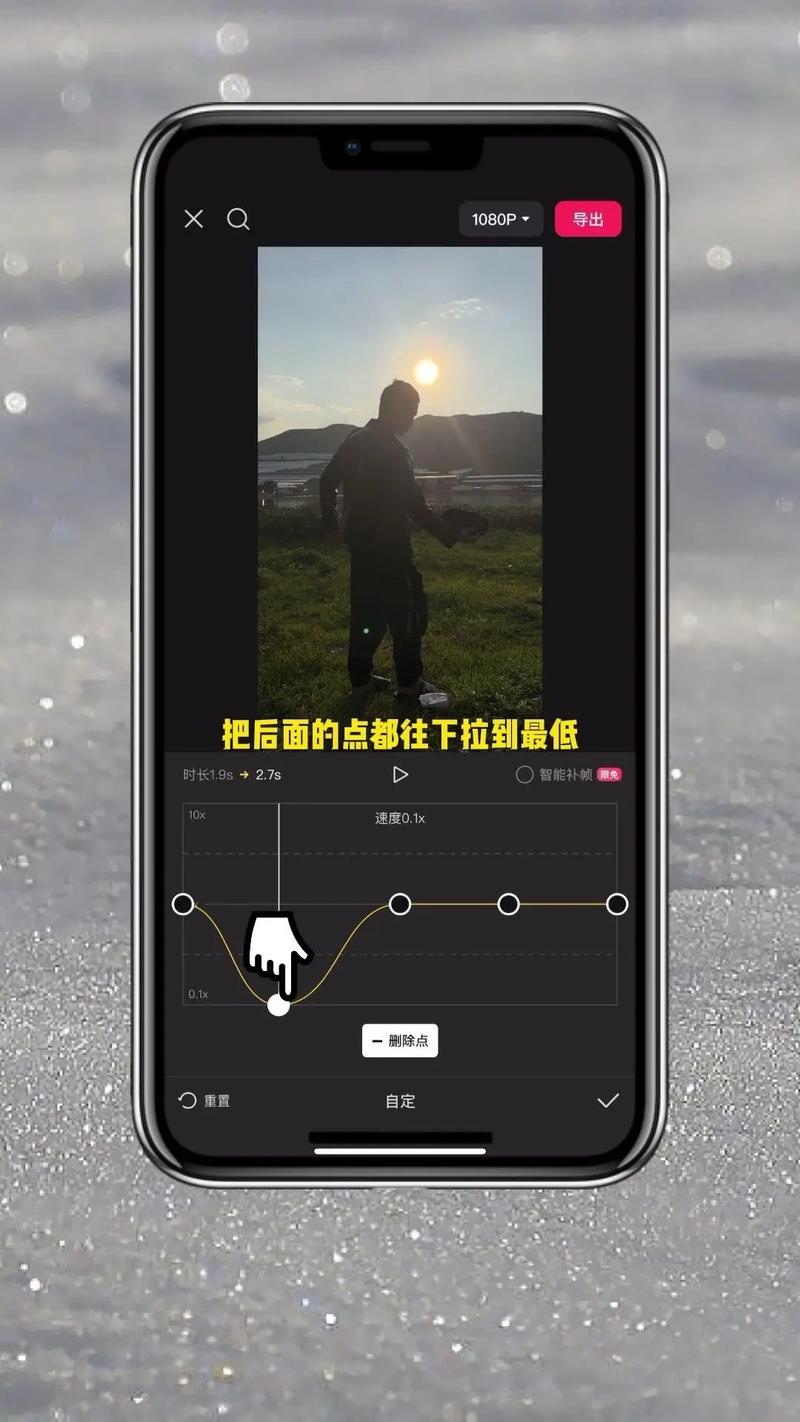 (图片来源网络,侵删)
-
进入“调节”界面后,你会看到“旋转”、“镜像”、“缩放”、“滤镜”等选项。
-
点击 “旋转”。
-
此时会出现四个方向的旋转箭头按钮:↶ 左旋转90度、↷ 右旋转90度、⇄ 水平翻转、⇅ 垂直翻转。
-
根据你的需求,点击相应的按钮进行旋转。
-
如果你的视频是横屏但拍成了竖屏,或者方向不对,可以用这两个按钮将视频旋转90度或180度,使其方向正确。
-
这两个是镜像翻转功能,可以创造出特殊的视觉效果,比如让视频中的文字反过来,或者拍出“镜像自拍”的感觉。
-
-
预览并导出:
- 每次点击旋转按钮,视频预览窗口都会实时变化。
- 调整到满意的角度后,点击右上角的 (对勾)保存设置。
- 继续进行其他编辑(如添加音乐、文字等),最后点击“发布”即可。
进阶技巧:如何“微调”旋转角度?
视频只是稍微歪了一点点,用90度旋转按钮太大了,这时,你可以使用“剪裁”功能来达到微调效果。
- 在编辑界面,点击下方的 “剪裁” 图标(两个重叠的矩形框)。
- 进入剪裁模式后,点击右上角的 “自由” 或 “角度” 选项(不同版本的抖音名称可能略有差异)。
- 这时,你会看到视频四周出现了可以拖动的控制点。
- 拖动角落:可以同时调整旋转和缩放。
- 拖动边缘:可以进行透视调整。
- 拖动这些控制点,将视频画面调整到你想要的水平或垂直位置,这种方法可以让你进行非常精细的角度校正。
总结与建议
| 场景 | 推荐方法 | 操作要点 |
|---|---|---|
| 刚拍完,发现方向不对 | 拍摄后旋转 | 编辑页面 → 调节 → 旋转(↶/↷) |
| 视频画面有轻微倾斜 | 剪裁微调 | 编辑页面 → 剪裁 → 自由/角度 → 拖动调整 |
| 想要特殊镜像效果 | 镜像翻转 | 编辑页面 → 调节 → 旋转(⇄/⇅) |
| 还没拍,想换个角度 | 拍摄前旋转 | 直接旋转手机,再拍摄 |
小贴士:
- 提前规划:在拍摄一些有明确方向感的内容(如风景、建筑)时,尽量在拍摄前就找好角度,可以省去很多后期麻烦。
- 利用网格线:在抖音拍摄设置里,可以打开“网格线”功能,帮助你更好地构图,避免拍歪。
- 多加练习:熟悉抖音的编辑工具,能让你在创作时更加得心应手。
希望这些详细的步骤能帮到你!快去试试吧!
文章版权及转载声明
作者:99ANYc3cd6本文地址:https://www.chumoping.net/post/19461.html发布于 01-22
文章转载或复制请以超链接形式并注明出处初梦运营网







