抖音拍时间静止效果需要什么道具和剪辑技巧?普通人也能快速学会吗?
 摘要:
抖音自带特效(最简单,零门槛)这是最直接、最快捷的方法,适合所有用户,抖音官方已经内置了非常多的“时间静止”或“慢动作”特效,操作步骤:打开抖音App,点击底部的 号进入拍摄页面,...
摘要:
抖音自带特效(最简单,零门槛)这是最直接、最快捷的方法,适合所有用户,抖音官方已经内置了非常多的“时间静止”或“慢动作”特效,操作步骤:打开抖音App,点击底部的 号进入拍摄页面,... 抖音自带特效(最简单,零门槛)
这是最直接、最快捷的方法,适合所有用户,抖音官方已经内置了非常多的“时间静止”或“慢动作”特效。

(图片来源网络,侵删)
操作步骤:
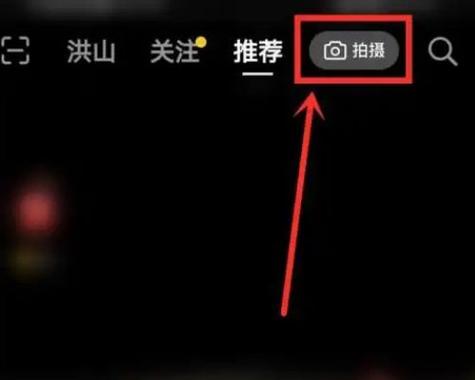
- 打开抖音App,点击底部的 号进入拍摄页面。
- 在拍摄界面的右侧,找到并点击 “特效” 选项。
- 在特效分类中,选择 “时间静止” 或 “慢动作” 类别。
- 选择你喜欢的特效,这里通常有几种类型:
- 子弹时间:演员在画面中央静止,而镜头围绕他做360度旋转,这是最经典的“时间静止”效果。
- 时间冻结:整个画面突然定格,然后某个元素(比如你手中的球、你抬起的脚)会继续运动。
- 定格动画:一种逐格拍摄的感觉,让你和周围的事物像定格动画一样动起来。
- 拍摄:
- 对于“子弹时间”特效:通常需要 3-5个人 合作,你站在画面中央,摆好姿势,你的朋友们拿着手机,以你为中心,围成一个圈,同时按下拍摄按钮,这样拍摄出来的素材,上传后抖音的AI会自动合成一个360度环绕的酷炫视频。
- 对于“时间冻结”或“慢动作”特效:通常只需要一个人,拍摄时,你先正常做动作(比如跳起来、扔东西),然后在特效指定的“关键帧”位置(比如你跳到最高点时)保持静止不动,继续拍摄几秒钟,然后再继续动作。
- 剪辑:拍摄完成后,进入剪辑页面,抖音会自动帮你处理好特效,你可以调整时长、添加音乐和字幕,然后发布。
优点:操作简单,效果酷炫,无需额外App。 缺点:特效选择有限,可能和别人“撞特效”。
手机自带慢动作+后期剪辑(最常用,效果可控)
这是目前最主流的玩法,通过手机的慢动作功能拍摄,再用剪辑软件进行后期处理,创造出“时间静止”的错觉。
核心原理:利用慢动作视频,在视频播放到某个瞬间时,通过“冻结画面”和“遮罩”技巧,让一部分动起来,一部分保持静止。
(图片来源网络,侵删)
所需工具:
- 一部支持 慢动作 拍摄的手机(现在大部分手机都有)。
- 一款剪辑App(推荐 剪映,功能强大且免费)。
操作步骤:
-
拍摄素材:
- 打开手机相机,切换到 “慢动作” 模式(通常是240fps或960fps)。
- 拍摄一个包含“准备-动作-静止”过程的视频。
- 场景A(人物动,背景静):你慢慢走向一个静止的朋友,在他面前突然停下,保持一个夸张的表情,你朋友再做一个动作。
- 场景B(物品动,背景静):你把一杯水放在桌上,然后用手轻轻推一下杯子,杯子滑动一小段距离后停下。
- 场景C(背景动,人物静):朋友从你身边跑过,而你站在原地纹丝不动。
- 关键:一定要有清晰的“动”与“静”的对比,并且动作要干净利落。
-
导入剪映剪辑:
- 将你拍好的慢动作视频导入到剪映中。
- 将视频的 播放速度 调整到 0x(正常速度),这样我们才能精确地找到那个“静止”的瞬间。
-
制作“时间静止”效果(以“人物动,背景静”为例):
-
第一步:找到并复制静止帧
- 将播放头(那条白色的竖线)移动到你 完全静止 的那个瞬间。
- 点击画布,然后点击 “复制”,再点击 “粘贴”,这样你就把静止的那一帧复制了一份,并把它放在了原视频的后面。
- 你的视频 timeline 上有两段一模一样的视频,第一段是动态的,第二段是静态的。
-
第二步:分割视频
- 将播放头移动到动态视频和静态视频的 交界处。
- 点击 “分割”,将动态视频在这一处切断。
-
第三步:创建“蒙版”实现“静止”
- 选中第二段(也就是静态的)视频。
- 点击底部工具栏的 “画中画”。
- 在画中画设置中,找到 “蒙版” 功能。
- 选择一个 圆形 或 矩形 蒙版,调整大小和位置,让它只框住你想要“动起来”的人物,而背景被蒙版遮住,显示出下面第一段动态视频的背景。
- 原理:通过蒙版,我们让“静态的你”只在蒙框区域内显示,而蒙框区域之外,则显示“动态视频”里的背景,这样看起来,就只有你在动,背景完全静止。
-
第四步:调整和优化
- 调整蒙版的大小和位置,让过渡看起来更自然。
- 你可以为视频添加一些音效,嗖”、“叮”之类的,来增强趣味性。
- 导出视频发布。
-
优点:效果最自然、最酷炫,可定制性极高,是抖音大神们常用的方法。 缺点:需要一定的剪辑耐心和技巧。
第三方App特效(如CapCut,一键出片)
CapCut(剪映的国际版)内置了更强大的“时间冻结”特效,操作比方法二更简单。
操作步骤:
- 下载并打开CapCut。
- 点击 “New Project”,导入你拍摄好的 普通速度视频(不是慢动作)。
- 在视频轨道上,点击你想要“冻结”的那个瞬间,然后点击下方的 “Effects”(特效)。
- 在特效搜索框中,输入 “Time Freeze” 或 “时间静止”。
- 选择一个你喜欢的“时间静止”特效(通常会有不同的样式),点击它并应用到视频上。
- 关键一步:CapCut会自动在你选择的那个瞬间生成一个“关键帧”,视频轨道上会出现两个关键帧,你需要用手指 向右拖动第二个关键帧,来决定“静止”效果持续多久。
- CapCut会自动生成背景遮罩和动态效果,你只需要调整一下遮罩范围,让效果更完美即可。
- 导出并发布。
优点:操作非常简便,一键生成酷炫效果。 缺点:需要下载额外App,特效风格可能比较固定。
总结与建议
| 方法 | 优点 | 缺点 | 适合人群 |
|---|---|---|---|
| 抖音自带特效 | 零门槛,快速上手 | 效果同质化,选择少 | 新手,想快速发布 |
| 慢动作+剪映剪辑 | 效果最佳,可玩性高,最专业 | 需要学习剪辑技巧 | 有耐心,想创作独特内容的用户 |
| CapCut一键特效 | 操作简单,效果酷炫 | 需下载App,风格固定 | 想快速出片,又觉得抖音特效不够用的人 |
给你的小贴士:
- 创意是王道:无论用哪种方法,有趣的创意比特效本身更重要,想一个有趣的场景,静止后把朋友的帽子拿走”、“静止后给朋友画胡子”等。
- 光线要充足:好的光线能让画面更清晰,效果更佳。
- 多加练习:尤其是方法二,多练习几次剪辑,你就能熟练掌握这个技巧了。
从最简单的抖音特效开始尝试,如果觉得不过瘾,再挑战一下方法二,相信你很快就能成为抖音上的“时间魔法师”!
文章版权及转载声明
作者:99ANYc3cd6本文地址:https://www.chumoping.net/post/19283.html发布于 01-21
文章转载或复制请以超链接形式并注明出处初梦运营网