

新手如何录制快手直播视频?设备选择、录制方法及常见问题全解析!
 摘要:
使用快手直播的“回放”功能(最简单、官方推荐)这是最直接、最简单的方法,尤其适合你只想保存别人的直播内容,适用场景:想要录制别人的快手直播,忘记录制自己的直播,事后想找回,操作步骤...
摘要:
使用快手直播的“回放”功能(最简单、官方推荐)这是最直接、最简单的方法,尤其适合你只想保存别人的直播内容,适用场景:想要录制别人的快手直播,忘记录制自己的直播,事后想找回,操作步骤... 使用快手直播的“回放”功能(最简单、官方推荐)
这是最直接、最简单的方法,尤其适合你只想保存别人的直播内容。
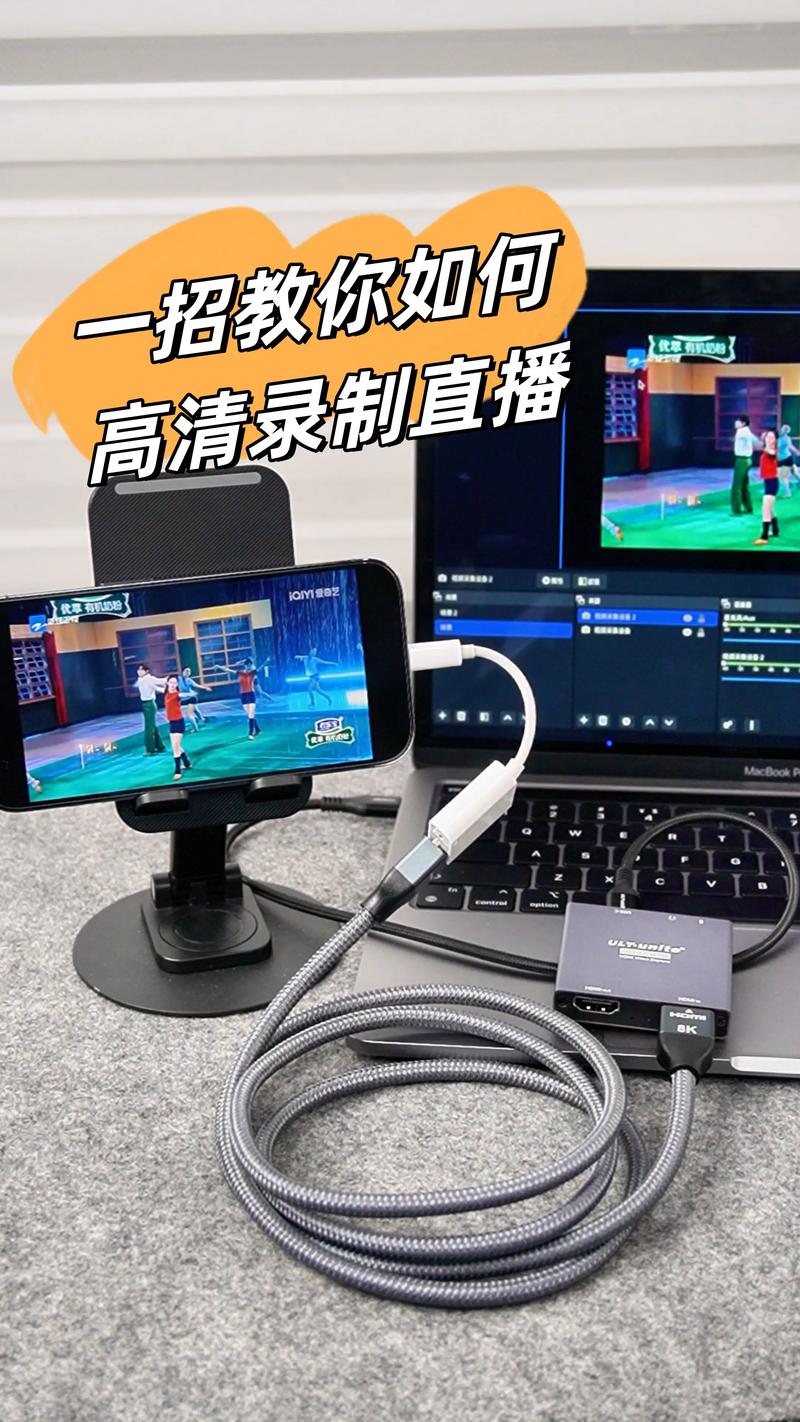
(图片来源网络,侵删)
适用场景:
- 想要录制别人的快手直播。
- 忘记录制自己的直播,事后想找回。
操作步骤:
- 直播结束后: 快手的直播在结束后,官方会自动生成一个“直播回放”视频。
- 找到回放:
- 对于别人的直播: 进入该主播的快手主页,在“作品”或“直播”标签页下,通常能找到带有“回放”或“直播”标志的视频。
- 对于自己的直播: 登录你的快手创作者后台,在“直播管理”或“数据中心”里,可以找到你所有历史直播的回放链接。
- 下载视频:
- 在手机上,直接点击回放视频,然后使用手机自带的“屏幕录制”功能(通常是下滑通知栏找到“屏幕录制”按钮)进行录制,这是最方便的移动端方法。
- 在电脑上,可以右键点击回放视频,选择“视频另存为”(如果浏览器支持),或者同样使用电脑的“屏幕录制”软件进行录制。
优点:
- 官方支持,画质清晰:官方源,不会有画质损失。
- 操作简单:无需安装任何第三方软件。
- 无水印:直接下载的回放视频没有快手的水印。
缺点:
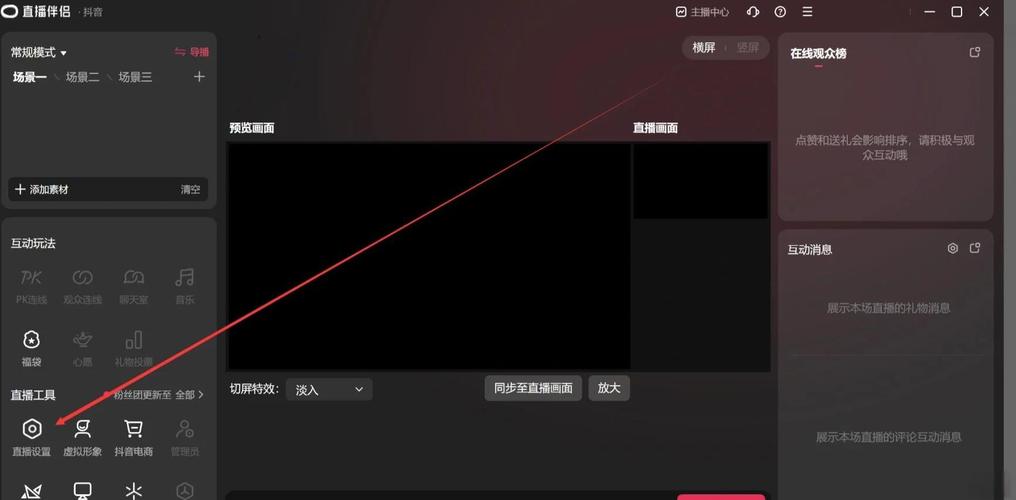
(图片来源网络,侵删)
- 有延迟:只能在直播结束后才能获取。
- 主播权限:如果主播关闭了回放功能,你就无法使用此方法。
使用手机自带功能录制(最方便、实时)
这是最常用、最快捷的实时录制方法,无论是录别人的还是自己的直播都适用。
适用场景:
- 在手机上观看直播时,想立即录制。
- 自己在直播,想用另一台设备录屏。
操作步骤(以iPhone和安卓手机为例):
iPhone/iPad:
- 从屏幕右上角下滑打开“控制中心”。
- 找到并长按“屏幕录制”图标(一个圆圈加一个点的图标)。
- 在弹出的菜单中,点击“麦克风”旁边的开关,打开麦克风声音,这一步非常重要,否则你录下的只有直播画面,没有主播和你的声音。
- 点击“开始录制”。
- 进入快手直播页面,开始观看或进行你的直播。
- 录制完成后,再次从右上角下滑,点击红色的录制状态条,或再次点击屏幕录制图标,选择“停止”,视频会自动保存到你的“相册”里。
安卓手机 (不同品牌略有差异,但大同小异):
- 从屏幕顶部下滑两次,打开“快捷开关面板”。
- 找到“屏幕录制”图标(通常是一个摄像头加一个圆圈的图标)。
- 点击图标,可能会弹出一个设置菜单。务必勾选“录制音频”或“麦克风声音”选项。
- 点击“开始”或“立即开始”。
- 进入快手直播页面。
- 录制完成后,再次从顶部下滑,点击屏幕录制图标或通知栏里的停止按钮,视频会保存在手机的“文件管理”或“相册”的“屏幕录制”文件夹中。
优点:
- 实时录制:直播过程中就能录下来。
- 无需安装App:系统自带功能,非常方便。
- 操作简单:几步就能完成。
缺点:
- 可能录到系统声音:如果设置不当,可能会录下手机提示音等杂音。
- 电量消耗快:长时间录屏会比较耗电和发热。
- 有系统水印:部分安卓手机在录屏时会在画面角落显示品牌水印。
使用电脑录屏软件(画质高、功能多)
如果你想在电脑上获得更好的画质和更专业的录制效果(比如画中画、标注等),电脑录屏软件是最佳选择。
适用场景:
- 对画质要求高。
- 需要在录制时进行一些操作,如添加解说、标注重点。
- 电脑屏幕更大,操作更方便。
常用软件推荐:
- OBS Studio (免费、专业):功能极其强大的开源软件,适合进阶用户。
- Bandicam (付费,有试用):界面友好,录制性能优秀,支持高帧率。
- 系统自带录屏 (Windows 11/10, macOS):对于普通需求已经足够。
操作步骤 (以Windows系统自带录屏和OBS为例):
A. Windows 11/10 游戏栏 (适合新手):
- 按
Win + G快捷键,打开“游戏栏”。 - 点击红色的“开始录制”按钮。
- 开始观看或进行直播。
- 再次点击“停止录制”,视频会自动保存在“视频” -> “捕获”文件夹中。
- 注意:默认可能只录游戏/应用声音,需要在设置中开启麦克风。
B. OBS Studio (适合专业需求):
- 下载并安装OBS:从官网免费下载并安装。
- 来源设置:
- 在“来源”窗口点击 号。
- 选择“游戏捕获”或“窗口捕获”。
- 如果是直播,选择“游戏捕获”并让OBS自动检测;如果是用浏览器看直播,选择“窗口捕获”并选择你的浏览器窗口。
- 音频设置:
在底部“混音器”中,确保你的“桌面音频”和“麦克风”音量条有声音,推子”(音量滑块)是推上的,这样你就能录到直播的声音和你自己的声音。
- 开始录制:
- 在右下角控制面板,点击“开始录制”。
- 录制完成后,点击“停止录制”,视频文件会保存在你设置的路径里(可以在“文件”->“设置”中修改)。
优点:
- 画质高,可自定义:可以选择分辨率、帧率、码率,获得最佳画质。
- 功能强大:支持多场景切换、画中画、添加文字/图片、绿幕抠图等。
- 录制稳定:电脑性能更好,长时间录制更稳定。
缺点:
- 需要安装软件:对于新手来说,OBS有一定的学习成本。
- 占用系统资源:高画质录制会占用较多CPU和内存。
使用第三方录屏App(功能集成、适合手机)
如果你觉得手机自带录屏功能不够用,可以下载一些功能更丰富的第三方App。
常用App推荐:
- AZ Screen Recorder (安卓):功能全面,无水印,支持悬浮窗操作。
- Loom (iOS/安卓/PC):除了录屏,还能快速生成分享链接,适合协作。
- ApowerREC (iOS/安卓/PC):多平台支持,功能也比较全面。
操作步骤: 这些App的使用方法都大同小异:
- 在应用商店下载并安装App。
- 打开App,根据引导进行初始设置(如选择录制区域、开启声音等)。
- 点击“开始录制”,然后进入快手直播。
- 完成后,在App内或通知栏点击停止,视频会保存在App内或手机相册。
优点:
- 功能更丰富:通常自带视频剪辑、标注、悬浮窗等功能。
- 无系统水印:大部分专业App录屏无水印。
缺点:
- 可能收费:很多高级功能需要付费。
- 有广告:免费版App可能会有广告。
总结与建议
| 方法 | 优点 | 缺点 | 推荐人群 |
|---|---|---|---|
| 快手官方回放 | 官方画质、无水印、简单 | 有延迟、主播可关闭 | 只想保存别人直播、不急用的人 |
| 手机自带录屏 | 方便快捷、无需安装 | 可能录杂音、耗电、有系统水印 | 绝大多数手机用户,特别是临时需要时 |
| 电脑录屏软件 | 画质高、功能强大、稳定 | 需安装、OBS有学习成本 | 对画质和功能有要求的用户、主播 |
| 第三方录屏App | 功能集成、无水印 | 可能收费、有广告 | 希望手机录屏功能更丰富的用户 |
给你的最终建议:
- 如果你只是普通观众,想偶尔录一下别人的直播:首选方法一(官方回放),如果主播没开回放,就用方法二(手机自带录屏)。
- 如果你是主播,想备份自己的直播:直播结束后,直接下载官方回放是最好的选择,如果想在直播过程中多角度录制,可以用方法三(OBS)。
- 如果你想在电脑上获得最佳观看和录制体验:强烈推荐使用方法三(OBS或Bandicam)。
- 如果你是手机重度用户,觉得系统录屏不够用:可以尝试方法四(第三方App),如AZ Screen Recorder。
希望这份详细的指南能帮到你!
文章版权及转载声明
作者:99ANYc3cd6本文地址:https://www.chumoping.net/post/18810.html发布于 01-20
文章转载或复制请以超链接形式并注明出处初梦运营网







