

如何在快手快速将喜欢的音乐设置为苹果手机专属铃声?详细步骤在这里!
 摘要:
你可以通过一个非常简单的“三步走”方法,利用快手作为“音乐资源获取工具”,来完成这个任务,整个过程分为三步:下载音乐 -> 导入电脑 -> 设置铃声,下面我为你整理了最...
摘要:
你可以通过一个非常简单的“三步走”方法,利用快手作为“音乐资源获取工具”,来完成这个任务,整个过程分为三步:下载音乐 -> 导入电脑 -> 设置铃声,下面我为你整理了最... 你可以通过一个非常简单的“三步走”方法,利用快手作为“音乐资源获取工具”,来完成这个任务,整个过程分为三步:下载音乐 -> 导入电脑 -> 设置铃声。
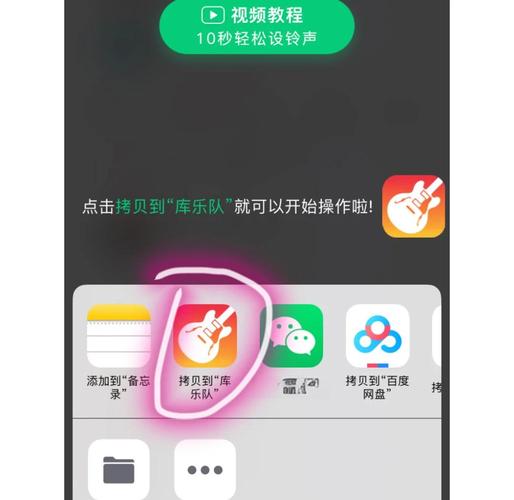
下面我为你整理了最详细、最通用的图文步骤指南。
核心思路
快手视频里的音乐(BGM)是我们的目标,我们需要把这个音乐文件从快手里“抠”出来,然后通过电脑的iTunes(或现在的“音乐”App)同步到iPhone上,最后在iPhone的系统设置里把它设为铃声。
第一步:在快手找到并保存音乐
这是最关键的一步,目的是获取音乐的原始文件。
直接下载视频(最简单)
- 打开快手App,找到你想要用作铃声的视频。
- 点击视频右下角的 【分享】 按钮(一个向上的箭头)。
- 在分享菜单中,选择 【保存视频】。
- 视频会保存到你的iPhone相册里,这样,视频里的BGM文件就被包含在这个MP4视频文件中了。
寻找音乐的原始版本(音质更好)
视频里的BGM本身就是一首完整的歌曲,你可以通过快手识别这首歌,然后下载歌曲本身,而不是下载视频。
- 在快手播放视频时,点击屏幕上方的 【音乐】 图标(一个小音符)。
- 这会进入该视频使用的BGM详情页。
- 你可以看到:
- 【使用】:查看其他使用这首BGM的视频。
- 【下载】:(如果可用) 点击这里可以直接下载歌曲的MP3文件,这是最优选择,因为音质最好,文件也最小。
- 【去听歌】:会跳转到网易云音乐或QQ音乐等平台,你可以去那里下载高品质的音乐文件。
小结: 优先尝试方法二,下载”按钮不可用,就用方法一,我们接下来以最通用的方法一(下载视频)为例进行讲解。
第二步:从视频中提取音频并导入电脑
下载的视频是MP4格式,我们需要把它转换成iPhone支持的M4R铃声格式,并导入电脑。
提取音频文件
你需要一个工具来从MP4视频中把声音(MP3格式)提取出来。
- 电脑软件推荐:格式工厂、iTunes(功能有限,但系统自带)。
- 在线网站推荐:搜索 “MP4转MP3在线”,有很多网站可以使用(注意选择安全可靠的网站)。
操作步骤(以格式工厂为例):

- 在电脑上安装并打开格式工厂。
- 点击左侧的 【音频】,然后选择 【MP3】。
- 在弹出的窗口中,点击 【添加文件】,选择你从iPhone传到电脑上的那个MP4视频文件。
- 点击上方工具栏的 【开始】 按钮,软件就会开始转换,完成后你会得到一个MP3格式的音频文件。
转换铃声格式
iPhone的铃声必须是 M4R 格式,而且时长不能超过 30秒。
- 工具推荐:同样可以使用格式工厂,或者其他专门的“MP3转M4R”工具。
- 剪辑音频:在转换前,你需要用音频剪辑软件(如格式工厂、Audacity等)把你喜欢的部分剪出来,确保它在30秒以内。
操作步骤(以格式工厂为例):
- 在格式工厂左侧选择 【音频】 -> 【M4R】。
- 添加你刚刚生成的MP3文件。
- 剪辑:在文件上点击右键,选择 “剪辑”,截取你最喜欢的那一段(高潮部分),然后保存。
- 点击 【开始】,转换成M4R文件。
导入电脑
你已经得到了一个 .m4r 格式的铃声文件,把它保存在电脑上一个容易找到的位置,比如桌面。
第三步:通过iTunes/Music App将铃声同步到iPhone
这是最后一步,将铃声文件“喂”给你的iPhone。
准备工作
- 确保你的电脑上安装了 iTunes(Windows)或 “音乐”App(macOS Catalina及更高版本)。
- 用数据线将你的iPhone连接到电脑。
操作步骤
-
打开iTunes/Music App:
- Windows用户:打开iTunes。
- macOS用户:打开“音乐”App(如果找不到,可以在“访达”的“应用程序”文件夹里找)。
-
进入铃声管理界面:
- 在iTunes/Music App的左上角,点击小手机图标,进入你的iPhone设备管理页面。
- 在左侧的设置列表中,找到并点击 【铃声】。
-
添加铃声文件:
- 在右侧的铃声窗口中,点击左上角的 【文件】 -> 【将文件添加到资料库】(iTunes)或直接 【文件】 -> 【导入】(音乐App)。
- 在弹出的窗口中,找到你保存在电脑上的那个 .m4r 文件,选中并打开。
-
同步铃声到iPhone:
- 添加成功后,你会看到这个铃声出现在右侧的列表里。
- 关键一步:在窗口的右下角,勾选 【同步铃声】 选项。
- 点击右下角的 【应用】 或 【同步】 按钮。
-
完成:
等待同步完成,这个铃声就已经成功导入到你的iPhone里了。
第四步:在iPhone上设置铃声
- 在iPhone上,进入 【设置】 -> 【声音与触感】 -> 【电话铃声】(或“信息提示音”、“邮件提示音”等)。
- 在铃声列表的最上方,你会看到一个 【铃声】 分类,里面就是你刚刚同步的铃声。
- 点击它,试听一下,喜欢的话就点击左上角的 【存储】。
大功告成!现在你给朋友打电话时,就会用上你从快手找到的独特铃声了。
总结与注意事项
- 核心流程:快手下载视频 -> 电脑提取并转换M4R铃声 -> iTunes同步到iPhone -> 系统设置。
- 时长限制:铃声一定要控制在 30秒以内,否则无法同步。
- 格式要求:必须是 .m4r 格式。
- 版权问题:使用他人作品作为铃声请尊重版权,仅限个人使用。
- 新系统用户:macOS Catalina之后,系统自带的是“音乐”App,功能和iTunes基本一致,操作逻辑相同。
虽然步骤看起来有点多,但只要跟着做一遍,下次就会非常熟练了,祝你成功设置出独一无二的铃声!
作者:99ANYc3cd6本文地址:https://www.chumoping.net/post/18794.html发布于 01-20
文章转载或复制请以超链接形式并注明出处初梦运营网







