

怎么设置快手直播伴侣
 摘要:
快手直播伴侣设置全攻略直播伴侣是快手官方推荐的PC端直播工具,功能强大,适合新手和专业主播,第一步:下载与安装官方下载渠道打开快手App,点击右下角的 【我】,点击右上角的 “三”...
摘要:
快手直播伴侣设置全攻略直播伴侣是快手官方推荐的PC端直播工具,功能强大,适合新手和专业主播,第一步:下载与安装官方下载渠道打开快手App,点击右下角的 【我】,点击右上角的 “三”... 快手直播伴侣设置全攻略
直播伴侣是快手官方推荐的PC端直播工具,功能强大,适合新手和专业主播。
(图片来源网络,侵删)
第一步:下载与安装
-
官方下载渠道
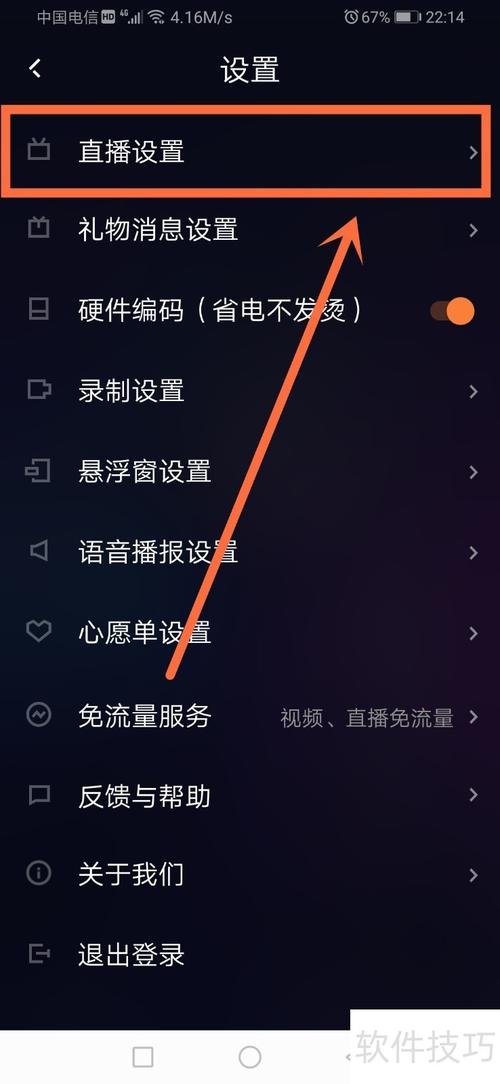
- 打开快手App,点击右下角的 【我】。
- 点击右上角的 “三” 形菜单图标。
- 选择 【创作者中心】。
- 在“开播工具”或“工具箱”里找到 【直播伴侣】,点击下载。
-
安装过程
- 下载完成后,双击安装包,按照提示点击“下一步”或“同意”即可完成安装。
- 安装成功后,桌面上会出现“快手直播伴侣”的快捷方式。
第二步:登录与开播准备
-
登录账号
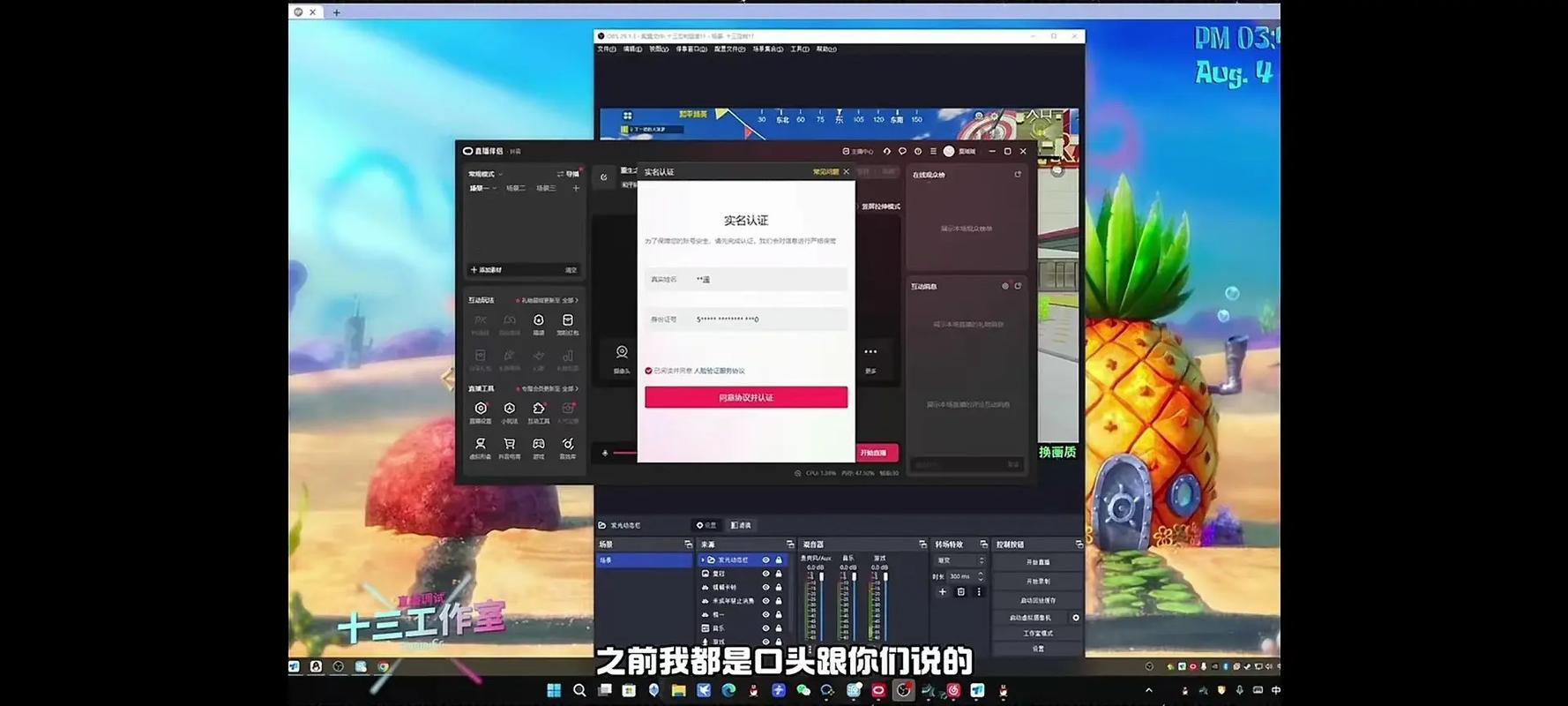
打开“快手直播伴侣”,它会自动弹出登录窗口,你可以使用快手App扫码登录,或者直接输入手机号/账号密码登录。
 (图片来源网络,侵删)
 -
开播准备(关键步骤!)
-
登录后,你会看到一个“准备开播”的界面,这里需要你先设置一些基本信息,才能正式开播。
-
填写直播间标题:给你的直播间起一个吸引人的标题,每晚8点,一起聊聊生活”。
-
选择直播间封面:点击“上传封面”,选择一张清晰、有吸引力的图片作为你的直播间封面。
 (图片来源网络,侵删)
 -
添加直播分类:选择你的直播内容属于哪个领域,游戏”、“聊天”、“户外”等,这有助于平台推荐给感兴趣的用户。
-
设置直播权限:
- 公开直播:任何人都可以观看。
- 私密直播:需要你设置一个密码,观众输入密码后才能进入,适合小范围的分享或测试。
- 粉丝直播:只有你的粉丝才能观看。
-
添加直播简介:简单介绍一下你的直播内容。
-
点击【开始直播】:完成以上设置后,点击这个按钮,你的直播间就正式上线了!
-
第三步:直播伴侣主界面详解
点击“开始直播”后,你会进入直播伴侣的主操作界面,界面分为几个核心区域,了解它们你就能熟练操作了。
画面区域 (左上角)
- 预览窗口:这里是你的直播画面,观众最终看到的就是这个样子。
- 布局:你可以在这里选择不同的画面布局,
- 摄像头:只显示你的摄像头画面。
- 摄像头+游戏:同时显示你的摄像头和游戏画面(非常适合游戏主播)。
- 摄像头+视频:同时显示摄像头和播放的视频。
- 视频+游戏:同时显示视频和游戏画面。
- 画中画:将摄像头画面以小窗口的形式叠加在另一个大画面上。
素材库 (右侧)
这是你的“弹药库”,所有用于直播的素材都在这里,你可以点击 号来添加。
- 添加摄像头:开启你的电脑摄像头,并可以调节美颜、滤镜、镜像等效果。
- 添加游戏:选择你电脑上正在玩的游戏,直播伴侣会自动捕获游戏画面,这是游戏主播的核心功能。
- 添加媒体:可以添加本地视频、图片、GIF动图、歌词等作为直播画面。
- 添加设备:可以添加你的电脑桌面、摄像头、手机画面(需要通过快手App扫码连接)等。
- 添加贴纸/特效:添加各种有趣的贴纸、动态特效、挂件等,增加直播趣味性。
- 添加文字、字幕、公告等文字内容,可以调节大小、颜色、位置和动画效果。
控制栏 (底部)
这是直播的控制中心,非常关键。
- 开始/结束直播:一键控制直播的开启和关闭。
- 静音/取消静音:控制你的麦克风声音。
- 摄像头开关:随时开启或关闭摄像头。
- 美颜/滤镜:快速打开美颜面板。
- 设置:点击这里可以进行更详细的设置。
第四步:进阶设置(点击“设置”按钮)
在设置里,你可以进行更精细的调整,对直播质量至关重要。
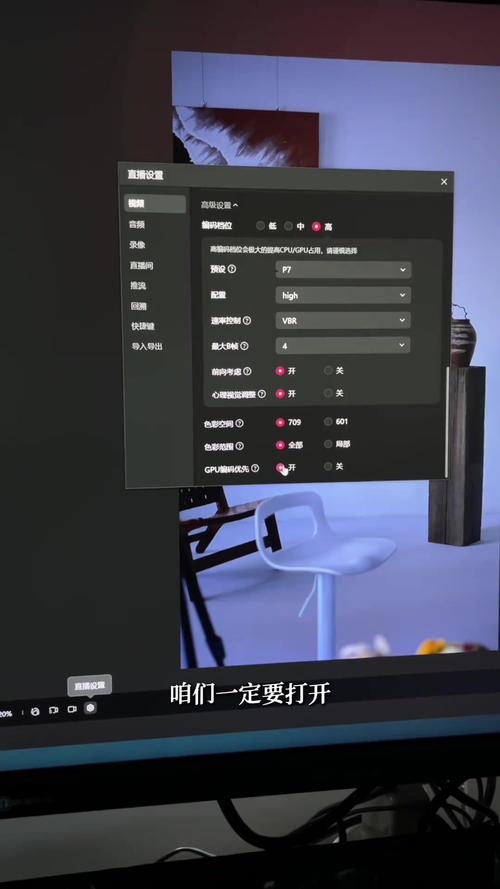
直播设置
- 直播码率:简单理解就是视频的清晰度和流畅度。
- 新手建议:如果你的网络一般(比如Wi-Fi信号不稳定),或者电脑配置不高,可以设置为 800 - 1500 Kbps。
- 追求高清:如果你的网络和电脑配置都很好,可以设置为 2500 - 4000 Kbps,画面会更清晰。
- 黄金法则:码率越高,对网络和电脑性能要求也越高,如果卡顿,就适当调低码率。
- 直播分辨率:画面的尺寸。
- 720p (1280x720):标清,对网络要求最低,最稳定。
- 1080p (1920x1080):高清,主流选择,在合适的码率下效果很好。
- 黄金法则:分辨率和码率要匹配,你设置了1080p,但码率只有800,画面会非常模糊卡顿,建议新手直接使用 “推荐” 设置。
音频设置
- 麦克风设备:选择你正在使用的麦克风(比如耳机自带的、外接的USB麦克风)。
- 扬声器设备:选择你用来播放电脑声音的设备(比如耳机、音箱)。
- 音量调节:分别调节麦克风和扬声器的音量。
- 关键功能:回声消除
- 一定要开启! 否则你的声音会从扬声器里出来,又被麦克风收进去,导致观众听到刺耳的回声。
- 如果开启后仍有回声,可以尝试调整扬声器和麦克风的距离,或者使用耳机。
画面设置
- 摄像头:选择你的摄像头设备,并可以调节分辨率、帧率(通常用30帧即可)。
- 视频源:对添加的视频源进行高级设置,比如循环播放、静音等。
第五步:开播与互动
- 正式开播:所有素材添加完毕,设置调整好后,点击底部的 【开始直播】。
- 观看直播:打开快手App,搜索你的账号,就能在“作品”里找到你的直播间进行预览。
- 互动管理:
- 评论区:在直播伴侣主界面的 “互动” 栏,你可以实时看到观众的评论、点赞和关注。
- 禁言/拉黑:对不友善的用户,可以右键点击其评论,选择“禁言”或“拉黑”。
- 发公告:可以设置一条置顶的公告,所有进入直播间的用户都能看到。
第六步:结束直播
当你想结束直播时,只需点击界面上的 【结束直播】 按钮。 系统会自动生成一段直播回放(录屏),你可以选择发布为作品,方便没赶上直播的粉丝观看。
新手小贴士
- 网络是关键:开播前,确保你的Wi-Fi或网线连接稳定,可以用
speedtest.net网站测速,上传速度最好在10Mbps以上。 - 电脑配置:确保你的电脑性能足够,同时运行直播伴侣、游戏/摄像头和其他软件,可能会导致卡顿。
- 灯光与声音:一个好的补光灯能让你的画面质感提升一个档次,一个好的麦克风能保证声音清晰。
- 提前测试:在正式开播前,可以先点击 “仅自己可见” 进行测试,检查画面、声音、布局是否都正常。
- 保持互动:多看评论,和观众聊天,这是留住观众的核心。
按照这个流程一步步来,你就能轻松上手快手直播伴侣了,祝你直播顺利,人气爆棚!
文章版权及转载声明
作者:99ANYc3cd6本文地址:https://www.chumoping.net/post/18786.html发布于 01-20
文章转载或复制请以超链接形式并注明出处初梦运营网







