

小红书电脑能登录么
 摘要:
当然可以!小红书电脑端不仅可以登录,而且功能非常完善,是很多用户(尤其是内容创作者和重度用户)非常喜爱的使用方式,下面为你详细介绍一下小红书电脑版的登录方式和功能特点,如何登录小红...
摘要:
当然可以!小红书电脑端不仅可以登录,而且功能非常完善,是很多用户(尤其是内容创作者和重度用户)非常喜爱的使用方式,下面为你详细介绍一下小红书电脑版的登录方式和功能特点,如何登录小红... 当然可以!小红书电脑端不仅可以登录,而且功能非常完善,是很多用户(尤其是内容创作者和重度用户)非常喜爱的使用方式。

(图片来源网络,侵删)
下面为你详细介绍一下小红书电脑版的登录方式和功能特点。
如何登录小红书电脑版?
主要有以下几种便捷的方式,你可以根据自己的情况选择:
官方网页版(最推荐)
这是最直接、最稳定的方式。
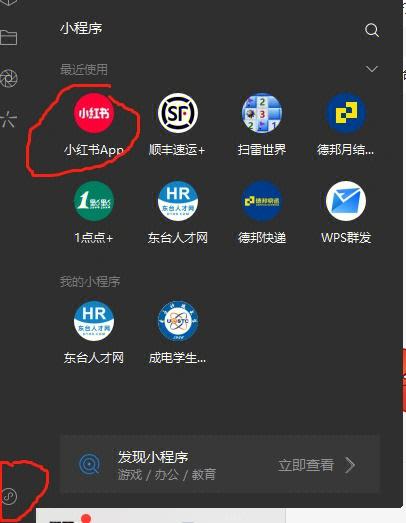
(图片来源网络,侵删)
- 打开浏览器:在电脑的任意浏览器(如 Chrome, Edge, Firefox, Safari 等)中输入网址:https://www.xiaohongshu.com
- 点击登录:进入首页后,点击右上角的 “登录” 按钮。
- 选择登录方式:在弹出的登录窗口中,你可以选择:
- 手机号验证码登录:这是最快捷的方式,输入你的小红书注册手机号,点击“获取验证码”,然后将收到的验证码输入到电脑上即可完成登录。
- 账号密码登录:如果你设置了密码,可以直接输入手机号/用户名和密码登录。
- 扫码登录:这是非常方便的方式,点击“扫码登录”,然后用手机小红书App扫描网页上显示的二维码,在手机上确认登录即可。
- 其他方式:还可以使用微信、Apple ID、QQ等第三方账号一键登录。
使用 Windows 客户端
小红书也提供了专门的 Windows 桌面应用程序,体验更接近原生软件。
- 下载客户端:访问小红书官网或应用商店(如 Microsoft Store),搜索“小红书”并下载安装。
- 打开并登录:安装完成后,打开小红书客户端,后续的登录流程与网页版完全相同,支持手机验证码、扫码等多种方式。
使用 Mac 客户端
与 Windows 类似,小红书也有 macOS 版本。
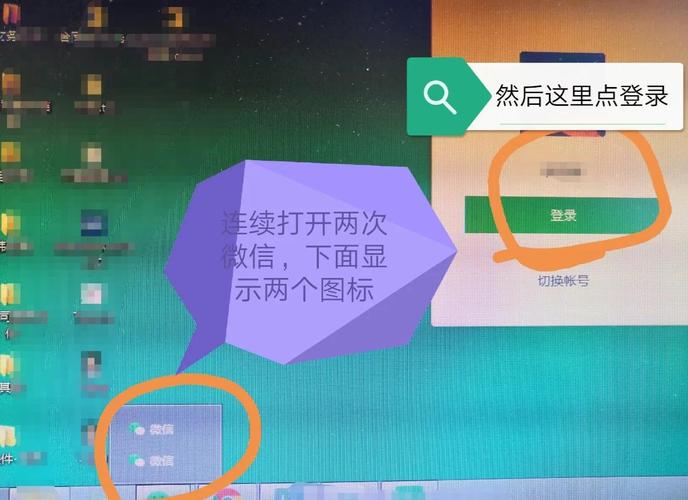
(图片来源网络,侵删)
- 下载客户端:可以通过 Mac 的 App Store 搜索“小红书”进行下载。
- 打开并登录:下载安装后,打开应用,按照提示完成登录即可。
电脑版小红书的功能和特点
很多人喜欢用电脑刷小红书,主要是因为它有以下优势:
-
界面清爽,沉浸感强
- 电脑端没有手机那么多的系统通知和干扰,界面更专注于内容本身,浏览体验更沉浸。
- 屏幕更大,图片和视频的细节看得更清楚。
-
创作和编辑更方便
- 键盘输入:打字速度远超手机,无论是写笔记、评论还是私信,都更加高效。
- 图片处理:上传图片后,可以方便地在电脑上对图片进行裁剪、添加贴纸、调整滤镜等操作,比在手机上更精准。
- 草稿箱功能:可以方便地保存和管理未发布的笔记草稿,适合需要长时间打磨内容的创作者。
-
多任务处理
可以一边看着小红书网页,一边在另一个窗口查找资料、复制文字或处理其他工作,效率很高。
-
功能完整
- 电脑端几乎涵盖了手机端的所有核心功能,包括:
- 浏览“推荐”、“关注”、“搜索”等 feed 流。
- 发布、编辑、删除笔记。
- 点赞、收藏、评论、分享。
- 查看和管理私信。
- 编辑个人主页、管理收藏夹等。
- 电脑端几乎涵盖了手机端的所有核心功能,包括:
电脑版与手机版的区别
| 特性 | 电脑版 (Web/Desktop) | 手机版 (App) |
|---|---|---|
| 使用场景 | 深度阅读、内容创作、多任务处理 | 随时随地碎片化浏览、即时互动 |
| 输入方式 | 键盘(打字快) | 触摸屏(手势方便) |
| 发布体验 | 图片编辑更精细,文字排版更自由 | 操作更直观,发布流程更简化 |
| 功能侧重 | 更偏向消费 | 更偏向社区互动和发现 |
| 推送通知 | 较少,更安静 | 实时推送消息,互动性强 |
完全可以登录!
小红书电脑版是一个非常成熟的平台,无论是对于只想安静“云吸猫”、“云看帅哥”的浏览者,还是对于需要精心制作笔记的创作者来说,都是一个绝佳的选择,如果你还没试过,强烈建议你用电脑打开浏览器体验一下,相信你会爱上这种大屏浏览的快感!
文章版权及转载声明
作者:99ANYc3cd6本文地址:https://www.chumoping.net/post/18777.html发布于 01-20
文章转载或复制请以超链接形式并注明出处初梦运营网







