小红书笔记图片加字怎么排版才吸睛?字体颜色搭配和文案重点怎么突出?
 摘要:
在小红书上给图片加字(也就是我们常说的“排版”或“P图”)是打造高颜值笔记、吸引流量的关键一步,好的排版能让你的内容更清晰、更有格调,也更符合小红书的社区调性,下面我为你整理了一份...
摘要:
在小红书上给图片加字(也就是我们常说的“排版”或“P图”)是打造高颜值笔记、吸引流量的关键一步,好的排版能让你的内容更清晰、更有格调,也更符合小红书的社区调性,下面我为你整理了一份... 在小红书上给图片加字(也就是我们常说的“排版”或“P图”)是打造高颜值笔记、吸引流量的关键一步,好的排版能让你的内容更清晰、更有格调,也更符合小红书的社区调性。
(图片来源网络,侵删)
下面我为你整理了一份超详细的「小红书图片加字」保姆级攻略,从原则、工具、具体步骤到高级技巧,手把手教你搞定!
核心原则:先懂“为什么”再加“字”
在动手之前,先明确三个核心原则,这决定了你的排版是“高级感”还是“土味感”。
-
清晰易读是第一要务
- 字体选择:选择清晰、无衬线的字体,避免使用过于花哨、艺术化的字体,尤其是在小字上。思源黑体、阿里巴巴普惠体、站酷快乐体等都是小红书博主们的最爱。
- 字体大小:确保在手机屏幕上能轻松看清,正文文字不能太小,标题和重点内容要更大、更突出。
- 颜色对比:字体颜色和背景颜色要有足够高的对比度,深色背景用浅色字(白、黄、浅灰),浅色背景用深色字(黑、深灰),避免使用相近的颜色,如浅灰色字配白色背景。
-
风格统一是专业体现
 (图片来源网络,侵删)
- 固定字体:一篇笔记里,尽量使用1-2种字体,标题一种,正文一种,保持整体风格一致。
- 固定颜色:设定你的品牌色或主题色,你的笔记封面标题永远是蓝色,正文永远是黑色,这样粉丝刷到你的笔记,即使不看头像也能认出是你。
- 固定元素:你总是在标题右下角加一个小图标,或者在段落前用统一的符号/emoji。
-
突出重点是信息传达
- 信息分层:用不同的字号、粗细、颜色来区分标题、副标题、正文、重点、标签等,让用户一眼就能抓住核心信息。
- 留白艺术:不要把图片塞得满满当当,适当的留白(图片的空白区域)能让排版看起来更舒服、更高级,也能突出重点内容。
实用工具推荐(手机端为主)
根据你的需求和熟练度,可以选择不同的工具。
入门级:简单快捷,自带功能
-
手机自带相册编辑
- 优点:无需下载App,操作简单,适合给图片加简单的文字、日期、水印。
- 缺点:功能有限,字体和样式选择少,无法做复杂排版。
- 适用场景:给产品图加个价格、标签,或者给生活照加一句心情文案。
-
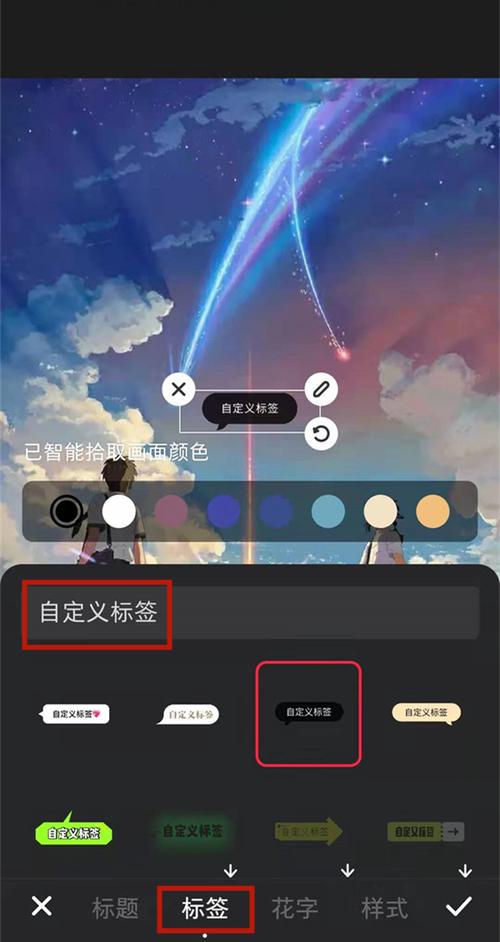
醒图
 (图片来源网络,侵删)
- 优点:小红书博主装机必备!界面简洁,滤镜好看,文字功能强大,有大量预设字体样式,一键就能套用,非常适合新手。
- 核心功能:丰富的字体库、文字描边/阴影、背景色块、贴纸(可当图标)。
- 适用场景:绝大多数小红书笔记封面和内页图的文字排版。
进阶级:功能强大,设计感强
-
Canva 可画
- 优点:专业的在线设计工具,模板库极其丰富,有海量专为小红书、Instagram等平台设计的模板,拖拽式操作,非常友好。
- 核心功能:海量模板、自定义尺寸(可设置小红书封面3:4比例)、团队协作、品牌工具包(可统一字体和颜色)。
- 适用场景:制作系列感强的封面、信息图、长图文、活动海报等。
-
黄油相机
- 优点:文艺青年最爱,字体和滤镜非常有设计感,排版自由度高。
- 核心功能:海量精选字体、自定义字体大小/间距/透明度、网格对齐功能(让文字排版更整齐)。
- 适用场景:追求独特、文艺、清新风格的博主。
专业级:精细控制,自由创作
- PS (Photoshop) / PS Express
- 优点:功能最强大,对图片和文字的每一个像素都能进行精细控制,可以实现任何你想要的效果。
- 缺点:学习曲线陡峭,电脑端操作复杂,手机版 PS Express 相对简化,但功能依然强大。
- 适用场景:对封面图有极高要求,需要制作复杂长图文、品牌视觉的博主。
分步实操指南(以「醒图」为例)
假设我们要给一张美食图片加字,制作成小红书笔记封面。
目标:突出菜名,分享关键信息,吸引点击。
原图:一张拍得很好看的红烧肉照片。
步骤如下:
-
打开图片,进入编辑
在手机相册选中图片,点击「编辑」,选择「醒图」App打开。
-
调整图片(可选但推荐)
- 先用「调节」功能,适当提高一点「对比度」和「饱和度」,让图片更有食欲。
- 用「裁剪」功能,将图片比例调整为 3:4(这是小红书封面图的最佳比例,能最大化显示内容)。
-
(菜名)
- 点击底部工具栏的「文字」,输入你的标题,比如“懒人红烧肉”。
- 选择字体:点击字体名称,从推荐字体中选择一个粗壮、醒目的字体,站酷快乐体」。
- 调整样式:点击样式图标(通常是个A字母带框的图标),可以给文字加上白色描边(让字更清晰)和黑色阴影(增加立体感)。
- 调整大小和位置:用手指拖动文字,调整到合适位置(通常在图片视觉中心),用指腹缩放调整大小,确保它是图片上最显眼的文字。
-
/核心卖点
- 再次点击「文字」,输入副标题,比如“零失败教程”。
- 选择字体和颜色:选择一个比主标题小一些的字体,颜色可以用亮黄色或红色,形成对比。
- 添加背景:为了让副标题更突出,可以给文字加一个半透明的黑色或白色背景,点击文字 -> 样式 -> 背景色,选择一个颜色,降低透明度(比如50%)。
-
添加正文/信息点
- 点击「文字」,输入具体信息,比如“只需3步,软糯入味!”。
- 调整样式:使用更小的字号,颜色可以用白色,为了排版不单调,可以在前面加上一个emoji,如👉或✨。
- 对齐:如果有多行文字,可以利用「对齐」功能(在文字编辑界面)让它们排列整齐。
-
添加标签/Hashtag
- 点击「文字」,输入你的关键词,比如#家常菜 #美食教程 #红烧肉。
- 调整样式:使用最小的字号,颜色选择浅灰色,放在图片最底部,既传达了信息,又不会抢了主标题的风头。
-
导出保存
- 点击右上角的「√」或「完成」,回到醒图主界面。
- 点击右下角「保存」,图片就成功啦!
加分项:让你的排版更高级
- 活用Emoji:Emoji是“视觉破冰神器”,能有效分割段落、增加趣味性、引导情绪,但切忌滥用,一个排版里2-4个就足够了。
- 善用线条和色块:用简单的线条(— — —)或色块(纯色或半透明)来区隔不同信息模块,让页面结构更清晰。
- 图片拼接较多,可以考虑用Canva或醒图的「拼图」功能,将多张图片拼接成一张长图文,按模块展示信息,逻辑更清楚。
- 建立自己的模板:当你固定了自己的风格(字体、颜色、布局)后,可以把一张做好的图保存下来,作为模板,下次做同类笔记时,直接替换图片和文字,效率极高!
总结一下:清晰统一是基础,突出重点是关键,工具熟练是效率,风格独特是加分项。
多看、多模仿、多练习你喜欢的博主的排版,很快你也能做出让人眼前一亮的小红书笔记!祝你成为笔记女王!👑
文章版权及转载声明
作者:99ANYc3cd6本文地址:https://www.chumoping.net/post/18752.html发布于 今天
文章转载或复制请以超链接形式并注明出处初梦运营网